

編輯:關於 Android 程式設計
輪播圖大概是 App 裡最常見的動效之一。本文記錄了兩個學習目標:用 ViewPager 與 PagerAdapter 完成圖片輪播,以及順手試試用反射機制取得 Android 的資源資訊。
ViewPager 提供的是「滑動」能力,而在滑動之上換不同內容,就成了輪播。它和 ListView 有相似之處:都需要一個 Adapter 來決定每一頁顯示什麼,只不過這裡用的是 PagerAdapter。
這個範例的目標效果是:圖片自動輪播,同時底部顯示當前是第幾張,下方的小圓點也會跟著變化。
最上層必須使用 support 庫的 ViewPager,否則會編譯失敗:
<android.support.v4.view.ViewPager
    android:id="@+id/vp"
    android:layout_width="fill_parent"
    android:layout_height="fill_parent" />
指示點用 XML 的 shape 自訂圖形來做,比準備一堆圖片素材省事得多。未選中的樣式:
<shape xmlns:android="https://schemas.android.com/apk/res/android"
    android:shape="oval">
    <solid android:color="#000000" />
    <corners android:radius="5dip" />
</shape>
選中狀態只換了顏色:
<solid android:color="#00ffff" />完整版面如下:
<RelativeLayout xmlns:android="https://schemas.android.com/apk/res/android"
    android:layout_width="match_parent"
    android:layout_height="match_parent">

    <FrameLayout
        android:layout_width="fill_parent"
        android:layout_height="300dip">

        <android.support.v4.view.ViewPager
            android:id="@+id/vp"
            android:layout_width="fill_parent"
            android:layout_height="fill_parent" />

        <LinearLayout
            android:layout_width="fill_parent"
            android:layout_height="30dip"
            android:layout_gravity="bottom"
            android:background="#20000000"
            android:gravity="center"
            android:orientation="vertical">

            <TextView
                android:id="@+id/tv"
                android:layout_width="wrap_content"
                android:layout_height="wrap_content"
                android:layout_marginTop="3dip"
                android:textColor="@android:color/white" />

            <LinearLayout
                android:layout_width="wrap_content"
                android:layout_height="wrap_content"
                android:layout_marginTop="3dip"
                android:orientation="horizontal">

                <View android:id="@+id/dot_0" style="@style/dot_style" />
                <View android:id="@+id/dot_1" style="@style/dot_style" />
                <View android:id="@+id/dot_2" style="@style/dot_style" />
                <View android:id="@+id/dot_3" style="@style/dot_style" />
                <View android:id="@+id/dot_4" style="@style/dot_style" />
            </LinearLayout>
        </LinearLayout>
    </FrameLayout>
</RelativeLayout>
五個點的形狀、大小幾乎一致,因此用 XML 自訂圖形(shape)定義一個實心圓即可,不必為每個狀態準備一張圖片、更不必重複載入五次。
public class MainActivity extends Activity {

    ArrayList<ImageView> imageSource;   // 圖片元件
    ArrayList<View> dots;               // 五個指示點
    int[] images;                        // 圖片資源 ID
    String[] titles;                     // 對應標題
    TextView tv;
    ViewPager viewpager;
    MyPagerAdapter adapter;
    private int curr = 0;
    private int old = 0;

    @Override
    protected void onCreate(Bundle savedInstanceState) {
        super.onCreate(savedInstanceState);
        setContentView(R.layout.activity_main);

        // 用反射取得 Drawable 資源
        Map<String, Object> map = new HashMap<String, Object>();
        Field[] fields = R.drawable.class.getFields();
        int o = 0;
        for (Field f : fields) {
            if (f.getName().length() <= 1) {   // 以 a、b、c、d、e 命名的圖片
                o++;
                map.put("image_" + o, f.getInt(R.drawable.class));
            }
        }
        init();
    }

    public void init() {
        images = new int[]{R.drawable.a, R.drawable.b, R.drawable.c,
                           R.drawable.d, R.drawable.e};
        titles = new String[]{"第一張圖片", "第二張圖片", "第三張圖片",
                              "第四張圖片", "第五張圖片"};

        imageSource = new ArrayList<ImageView>();
        for (int i = 0; i < images.length; i++) {
            ImageView iv = new ImageView(this);
            iv.setBackgroundResource(images[i]);
            imageSource.add(iv);
        }

        // 用 getIdentifier 取代連續的 findViewById
        dots = new ArrayList<View>();
        for (int j = 0; j < 5; j++) {
            String dotid = "dot" + "_" + j;
            int resId = getResources().getIdentifier(dotid, "id", getPackageName());
            dots.add(findViewById(resId));
        }

        tv = (TextView) findViewById(R.id.tv);
        tv.setText(titles[0]);

        viewpager = (ViewPager) findViewById(R.id.vp);
        adapter = new MyPagerAdapter();
        viewpager.setAdapter(adapter);
        viewpager.setOnPageChangeListener(new onPageListener());

        // 每兩秒自動切換
        ScheduledExecutorService scheduled = Executors.newSingleThreadScheduledExecutor();
        scheduled.scheduleAtFixedRate(new Runnable() {
            @Override
            public void run() {
                curr = (curr + 1) % images.length;
                handler.sendEmptyMessage(0);
            }
        }, 2, 2, TimeUnit.SECONDS);
    }

    private class MyPagerAdapter extends PagerAdapter {
        @Override public int getCount() { return images.length; }

        @Override
        public boolean isViewFromObject(View arg0, Object arg1) {
            return arg0 == arg1;
        }

        @Override
        public void destroyItem(ViewGroup container, int position, Object object) {
            container.removeView(imageSource.get(position));   // 釋放不需要的頁面
        }

        @Override
        public Object instantiateItem(ViewGroup container, int position) {
            ImageView v = imageSource.get(position);
            v.setClickable(true);
            container.addView(v);
            return v;
        }
    }

    // 滑動時同步標題與指示點
    class onPageListener implements OnPageChangeListener {
        @Override public void onPageScrolled(int a, float b, int c) { }
        @Override public void onPageScrollStateChanged(int a) { }

        @Override
        public void onPageSelected(int arg0) {
            tv.setText(titles[arg0]);
            dots.get(arg0).setBackgroundResource(R.drawable.dot);
            dots.get(old).setBackgroundResource(R.drawable.dot_1);
            old = arg0;
            curr = arg0;
        }
    }

    @SuppressLint("HandlerLeak")
    private Handler handler = new Handler() {
        public void handleMessage(Message msg) {
            viewpager.setCurrentItem(curr);   // 收到訊息後更新頁面
        }
    };
}這裡用反射掃描 R.drawable 的欄位來收集資源,好處是新增圖片不必改程式碼,代價是執行了「以名稱長度篩選」這種脆弱的判斷——實務上更建議直接用陣列明確列出資源,或把圖片 ID 放進 string-array 資源檔裡讀取。
另外有兩個容易犯的低級錯誤值得記住:HashMap 的鍵不可重複,寫入重複的鍵只會保留最後一次的值,先前程式碼之所以繞道用第二個 Map 反轉存取順序,就是為了迴避這個特性;而 getIdentifier 這類動態查詢雖然靈活,卻會繞過編譯期檢查,改名時容易漏改。
若要用在正式專案,還有兩處建議補強:一是把 Handler 換成更不易洩漏的寫法,並在 onDestroy 中關閉排程器;二是為 ViewPager 加上邊界判斷,讓最後一張之後能回到第一張,形成真正的無縫循環。
 Android 通訊錄讀寫實戰:查詢、新增、刪除與批次操作
Android 的通訊錄本質上是一個 ContentProvider,其他應用可透過 ContentResolver 進行聯絡人的新增、查詢、修改與刪除。理解其資料表結構
 Android 仿開心消消樂:大樹星星無限循環滾動效果實作
先不囉嗦,直接上效果圖。下面這個是我項目裡實際跑出來的樣子: 而這個則是我把相關邏輯抽出來做成的 demo,基本的屏幕適配我都處理好了,其他額外功能暫未添加: 實現
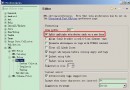 Eclipse Android 專案 XML 檔案格式化配置教程
收尾,這樣可讀性才高。 要達到這樣的格式化效果,需要修改 Eclipse 的一些設定,並做一點額外操作。 一、修改 XML 格式化設定 這一步的目的是讓每個屬性配置各
 Fragment 實作底部導航欄:從佈局到切換邏輯的完整教學
上一節回顧了 Fragment 的基本概念,這次直接進到實戰:用 Fragment 做一個簡陋但完整的底部導航欄。 先看成品的樣子: 視覺上不複雜,實作起來確實也不難。