

編輯:關於 Android 程式設計
Android 開發的現實是:一天的程式碼量可觀,但真正有價值的部分可能只有幾個畫面、幾個功能點,其餘全是 findViewById、setOnClickListener、getIntent 這類樣板。
AndroidAnnotations(簡稱 AA)正是針對這一層而來。它的官網是 androidannotations.org,不過那裡主要只有展示效果的範例,真正的內容都在 GitHub 與它的 wiki 上,包含 Eclipse 與 IntelliJ 的配置說明。
但照著官方文件配置往往會踩坑,特別是 Android Studio——雖然同為 IntelliJ 分支,細節上仍有差異,例如它並沒有 Annotation Processing 這個設定項。所幸有了 Gradle,我們可以直接用建置檔案把 AA 引入,不必依賴 IDE 設定。
在 app 模組的 build.gradle 中:
buildscript {
    repositories {
        mavenCentral()
    }
    dependencies {
        classpath 'com.neenbedankt.gradle.plugins:android-apt:1.2+'
    }
}

apply plugin: 'android-apt'注意把 resourcePackageName 換成你應用的實際套件名稱。另外 variant.outputs[0] 是較新版本 Android Studio 才需要的寫法。
apt {
    arguments {
        androidManifestFile variant.outputs[0].processResources.manifestFile
        resourcePackageName "com.tanglikang.annotationtest"
    }
}dependencies {
apt 'org.androidannotations:androidannotations:3.0+'
compile 'org.androidannotations:androidannotations-api:3.0+'
compile fileTree(dir: 'libs', include: ['*.jar'])
compile 'com.android.support:appcompat-v7:21.0.3'
}這裡有個關鍵區別:androidannotations 走 apt(編譯期使用,不進最終包),androidannotations-api 走 compile(執行期需要)。兩者混淆不得。
buildscript {
repositories {
mavenCentral()
}
dependencies {
classpath 'com.neenbedankt.gradle.plugins:android-apt:1.2+'
}
}
apply plugin: 'com.android.application'
apply plugin: 'android-apt'
android {
compileSdkVersion 21
buildToolsVersion "21.1.2"
defaultConfig {
applicationId "com.tanglikang.annotationtest"
minSdkVersion 9
targetSdkVersion 21
versionCode 1
versionName "1.0"
}
buildTypes {
release {
minifyEnabled false
proguardFiles getDefaultProguardFile('proguard-android.txt'), 'proguard-rules.pro'
}
}
}
apt {
arguments {
androidManifestFile variant.outputs[0].processResources.manifestFile
resourcePackageName "com.tanglikang.annotationtest"
}
}
dependencies {
    apt 'org.androidannotations:androidannotations:3.0+'
    compile 'org.androidannotations:androidannotations-api:3.0+'
    compile fileTree(dir: 'libs', include: ['*.jar'])
    compile 'com.android.support:appcompat-v7:21.0.3'
}Gradle 會自動下載相依函式庫,完成後就能開始使用 AA。
第一是標註的選用。AA 提供了大量實用標註,完整清單可參考專案 wiki 的 AvailableAnnotations 頁面。
第二,也是最容易忘的一點:AA 在建置時會把你的 Activity 換成「原名_」的形式。也就是說,MainActivity 會產生一個 MainActivity_,而 AndroidManifest.xml 裡必須相應改成指向 MainActivity_,否則啟動時會找不到類別。
一個最小範例:
@EActivity(R.layout.activity_main)
public class MainActivity extends ActionBarActivity {

    @ViewById(R.id.tv_1)
    TextView hello;

    @Click(R.id.tv_1)
    public void showToast() {
        Toast.makeText(MainActivity.this, "ok", Toast.LENGTH_LONG).show();
    }

    @Override
    protected void onCreate(Bundle savedInstanceState) {
        super.onCreate(savedInstanceState);
    }
}
三個標註就完成了過去要寫十幾行的三件事:@EActivity 註冊版面、@ViewById 綁定元件、@Click 掛上點擊事件。注意 onCreate 裡連 setContentView 與 findViewById 都不必寫了。
清單檔相應調整:
<manifest package="com.tanglikang.annotationtest"
    xmlns:android="https://schemas.android.com/apk/res/android">

    <application>
        <activity android:name=".MainActivity_" />
    </application>

</manifest>實測下來,AA 確實能大幅精簡 Android 樣板程式碼,值得一試。
不過也要說清楚當下的處境:AA 最後一個穩定版停留在 4.x,維護已趨於停滯;而它所解決的問題,如今有了更多選擇——ButterKnife 負責視圖綁定(同樣也已進入維護模式)、Dagger/Hilt 處理依賴注入、View Binding 則是官方內建的解法,能同時兼顧型別安全與零樣板。
若是維護老專案,理解 AA 的配置邏輯仍有價值,因為 apt 與 compile 的分工、注解處理器在 Gradle 中的接法,放到任何注解框架上都通用。若是新專案,建議優先評估 View Binding 與 Hilt 這類仍在活躍維護的官方方案。
 Android 拍照與相簿選圖後裁剪頭像的完整做法
先看成果,如果這正是你想要的效果,那這段程式碼就可以直接參考;實際套用時記得依需求靈活調整。 布局檔 <LinearLayout xmlns:android=
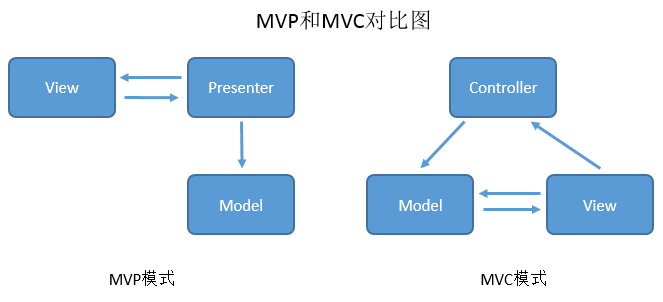 安卓實戰:從零打造 MVP 到高階封裝的完整演進
辭職休息將近一個月,這種睡到自然醒的日子實在愜意。話不多說,趁著閒下來,就來好好梳理一篇 MVP 的實踐文章。 前言 MVP 這套模式問世已有好些年頭,可為何不少公司仍對
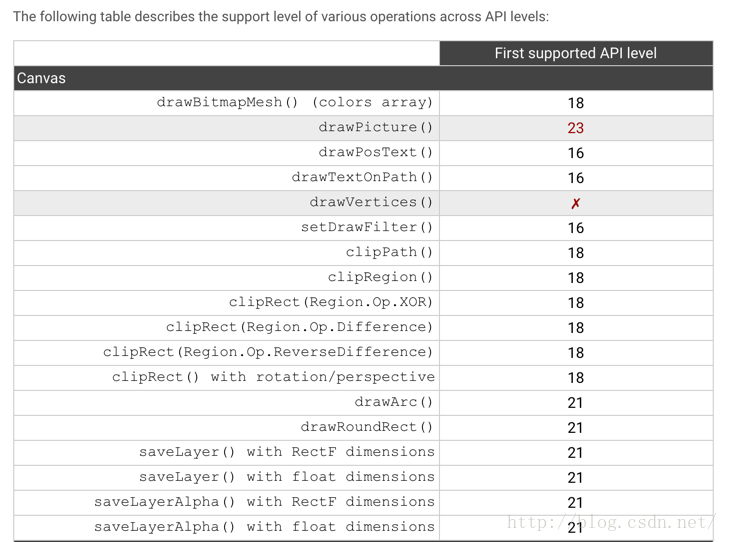 自訂控制項三部曲之繪圖篇(十):Paint 的 setXfermode(一)
一、GPU 硬體加速 1、先說清楚 GPU 是什麼 GPU 的英文全稱是 Graphic Processing Unit,中文叫「圖形處理器」。它和 CPU 不同,是專門
 Android 教學:利用 FontMetrics 精準繪製文字的方法
本文透過實例,說明 Android 開發中如何運用 FontMetrics 繪製文字,分享給大家參考。當 Canvas 用於繪製文字時,可以搭配 FontMetrics