

編輯:關於 Android 程式設計
刮刮卡的核心原理並不複雜:在白紙覆蓋層上用手指「刮」,刮開的地方變成透明,底下的獎項文字就露出來。關鍵技術是 Paint 的 xfermode 設定為 PorterDuff.Mode.CLEAR——它會把畫到的區域直接抹成透明。
自訂 View 需要維護幾個核心成員:一個用來承載刮痕的 Bitmap、一個 Canvas、一個 Path 記錄手指軌跡、一個 Paint 定義畫筆樣式,還有一條背景線程負責定時統計「刮開了多少比例」。
public void EraseBitmp() {
    bitmap = Bitmap.createBitmap(getWidth(), getHeight(), Bitmap.Config.ARGB_4444);
    frontBitmap = CreateBitmap(Color.GRAY, getWidth(), getHeight());

    paint = new Paint();
    paint.setStyle(Paint.Style.STROKE);
    paint.setXfermode(new PorterDuffXfermode(Mode.CLEAR));
    paint.setAntiAlias(true);
    paint.setDither(true);
    paint.setStrokeJoin(Paint.Join.ROUND);
    paint.setStrokeCap(Paint.Cap.ROUND);
    paint.setStrokeWidth(40);

    path = new Path();
    mCanvas = new Canvas(bitmap);
    mCanvas.drawBitmap(frontBitmap, 0, 0, null);

    mSweapThread = new Thread(mRunnable);

    if (mOnTextClearListener != null) {
        mOnTextClearListener.preStratchInitListener(mTextClear);
    }
}
幾個參數的用意:STROKE 風格讓手指軌跡呈線條而非填色;ROUND 的 Cap 與 Join 讓轉折處圓潤,刮起來手感更自然;strokeWidth 40 決定刮頭粗細,可依設計調整。
@Override
protected void onDraw(Canvas canvas) {
    if (mCanvas == null) {
        EraseBitmp();
    }
    canvas.drawBitmap(bitmap, 0, 0, null);
    mCanvas.drawPath(path, paint);
    super.onDraw(canvas);
}
這裡有個容易忽略的細節:初始化放在 onDraw 中判斷,而不是建構子裡。原因是建立 Bitmap 需要 getWidth() 與 getHeight(),而這兩個值必須等 View 完成測量與配置之後才有效。在建構子階段取值會得到 0,導致覆蓋層一片空白。
@Override
public boolean onTouchEvent(MotionEvent event) {
    float ax = event.getX();
    float ay = event.getY();

    if (event.getAction() == MotionEvent.ACTION_DOWN) {
        isMove = false;
        path.reset();
        path.moveTo(ax, ay);
        invalidate();
        return true;
    } else if (event.getAction() == MotionEvent.ACTION_MOVE) {
        isMove = true;
        path.lineTo(ax, ay);
        invalidate();
        return true;
    } else if (event.getAction() == MotionEvent.ACTION_UP) {
        if (!isThreadStart) {
            mSweapThread.start();
            isThreadStart = true;
            if (mOnTextClearListener != null) {
                mOnTextClearListener.onStratchStartListener(mTextClear);
            }
        }
    }
    return super.onTouchEvent(event);
}
ACTION_DOWN 時 reset 並 moveTo 開啟新的一筆,ACTION_MOVE 時 lineTo 延伸軌跡,每次移動都呼叫 invalidate() 觸發重繪。isMove 旗標用來區分「只是點一下」與「真的刮了」,避免誤觸就啟動統計。
手指離開螢幕後啟動背景線程,週期性掃描 Bitmap 的像素陣列,統計 alpha 為 0 的像素佔比:
private Runnable mRunnable = new Runnable() {
    @Override
    public void run() {
        while (!mComplete) {
            int w = bitmap.getWidth();
            int h = bitmap.getHeight();
            float wipeArea = 0;
            float totalArea = w * h;
            int[] mPixels = new int[w * h];
            bitmap.getPixels(mPixels, 0, w, 0, 0, w, h);

            for (int i = 0; i < w; i++) {
                for (int j = 0; j < h; j++) {
                    int index = i + j * w;
                    if (mPixels[index] == 0) {
                        wipeArea++;
                    }
                }
            }

            if (wipeArea > 0 and totalArea > 0) {
                int percent = (int) (wipeArea * 100 / totalArea);
                if (percent > 60) {
                    mComplete = true;
                    if (mOnTextClearListener != null) {
                        mOnTextClearListener.onStratchCompleteListenner(mTextClear);
                    }
                    postInvalidate();
                }
            }
        }
    }
};
門檻設在 60%,達到就觸發完成回呼。這裡有兩個效能上的改進空間值得提出:一是雙層迴圈每次都反覆呼叫 bitmap.getWidth() 與 getHeight(),可以提到迴圈外快取;二是全圖每像素遍歷在大螢幕上開銷可觀,實務上常見的做法是縮取解析度統計,或者改為增量累加刮除面積,避免每次手指抬起都做一次全量掃描。
整個元件透過三個時機對外溝通:覆蓋層初始化完成、開始刮、刮開超過門檻。呼叫方實作這個介面即可:
public interface OnTextClearListener {
    void preStratchInitListener(TextClear textClear);   // 初始化完成
    void onStratchStartListener(TextClear textClear);   // 開始刮
    void onStratchCompleteListenner(TextClear textClear);// 刮完
}
reset 用重設旗標、清空 Canvas 引用並 invalidate() 的方式讓元件回到初始狀態,可以重複遊玩。
 Android 用戶註冊介面實作教學:從佈局到監聽器
本篇文章以一個實用的 Android 用戶註冊頁為例,帶讀者從零開始完成一個包含基礎表單控制項的註冊介面。範例重點不在複雜的後端驗證,而是透過 Android 原生控制項
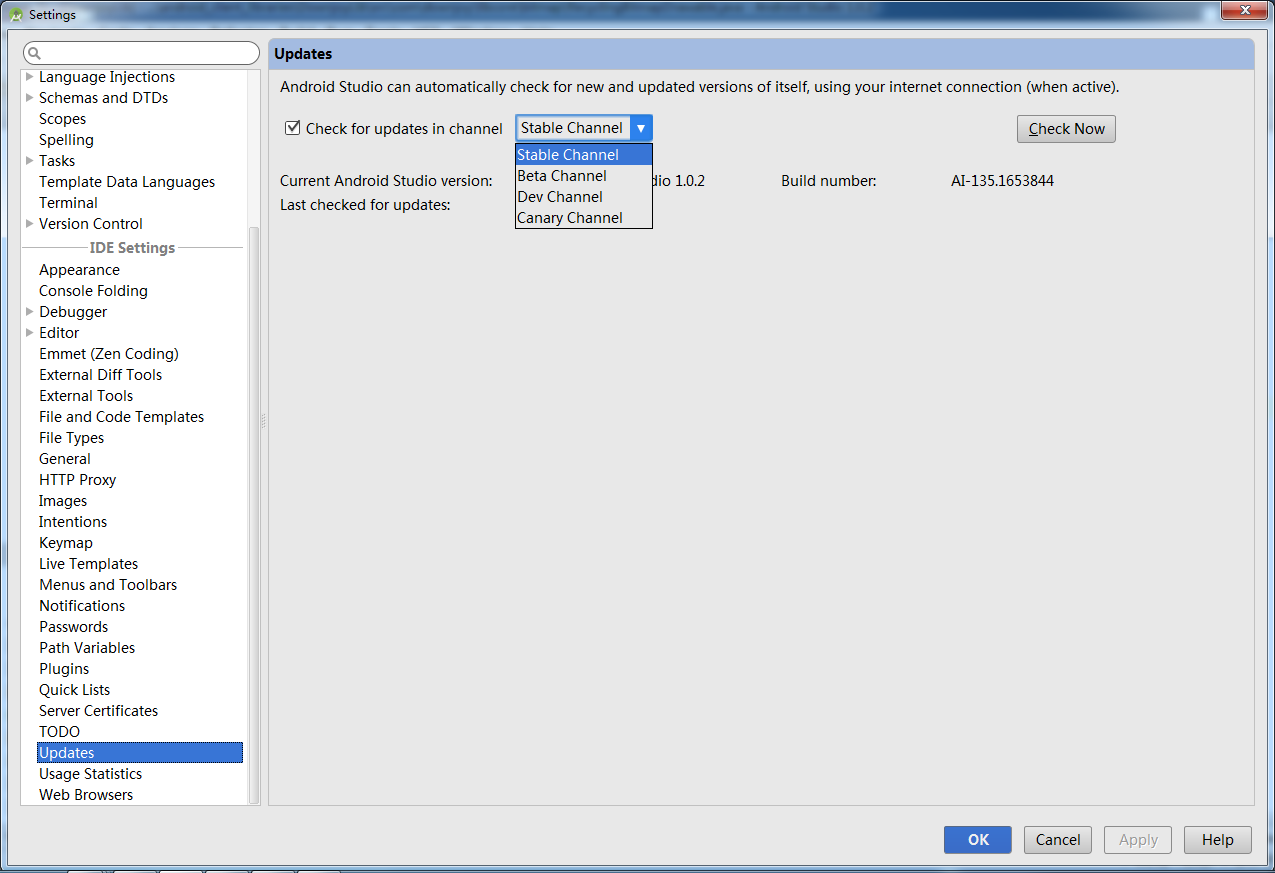 將 Eclipse 專案遷移到 Android Studio 的方法(圖文最新版)
前言近來 Android Studio(以下簡稱 AS)推出了正式版,火得不行。主要還是因為 Android 是 Google 自家的產品,AS 也是它自己搞的 IDE,
 Android 使用 MediaRecorder 錄音與播放
上一篇介紹了以意圖(Intent)錄音的方式,本文則改用 MediaRecorder 類別來錄音,相較之下能提供更高的彈性與控制力,例如自訂音訊來源、輸出格式與編碼器。
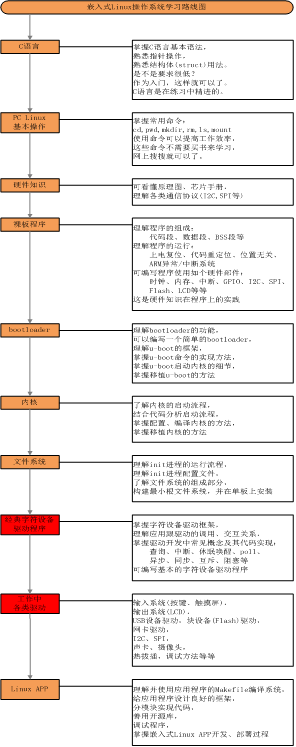 嵌入式 Linux 與 Android 學習路線圖:從零開始建立系統開發能力
寫給正在迷惘的學習者很多人在求學階段都會擔心:現在學的東西,未來真的用得上嗎?其實,正規教育訓練出的基礎能力,例如數學、程式設計、電子電路與自學方法,往往會在日後的職涯中