

編輯:關於 Android 程式設計
要在 WebView 中啟用 Geolocation 定位,首先需要聲明相關權限:
<uses-permission android:name="android.permission.INTERNET" />
<uses-permission android:name="android.permission.ACCESS_FINE_LOCATION" />
<uses-permission android:name="android.permission.ACCESS_COARSE_LOCATION" />
接著是 WebView 的初始化配置:
private WebView webView = null;
private WebSettings webSettings = null;

private void initWeb() {
    webView = (WebView) this.findViewById(R.id.webView_load);
    webView.getSettings().setJavaScriptEnabled(true);
    loadURL(urlStr);
    setClient();

    webSettings = webView.getSettings();
    webView.setInitialScale(39);                              // 適應豎屏
    webView.setScrollBarStyle(View.SCROLLBARS_INSIDE_OVERLAY);// 去掉滾動條
    webSettings.setJavaScriptEnabled(true);                   // 支持 JavaScript
    webSettings.setAllowFileAccess(true);                     // 允許訪問文件
    webSettings.setLayoutAlgorithm(LayoutAlgorithm.SINGLE_COLUMN);
    webSettings.setDefaultZoom(ZoomDensity.MEDIUM);           // 適應屏幕
    webView.getSettings().setLoadWithOverviewMode(true);      // 縮放至屏幕大小
    webSettings.setBuiltInZoomControls(false);                // 是否支持縮放
    webSettings.setNeedInitialFocus(false);
    webSettings.setCacheMode(WebSettings.LOAD_NO_CACHE);      // 不使用緩存
    webView.addJavascriptInterface(new Scan2(), "mMap");      // JS 交互別名
    webView.addJavascriptInterface(new Scan2(), "phone");

    // 關鍵:啟用 Geolocation
    webView.getSettings().setGeolocationEnabled(true);
}
而真正讓定位生效的關鍵,在於重寫 WebChromeClient 的 onGeolocationPermissionsShowPrompt() 方法,在網頁請求定位權限時給予授權:
private void setClient() {
    webView.setWebChromeClient(new WebChromeClient() {
        @Override
        public void onGeolocationPermissionsShowPrompt(String origin,
                GeolocationPermissions.Callback callback) {
            callback.invoke(origin, true, false);
            super.onGeolocationPermissionsShowPrompt(origin, callback);
        }
    });
}
其中 callback.invoke(origin, true, false) 的第二個參數設為 true,表示允許該來源獲取地理位置;僅僅調用 setGeolocationEnabled(true) 而不處理這個回調,定位仍會失敗。
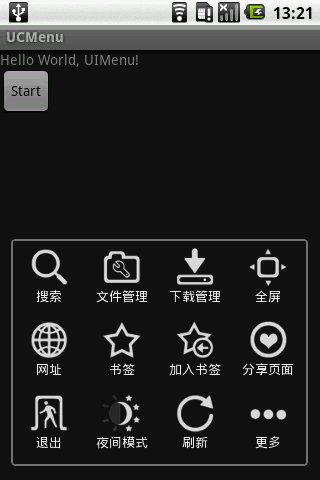 用 PopupWindow 加 GridView 打造 UCWeb 風格的功能菜單
UCWeb 的底部彈出菜單相當有辨識度:半透明遮罩蓋住整個畫面,功能圖示以四欄網格排列,點選後菜單收起。這個效果不需要任何特殊元件,用 PopupWindow 裝一個 G
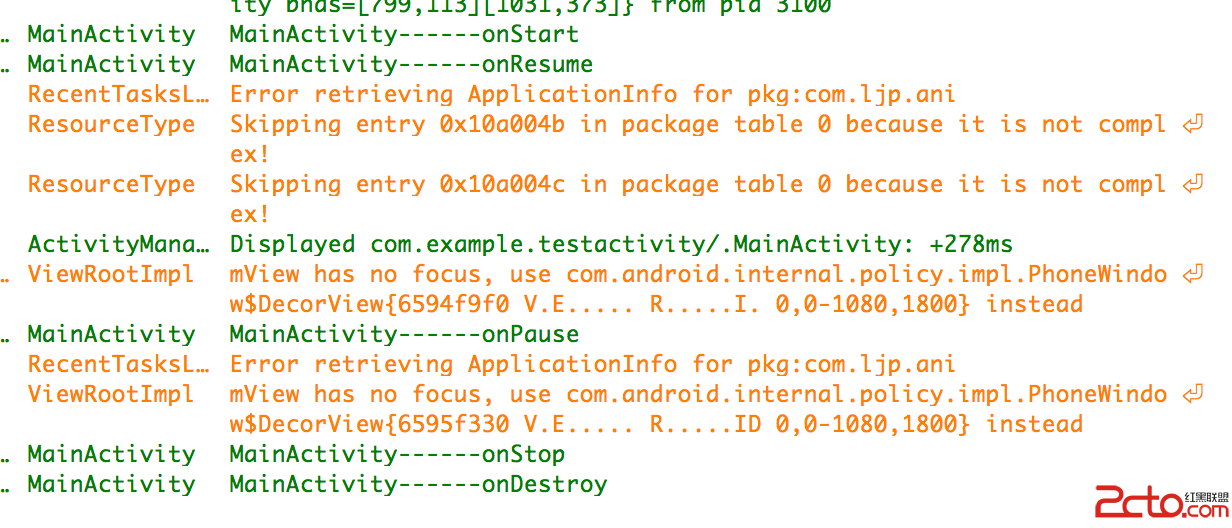 Activity 生命週期詳解:七個回呼、四種狀態與實際驗證
用實驗把生命週期跑出來 研究 Activity 生命週期,最直接的方式就是把每個回呼都加上日誌,然後逐一操作、觀察 LogCat。測試用的程式碼相當簡單: package
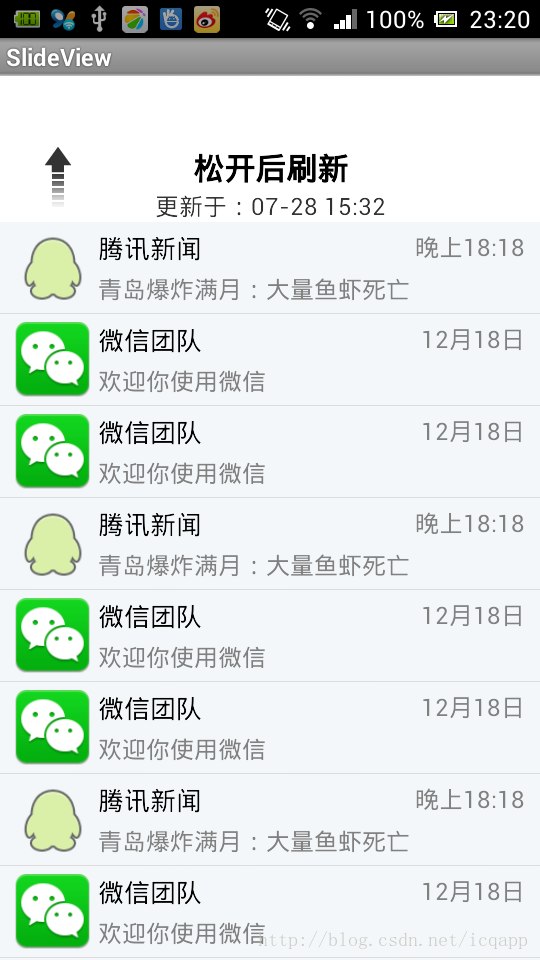 Android 下拉刷新、上拉載入與左滑刪除:SlideView 的 Scroller 實作拆解
一、前言 這個 demo 是把好幾個相關知識點拼起來的結果,對入門者來說確實要花點功夫。以下把最關鍵的部分——SlideView 與 Scroller——完整拆解說明。
 三行 Android 代碼實現白天夜間模式流暢切換
Usage xml:android:background= ?attr/zzbackground,app:backgroundAttr= zzbackground