

編輯:關於 Android 程式設計
這個效果雖然是自己動手做的,但主要靠參考網上的思路總結而來。核心其實就是一個方法配合幾個狀態變量,佈局文件很普通,就是一個 TextView。
實現思路是:當文字超過指定長度時,先只顯示前若干字符並追加省略號,同時在末尾附加一個箭頭圖標;點擊箭頭後展開顯示全文並切換箭頭方向,達到「收起 / 展開」的效果:
public class TextViewActivity extends Activity {
    private TextView tv;
    private String status = "up";
    private String str = "Android 是一種基於 Linux 的自由及開放源代碼的操作系統,"
            + "主要使用於移動設備,如智能手機和平板電腦,由 Google 公司和開放手機聯盟領導及開發。";
    private String str_show = "";
    private int maxlength = 50;

    @Override
    protected void onCreate(Bundle savedInstanceState) {
        super.onCreate(savedInstanceState);
        setContentView(R.layout.activity_main);
        tv = (TextView) findViewById(R.id.textView1);
        if (str.length() < maxlength) {
            tv.setText(str);
        } else {
            changStatus();
        }
    }

    private void changStatus() {
        tv.setText("");
        Drawable drawable = null;
        if (status.equals("down")) {
            // 展開狀態:顯示全文,箭頭朝上
            drawable = getResources().getDrawable(R.drawable.icon_arrow_up);
            status = "up";
            str_show = str;
            tv.setMaxLines(10000);
        } else if (status.equals("up")) {
            // 收起狀態:只顯示前 maxlength 個字符並加省略號,箭頭朝下
            drawable = getResources().getDrawable(R.drawable.icon_arrow_down);
            status = "down";
            tv.setMaxLines(2);
            str_show = str.substring(0, maxlength);
            str_show += "...";
        }
        String spanString = str_show;
        drawable.setBounds(0, 0, drawable.getIntrinsicWidth(), drawable.getIntrinsicHeight());
        SpannableString spannable = new SpannableString(spanString + "s");
        // 把箭頭圖標嵌入到文字末尾
        ImageSpan span = new ImageSpan(drawable, ImageSpan.ALIGN_BASELINE);
        spannable.setSpan(span, spanString.length(), spanString.length() + "s".length(),
                Spannable.SPAN_INCLUSIVE_EXCLUSIVE);
        // 為箭頭位置綁定點擊事件
        ClickableSpan rightClickableSpan = new ClickableSpan() {
            @Override
            public void onClick(View view) {
                changStatus();
            }
        };
        spannable.setSpan(rightClickableSpan, spanString.length(),
                spanString.length() + "s".length(), Spannable.SPAN_INCLUSIVE_EXCLUSIVE);
        tv.setText(spannable);
        tv.setMovementMethod(new MyTouch());
    }
}
關鍵技術點在於 SpannableString 與 ImageSpan:前者允許在文本特定區間附加樣式,後者則能把 Drawable 圖標作為一段「字符」插入到文本中,再透過 ClickableSpan 讓這段圖標可點擊,從而實現「點擊箭頭切換展開狀態」的交互。
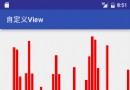 自定義 View 打造會跳動的音頻條控件
音樂播放器裡那塊隨節奏跳動的音頻條,看起來高科技,實際上就是一堆高度隨機變化的矩形。今天我們直接繼承 View,從零做一個出來。 第一步:搭好骨架 三個建構子依 Jav
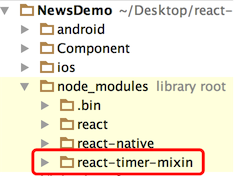 React Native 新聞客戶端(06):把輪播圖做成 ListView 的頭部視圖
進度來到第六篇,這次要解決的是首頁頂部的輪播圖。前面幾篇已經用 ScrollView 把輪播效果跑通了,現在要把它掛到 ListView 的頭部視圖上,讓它隨列表一起滾動
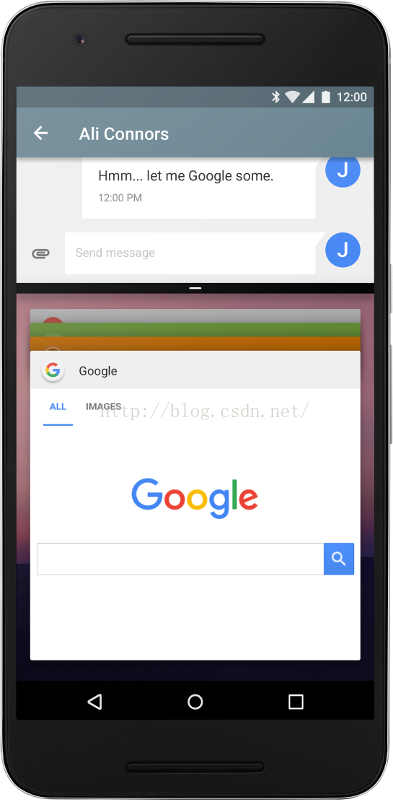 Android 7.0(N)新特性全解析:從多視窗到 Direct Boot
Android N(後來的 Android 7.0 Nougat)在當時仍以 Developer Preview 的形式釋出,但已經可以實際安裝體驗。以下依主題整理這個版
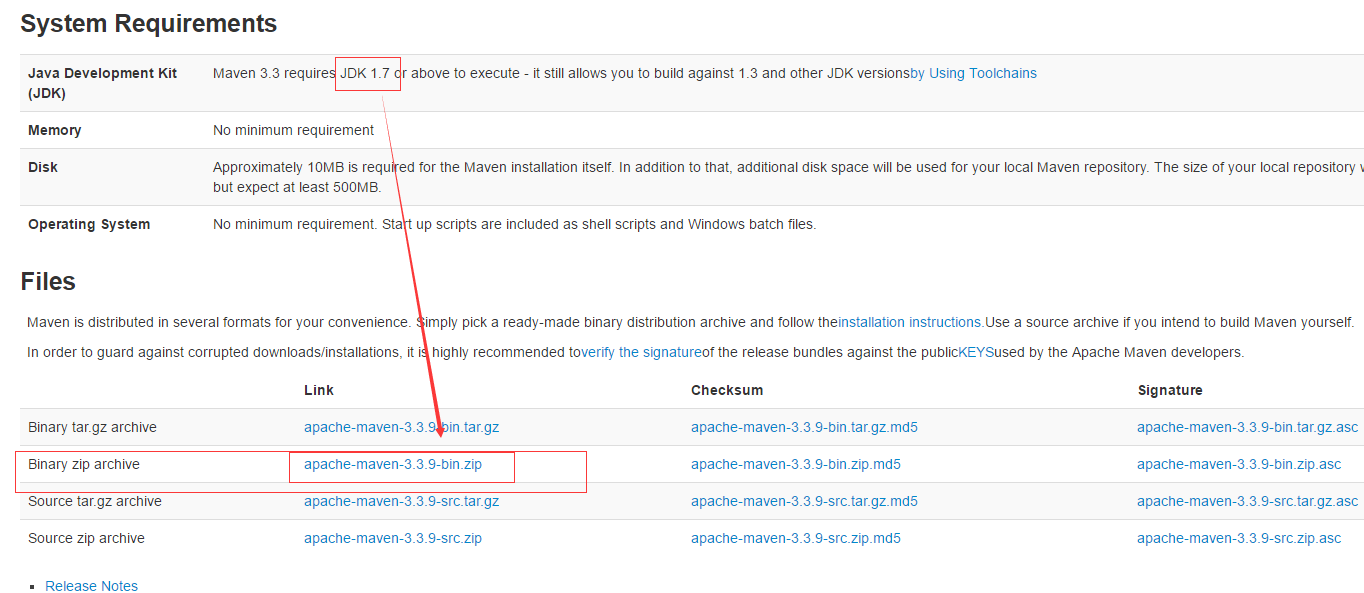 Maven 入門與 Nexus 私服搭建完整記錄
緣起 用 Android Studio 構建項目時,build.gradle 偶爾慢得讓人抓狂,這只是次要因素。真正的推力來自團隊發展的考量:leader 建議搭建 Ma