

編輯:關於 Android 程式設計
很多新手一提到「按鈕置灰」,直覺反應是去換一張灰色的背景圖。其實在 Android 裡有更省事的做法:一個按鈕是否可用由 setEnabled() 決定,而文字看起來是亮是暗由 setTextColor() 決定。兩者搭配,就能做出「不可點擊且視覺上明顯變淡」的效果。
需要特別注意的是:呼叫 setEnabled(false) 之後,系統只是攔截了點擊事件,OnClickListener 不會再被觸發,但按鈕的外觀並不會自動改變。文字顏色仍然需要我們手動同步,這也是為什麼上面兩行必須成對出現。
下面的範例用 btn2 當作開關,用一個 boolean 變數記錄目前狀態,點擊時在「可用」與「禁用」之間切換,並同步改寫 btn1 的文字顏色。
btn1 = (Button) findViewById(R.id.button1);
btn2 = (Button) findViewById(R.id.button2);

btn2.setOnClickListener(new OnClickListener() {
    @Override
    public void onClick(View v) {
        if (flag) {
            // 恢復可用狀態:白色文字
            flag = false;
            btn1.setTextColor(0xFFFFFFFF);
            btn1.setEnabled(true);
        } else {
            // 置灰狀態:淡綠色文字,同時禁用點擊
            flag = true;
            btn1.setTextColor(0xFFD0EFC6);
            btn1.setEnabled(false);
        }
    }
});
顏色值採用 0xAARRGGBB 的寫法,前兩位是 alpha 通道。範例中的 0xFFFFFFFF 代表完全不透明的白色,0xFFD0EFC6 則是一種偏淡的綠,用來模擬「失去活性」的視覺感受。
res/color/ 或 res/drawable/ 下定義 selector,針對 state_enabled="false" 指定顏色或背景,這樣就不必在 Java 程式碼裡硬寫色值。alpha 降低整體透明度,讓禁用狀態更一目了然。 Android 4.2.2 CameraService 服務啟動與應用端 Camera 初始化流程
前面十篇博文主要記錄了 Android 4.2.2 中 SurfaceFlinger 的相關內容。之所以投入那麼多時間,是因為先前研究 camera 架構時,遇到了本地的
 在 Android Studio 中正確設定 NDK 與 JNI 開發環境
Ps:最近比較閒,就多寫幾篇當作整理。順便說一句,實在不太欣賞那種直接搬網路文章上來、自己完全沒跑過一遍的寫法——結果就是網路上的教學千篇一律,最初那個人踩過的坑,後面每
 Android 日誌統計與上傳功能的設計實踐
一款軟件就像一個孩子,在不斷學習和探索中成長。當孩子犯錯時,我們可以包容並引導他改正;同樣,我們也需要一套完善的日誌機制,把應用運行中出現的錯誤準確地反饋給開發者,才能幫
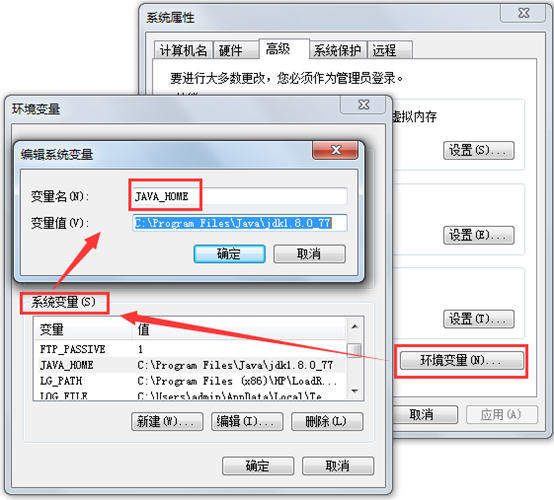 MonkeyRunner 環境搭建與實例教程(三):連接設備與運行腳本
MonkeyRunner 工具提供了一個 API,用此 API 撰寫的程式可以在 Android 代碼之外控制 Android 設備與模擬器。一、MonkeyRunner