

編輯:關於 Android 程式設計
隨着 Activity 的邏輯越寫越多,把控件初始化與事件綁定抽成獨立方法,是保持程式碼整潔的好習慣。本文示範一個小而美的封裝寫法。
public class MainActivity extends Activity implements View.OnClickListener {
    private TextView Txt;
    private Button btn;

    @Override
    protected void onCreate(Bundle savedInstanceState) {
        super.onCreate(savedInstanceState);
        setContentView(R.layout.activity_main);
        InitView();
    }

    private void InitView() {
        Txt = (TextView) findViewById(R.id.textView);
        btn = (Button) findViewById(R.id.button1);
        btn.setOnClickListener(this);
    }

    @Override
    public void onClick(View v) {
        switch (v.getId()) {
            case R.id.button1:
                Txt.setText("Hello!");
                break;
        }
    }
}
加入 implements View.OnClickListener 後,在 MainActivity 中按 Alt+Enter 選擇 implement class,Android Studio 會自動生成 onClick(View v) 方法。接著把控件初始化與事件綁定集中到 InitView() 方法裡,注意 setOnClickListener 的參數是 this。這樣一來,onCreate 保持精簡,後續新增控件時也好維護。
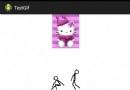 用 Movie 類自製 GifView:在 Android 上順暢播放 GIF 動畫
GIF 動畫在社群與聊天類應用裡需求很高。網路上開源的 GIF 播放器不少,但真正下載來用往往會發現一堆限制:不能調整大小、無法暫停、記憶體控制不佳。與其不停改別人的庫,
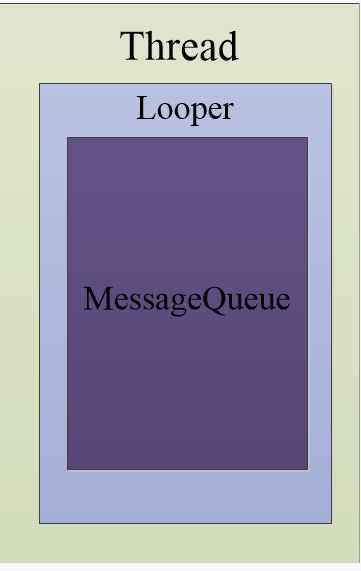 深入淺析 Android 消息機制
在 Android 中,線程內部或線程之間傳遞信息時經常會用到消息。這些看似基礎的東西,一旦我們摸透了背後的原理,就能更從容、更好地搭建系統架構,避免一些低級錯誤。 每個
 在 Android 應用內瀏覽網頁:WebView 實作教學
有時候我們會希望在應用程式內部直接瀏覽網頁。雖然可以呼叫系統瀏覽器來開啟,但這種方式在許多情境下並不適用——例如想保留自訂的介面風格、需要攔截頁面載入事件,或單純不想跳出
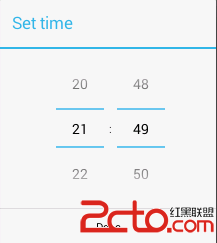 Android 日期與時間選擇對話框實作
Android 提供 DatePickerDialog 與 TimePickerDialog,讓使用者能以系統標準介面選擇日期與時間。兩者都屬於 AlertDialog