

編輯:關於 Android 程式設計
Android 中的 Drawable 是一個抽象概念——凡是能被畫出來的,都可以定義成 Drawable(A Drawable is a general abstraction for "something that can be drawn.")。因此它是 Android 應用中使用最廣泛、最靈活的資源:不僅能直接用 .png、.9.png、.gif、.jpg 等圖片,還能使用多種 XML 文件。
Drawable 同時也是一個抽象類,開發中我們不直接使用它,而是用它的派生類。常見的派生類有:BitmapDrawable、ClipDrawable、ColorDrawable、DrawableContainer、GradientDrawable、InsetDrawable、LayerDrawable、NinePatchDrawable、PictureDrawable、RotateDrawable、ScaleDrawable、ShapeDrawable、AnimationDrawable、LevelListDrawable、PaintDrawable、StateListDrawable、TransitionDrawable。程序中可以通過 Resources 類的 getDrawable(int id, int theme) 取得對應的 Drawable 物件。
說起 selector xml 文件大家都知道,但 StateListDrawable 相信有相當一部分人不太了解。StateListDrawable 用於組織多個 Drawable 物件,常用作 view 的背景、前景,當 view 的狀態改變時自動切換。
對應的根元素為 selector,可以包含多個 item 元素,用 android:color 或 android:drawable 設置指定顏色或 Drawable,再用 android:state_xxx 指定一個特定狀態。
android:state_active 是否處於激活狀態;android:state_checkable 是否可勾選;android:state_checked 是否已勾選;android:state_enabled 是否可用;android:state_first 是否開始狀態;android:state_focused 是否已得到焦點;android:state_last 是否處於結束;android:state_middle 是否處於中間;android:state_pressed 是否處於按下狀態;android:state_selected 是否處於選中狀態;android:state_window_focused 是否窗口已獲得焦點。
例:selector_mybutton.xml
 <?xml version="1.0" encoding="utf-8"?>
<selector xmlns:android="https://schemas.android.com/apk/res/android">
 <!--默認時的背景圖片-->
 <item android:drawable="@drawable/pic1">
 <!--沒有焦點時的背景圖片-->
 <item android:state_window_focused="false" android:drawable="@drawable/pic_nofocus">
 <!--非觸摸模式下獲得焦點並單擊時的背景圖片-->
 <item android:state_focused="true" android:state_pressed="true" android:drawable="@drawable/pic_click">
 <!--觸摸模式下單擊時的背景圖片-->
 <item android:state_focused="false" android:state_pressed="true" android:drawable="@drawable/pic_touch">
 <!--選中時的圖片背景-->
 <item android:state_selected="true" android:drawable="@drawable/pic_select">
 <!--獲得焦點時的圖片背景-->
 <item android:state_focused="true" android:drawable="@drawable/pic_getfocus">
 </item></item></item></item></item></item>
</selector>
LayerDrawable 與 StateListDrawable 類似,也可以包含一個 Drawable 數組,系統會按數組順序繪制,索引最大的 Drawable 會被畫在最上面。
其根節點是 layer-list,也可以包含多個 item 元素:android:drawable 指定要包含的 Drawable;android:id 為 Drawable 的 Id;android:top | bottom | left | right 用於指定一個長度值,決定該 Drawable 繪制到目標組件的哪個位置。
 <?xml version="1.0" encoding="utf-8"?>
<layer-list xmlns:android="https://schemas.android.com/apk/res/android">
 <!--最底層-->
 <item>
 <bitmap android:src="@mipmap/ic_blue_launcher" android:gravity="center">
 </bitmap></item>
 <!--次上層-->
 <item android:top="10dp" android:left="10dp">
 <bitmap android:src="@mipmap/ic_red_launcher" android:gravity="center">
 </bitmap></item>
 <!--顯示在最上面-->
 <item android:top="20dp" android:left="20dp">
 <bitmap android:src="@mipmap/ic_green_launcher" android:gravity="center">
 </bitmap></item>
</layer-list>
 Resources resources = getResources();
Drawable[] layers = new Drawable[3];
layers[0] = resources.getDrawable(R.drawable.ic_blue_launcher);
layers[1] = resources.getDrawable(R.drawable.ic_red_launcher);
layers[2] = resources.getDrawable(R.drawable.ic_green_launcher);
LayerDrawable layerDrawable = new LayerDrawable(layers);
((ImageView) findViewById(R.id.imageview)).setImageDrawable(layerDrawable);
/* 在 java 代碼中引用: */
((ImageView) findViewById(R.id.imageview)).setImageDrawable(getResources().getDrawable(R.drawable.layer_bcg));
 <?xml version="1.0" encoding="utf-8"?>
<LinearLayout android:layout_height="match_parent" android:layout_width="match_parent" android:orientation="vertical" xmlns:android="https://schemas.android.com/apk/res/android">
 <ImageView android:layout_gravity="center" android:layout_height="match_parent" android:layout_width="match_parent" android:src="@drawable/layer_bcg">
 </ImageView>
</LinearLayout>
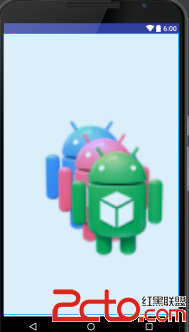
在 Android 平台中,Bitmap 的疊加可以通過 Canvas 逐層繪畫實現,那 Drawable 的疊加呢?除了用 BitmapDrawable 的 getBitmap 方法把 Drawable 轉為 Bitmap 外,還有另一個方案——LayerDrawable。
 Bitmap bm = BitmapFactory.decodeResource(getResources(),R.drawable.ic_red_launcher);
Drawable[] array = new Drawable[3];
array[0] = new PaintDrawable(Color.BLACK); //黑色
array[1] = new PaintDrawable(Color.WHITE); //白色
array[2] = new BitmapDrawable(bm); //位圖資源
LayerDrawable ld = new LayerDrawable(array); //參數為上面的 Drawable 數組
ld.setLayerInset(1, 1, 1, 1, 1); //第一個參數 1 代表數組的第二個元素,為白色
ld.setLayerInset(2, 2, 2, 2, 2); //第一個參數 2 代表數組的第三個元素,為位圖資源
mImageView.setImageDrawable(ld);
如上所示,setLayerInset 方法原型為 public void setLayerInset(int index, int l, int t, int r, int b),第一個參數為層的索引號,後四個參數分別為 left、top、right、bottom。對於簡單的圖片合成,把第一、二層的 PaintDrawable 換成 BitmapDrawable 即可。
ShapeDrawable 用於定義基本幾何圖形(矩形、圓形、線條等),其根節點是 shape(可用 android:shape=["rectangle" | "oval" | "line" | "ring"] 指定幾何類型),shape 裡可以定義 corners、gradient、padding、size、solid、stroke 等子節點。
 <?xml version="1.0" encoding="utf-8"?>
<shape android:shape="rectangle" xmlns:android="https://schemas.android.com/apk/res/android">
 <!--邊角弧度-->
 <corners android:bottomRightRadius="20dp" android:topLeftRadius="20dp">
 <!--漸變 angle 是漸變角度,必須為 45 的整數倍-->
 <gradient android:angle="45" android:endColor="@color/green" android:startColor="@color/colorAccent" android:type="linear">
 <!--內邊距-->
 <padding android:bottom="4dp" android:left="4dp" android:right="4dp" android:top="4dp">
 <!--形狀的大小-->
 <size android:height="400dp" android:width="200dp">
 <!--定義填充-->
 <solid android:color="@null" />
 <!--定義邊框-->
 <stroke android:color="@color/colorAccent" android:width="20dp">
 </stroke></size></padding></gradient></corners>
</shape>
<ImageView android:layout_gravity="center" android:layout_height="wrap_content" android:layout_width="match_parent" android:src="@drawable/shape_bcg"></ImageView>
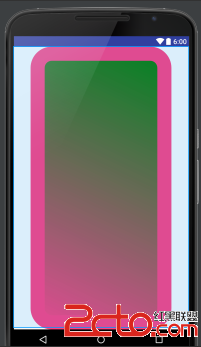
在代碼中構造 ShapeDrawable 物件,需要涉及 Shape 系列。
 mImg= (ImageView) findViewById(R.id.demo_img);
float[] outerRadii = {20, 20, 40, 40, 60, 60, 80, 80};//外矩形 左上、右上、右下、左下 圓角半徑
RectF inset = new RectF(100, 100, 200, 200);//內矩形距外矩形,左上角 x,y 距離,右下角 x,y 距離
float[] innerRadii = {20, 20, 20, 20, 20, 20, 20, 20};//內矩形 圓角半徑
RoundRectShape roundRectShape = new RoundRectShape(outerRadii, inset, innerRadii);
ShapeDrawable drawable=new ShapeDrawable(roundRectShape);
drawable.getPaint().setColor(Color.GREEN);
drawable.getPaint().setAntiAlias(true);
drawable.getPaint().setStyle(Paint.Style.STROKE);//描邊
drawable.getPaint().setStrokeWidth(20);
drawable.setIntrinsicWidth(200);
drawable.setIntrinsicHeight(400);
drawable.setPadding(new Rect(4, 4, 4, 4));
mImg.setBackground(drawable);
ClipDrawable 代表從其他位圖上截取一個「圖片片段」,根節點是 clip,沒有其他子節點,clip 裡有幾個屬性節點:android:drawable 指定要截取的源 Drawable;android:clipOrientation 截取方向(水平或垂直);android:gravity 截取時的對齊方式。
 <?xml version="1.0" encoding="utf-8"?>
<clip android:clipOrientation="horizontal" android:drawable="@mipmap/bcg" android:gravity="center_horizontal" xmlns:android="https://schemas.android.com/apk/res/android">
</clip>
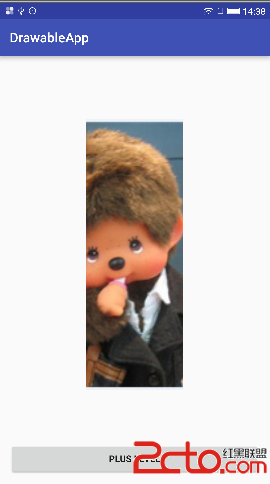
ClipDrawable 有一個重要方法 setLevel(int level) 用於設置截取區域大小:level 為 0 時截取區域為空,為 10000 時截取整張圖片。
例子效果是模擬圖片從中間慢慢向左右兩邊展開(偷懶沒做自動展開,就用一個按鈕,點一次展開一點)。
 mImg = (ImageView) findViewById(R.id.demo_img);
//獲取圖片顯示的 ClipDrawable 物件
final ClipDrawable clipDrawable = (ClipDrawable) mImg.getDrawable();
final Handler handler = new Handler() {
 @Override public void handleMessage(Message msg) {
 if (msg.what == 123) {
 //修改 ClipDrawable 的 level 值
 clipDrawable.setLevel(clipDrawable.getLevel() + 300);
 }
 }
};
Timer timer = new Timer();
timer.schedule(new StartTask(handler, clipDrawable, timer), 2000);
Button btn = (Button) findViewById(R.id.plus_level);
btn.setOnClickListener(new View.OnClickListener() {
 @Override public void onClick(View v) {
 handler.sendEmptyMessage(123);
 }
});
 class StartTask extends TimerTask {
 private Handler handler;
 private Drawable drawable;
 private Timer timer;
 public StartTask(Handler handler, Drawable drawable, Timer timer) {
 super();
 this.handler = handler;
 this.drawable = drawable;
 this.timer = timer;
 }
 @Override public void run() {
 Message msg = new Message();
 msg.what = 123;
 handler.sendMessage(msg);
 if (drawable.getLevel() >= 10000) {
 timer.cancel();
 }
 }
}
AnimationDrawable 相信大家都不陌生,Android 中的 AnimationDrawable 支持兩種動畫:逐幀動畫(Frame)和補間動畫(Tween)。
根節點為 animation-list,子節點為 item,每個 item 為一幀。
 <?xml version="1.0" encoding="utf-8"?>
<animation-list xmlns:android="https://schemas.android.com/apk/res/android">
 <item android:drawable="@drawable/logo_001" android:duration="100">
 <item android:drawable="@drawable/logo_002" android:duration="100">
 <item android:drawable="@drawable/logo_003" android:duration="100">
 <item android:drawable="@drawable/logo_004" android:duration="100">
 </item></item></item></item>
</animation-list>
在代碼中構造出 AnimationDrawable 物件,設到 view 的 background 上,然後開始播放即可:
 AnimationDrawable ad = (AnimationDrawable)getResources().getDrawable(R.drawable.bootanimation);
mView.setBackgroundDrawable(ad);
ad.start();
補間動畫以 set 作為根節點,set 裡還可以定義 4 個子節點:alpha 設置透明度(0-1.0);scale 設置大小變換;translate 設置位移變換;rotate 設置旋轉。
 <?xml version="1.0" encoding="utf-8"?>
<set android:interpolator="@[package:]anim/interpolator_resource" android:shareInterpolator=["true" | "false"] xmlns:android="https://schemas.android.com/apk/res/android">
 <alpha ... />
 <scale android:fromXScale="float" android:fromYScale="float" android:pivotX="float" android:pivotY="float" android:toXScale="float" android:toYScale="float">
 <rotate android:fromDegrees="float" android:pivotX="float" android:pivotY="float" android:toDegrees="float">
 </rotate></scale>
</set>
 ImageView img = (ImageView) findViewById(R.id.tween_bcg);
Animation tweenAnimation = AnimationUtils.loadAnimation(this, R.anim.anim_tween);
img.startAnimation(tweenAnimation);
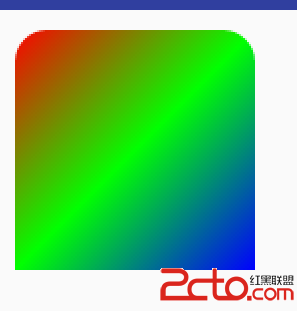
GradientDrawable 就是漸變 Drawable 系,用一個例子來說明。
 package com.crazymo.drawableapp;
public class GradientActivity extends Activity {
 @Override protected void onCreate(Bundle savedInstanceState) {
 super.onCreate(savedInstanceState);
 setContentView(new SampleView(this));
 }
 private static class SampleView extends View {
 private Paint mPaint;
 private Rect mRect;
 private GradientDrawable mDrawable;
 public SampleView(Context context) {
 super(context);
 setFocusable(true);
 mPaint = new Paint(Paint.ANTI_ALIAS_FLAG);
 mRect = new Rect(0, 0, 120, 120);
 mDrawable = new GradientDrawable(GradientDrawable.Orientation.TL_BR, new int[]{0xFFFF0000, 0xFF00FF00, 0xFF0000FF});
 mDrawable.setShape(GradientDrawable.RECTANGLE);
 mDrawable.setGradientRadius((float) (Math.sqrt(2) * 60));
 }
 static void setCornerRadii(GradientDrawable drawable, float r0, float r1, float r2, float r3) {
 drawable.setCornerRadii(new float[]{r0, r0, r1, r1, r2, r2, r3, r3});
 }
 @Override protected void onDraw(Canvas canvas) {
 mDrawable.setBounds(mRect);
 float r = 16;
 canvas.save();
 canvas.translate(10, 10);
 mDrawable.setGradientType(GradientDrawable.LINEAR_GRADIENT);
 setCornerRadii(mDrawable, r, r, 0, 0);
 mDrawable.draw(canvas);
 canvas.restore();
 }
 }
}
 Android 自訂狀態欄顏色的實作教學
每次使用 iOS 上的應用時,總會發現狀態欄的顏色能和標題欄保持一致,整體視覺相當協調,使用體驗也很出色。像我一樣好奇心強的人,自然會想:這樣的效果在 Android 上
 微信收錢新功能:掃一掃收款與二維碼分享教學
微信6.2新增收錢功能。升級後在首頁點右上角加號,選擇收錢,可設定金額並產生二維碼。 面對面時直接讓對方掃碼;遠端收款可截圖傳給好友或群組。對方掃碼後確認支付,款項會進入
 Android屏幕截屏的多種實現方案大全
年末較為清閒,上週我專門查閱了各方資料,總結 Android 截屏的實現方式,自己也寫了些測試代碼加以改進優化,這裡做個梳理。說到底,真正系統級的 Android 截屏是
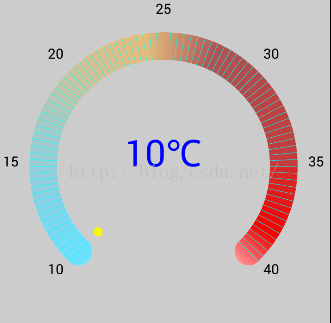 Android 自定義 View 實戰:打造圓盤溫度計
前言 在了解自定義 View 的基礎測量與繪製概念後,可以透過一個更具體的範例來練習。本文以圓盤溫度計為例,展示如何建立一個可互動、可動態更新數值的自定義控制項。 這個