

編輯:關於 Android 程式設計
要在外部存儲上寫文件,清單中必須聲明相應權限:
<uses-permission android:name="android.permission.WRITE_EXTERNAL_STORAGE" />
<uses-permission android:name="android.permission.MOUNT_UNMOUNT_FILESYSTEMS" />
其中 MOUNT_UNMOUNT_FILESYSTEMS 屬於系統級權限,普通應用實際上拿不到,多數情況下只寫 WRITE_EXTERNAL_STORAGE(Android 13 起則需按媒體類型細分為 READ_MEDIA_IMAGES 等)就夠用了。
界面放兩個輸入框和兩個按鈕,一個負責寫入、一個負責讀出:
public class MainActivity extends Activity {

    private EditText et1;
    private EditText et2;
    private Button bt1;
    private Button bt2;
    final String FILE_NAME = "crazyit.bin";

    @Override
    protected void onCreate(Bundle savedInstanceState) {
        super.onCreate(savedInstanceState);
        setContentView(R.layout.activity_main);

        et1 = (EditText) findViewById(R.id.editText1);
        et2 = (EditText) findViewById(R.id.editText2);
        bt1 = (Button) findViewById(R.id.button1);
        bt2 = (Button) findViewById(R.id.button2);

        bt1.setOnClickListener(new OnClickListener() {
            @Override
            public void onClick(View arg0) {
                write(et1.getText().toString());
                et1.setText("");
            }
        });

        bt2.setOnClickListener(new OnClickListener() {
            @Override
            public void onClick(View v) {
                et2.setText(read());
            }
        });
    }

    private String read() {
        try {
            if (Environment.getExternalStorageState().equals(Environment.MEDIA_MOUNTED)) {
                File sdcardDir = Environment.getExternalStorageDirectory();
                FileInputStream fis = openFileInput(sdcardDir
                        .getCanonicalPath() + FILE_NAME);
                BufferedReader br = new BufferedReader(new InputStreamReader(fis));
                StringBuilder sb = new StringBuilder();
                String line = null;
                while ((line = br.readLine()) != null) {
                    sb.append(line);
                }
                br.close();
                return sb.toString();
            }
        } catch (FileNotFoundException e) {
            e.printStackTrace();
        } catch (IOException e) {
            e.printStackTrace();
        }
        return null;
    }

    private void write(String content) {
        try {
            if (Environment.getExternalStorageState().equals(Environment.MEDIA_MOUNTED)) {
                File sdcardDir = Environment.getExternalStorageDirectory();
                File targetFile = new File(sdcardDir.getAbsoluteFile()
                        .getCanonicalPath() + FILE_NAME);
                RandomAccessFile raf = new RandomAccessFile(targetFile, "rw");
                raf.seek(targetFile.length());
                raf.write(content.getBytes());
                raf.close();
            }
        } catch (FileNotFoundException e) {
            e.printStackTrace();
        } catch (IOException e) {
            e.printStackTrace();
        }
    }
}
先判斷掛載狀態。Environment.getExternalStorageState() 返回當前外部存儲的狀態,只有等於 MEDIA_MOUNTED 時才可以讀寫。這一步不能省,否則在存儲被移除或掛載到電腦的場景下會直接拋異常。
用 RandomAccessFile 追加寫入。raf.seek(targetFile.length()) 把文件指針移到末尾,之後寫入的內容就會接在原有內容後面,實現追加效果。如果改成 seek(0),則會從頭覆蓋。
路徑拼接要注意分隔符。示例中 getCanonicalPath() 的返回值末尾通常沒有斜線,而 FILE_NAME 也沒有前導斜線,嚴格來說應該用 new File(dir, name) 這種更安全的構造方式,避免不同系統上的路徑差異。
讀取時示例裡用了 openFileInput。這個方法打開的是應用私有數據目錄下的文件,並非 SD 卡路徑,原稿此處有誤。要在外部存儲上讀文件,應該直接使用 new FileInputStream(targetFile)。
這份代碼寫於早期 Android 版本,放到今天需要幾處調整:
MODE_WORLD_READABLE 一類的開放模式已徹底廢除,且通過 MANAGE_EXTERNAL_STORAGE 申請全盤存儲訪問權限需要應用商店 specially 審核。因此新項目裡,如果寫的是應用私有文件,應該用 getExternalFilesDir();如果要寫用戶可見的文檔、圖片,應該走 MediaStore 或 SAF(Storage Access Framework);如果目標是 Android 4.4 以上的通用方案,MediaStore 加 ContentResolver 才是長久之計。
 ActiveAndroid 使用詳解:快速上手 ORM 資料庫操作
ActiveAndroid 與 OrmLite 同屬 ORM 架構的資料庫。過去我用的是 OrmLite,近來研究了一番 ActiveAndroid,發現兩者各有所長:就
 Android LinearLayout 線性布局介紹
LinearLayout 是 Android 中最常用的布局之一,它會將子元件排列成單一方向,可以是水平也可以是垂直。對於表單、清單、橫幅與簡單頁面結構,LinearLa
 Windows 快速搭建 Android Studio 開發環境全流程
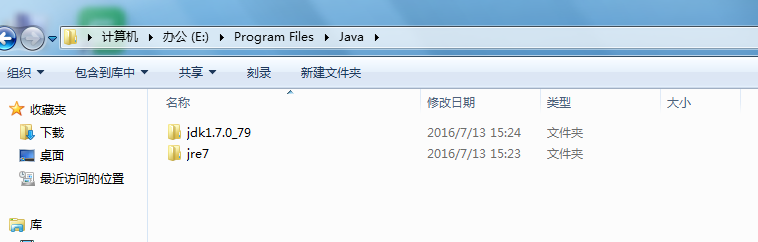
本文記錄在 Windows 上從零開始建立 Android Studio 開發環境的完整流程,包含 JDK 安裝、環境變數設定與 Android Studio 安裝啟動。
 Android 為應用添加選單的完整實作方法
為應用添加選單是 Android 開發中的常見需求。添加選單的方法有很多種,但最推薦的方式是用 XML 來創建選單,這樣結構清晰、易於維護。本文就來完整示範整個流程。 建