

編輯:關於 Android 程式設計
Android Studio 是 Google 以 IntelliJ IDEA 為基礎打造的開發環境,功能定位上等同於過去的 Eclipse + ADT 組合,同樣整合了建置、除錯與 Android SDK 支援。但對於從 Eclipse 遷移過來的開發者來說,前幾個小時往往最難熬——不是不會寫 Android,而是「東西跑到哪去了」。
以下把日常開發中最常卡住的環節整理成清單,分成「環境與專案遷移」和「編碼習慣」兩大部分。本文會不定期補充。
原因:這個階段 IDE 正在連線 Google 伺服器取得 SDK 元件資訊,在網路受限的地區就會長時間停住。
解法:進入 android-studio\bin 目錄,用純文字編輯器打開 idea.properties,在檔案結尾加上一行:
disable.android.first.run=true
存檔後重新啟動 Android Studio 即可跳過這段握手流程。
解法:
build.gradle。解法:把 Gradle 更新到最新版本,確認 .so 檔放在專案的 libs 目錄,然後在對應 Module 的 build.gradle 的 android 節點底下補上:
sourceSets {
    main {
        jniLibs.srcDirs = ['libs']
    }
}
路徑:Settings → Keymap → 左側 Keymaps 清單中選擇 Eclipse → Apply / OK。這一步能省下大量肌肉記憶重整的成本。
Android Studio 對應的名稱不是 Eclipse 那個,而是 Class Name Completion。直接到 Keymap 搜尋這個字串,就能看到目前綁定的按鍵並自行調整。
路徑:Settings → Editor → Code Completion → Case sensitive completion → 設為 None。設好之後輸入小寫也能補出大寫開頭的類別名稱。
在方法上方輸入 /** 然後按 Enter,IDE 會自動帶入參數與回傳值的標籤框架。
路徑:Edit → Find → Find in Path(快捷鍵為 Ctrl/Cmd + Shift + F)。若要限定檔案型別或資料夾範圍,可以在 dialog 的 Scope 欄位指定。
換 IDE 的痛,八成來自肌肉記憶而不是觀念。把 Keymap 換成熟悉的配置、記住幾個改名後的功能位置,其餘的 Gradle 語法與版面配置都能靠文件補齊,遷移成本其實比想像中低。
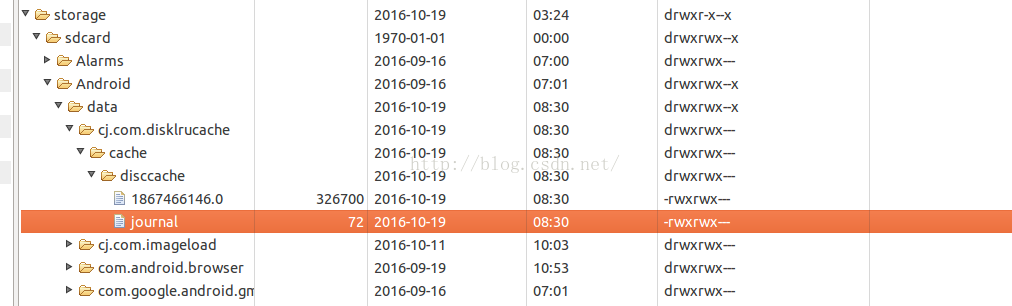 Android DiskLruCache 磁碟緩存實戰:原理、初始化與圖片緩存示例
Android DiskLruCache 磁碟緩存實戰 在圖片或檔案較多的應用中,只依賴記憶體快取並不足夠。因為記憶體有限,且應用可能被系統回收或背景終止。此時,磁碟緩存
 Android 使用 DrawerLayout 實現仿 QQ 雙向側滑菜單
之前寫過一篇《Android 高仿 QQ5.0 側滑菜單效果》的自定義控件文章,恰逢 QQ5.2 又新增了右側菜單,正好研究了 DrawerLayout。一方面官方的東西
 Android 拼圖小遊戲實作筆記:圖片切割、方塊交換與手勢操作
這篇記錄的是一個跟著影片教學完成的拼圖小遊戲,也是我第一次真正動手處理「圖片切割」與「補間動畫」這兩件事,因此把整個實作思路整理下來,方便日後回顧。 先看成品:應用圖示、
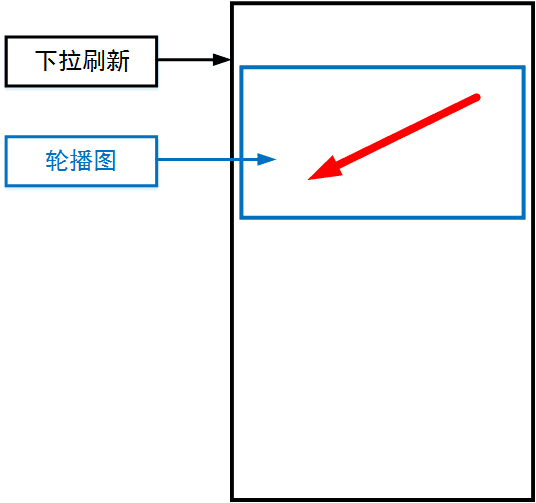 Android 下拉刷新與輪播圖的滑動衝突怎麼解
最近在專案中遇到一個惱人的問題:下拉刷新元件裡包了一個輪播圖,當我想左右滑動切換圖片時,很容易誤觸下拉刷新。 如上圖紅色箭頭所示的方向切換輪播圖時,下拉刷新幾乎每次