

編輯:關於 Android 程式設計
Dialog 是 Android 中常見的互動元件,用於提示、確認、表單輸入或列表選擇。除了系統預設樣式,開發者也可以自定義布局,讓對話框更符合產品視覺。
自定義 Dialog 的核心是先建立一個布局檔,再透過 Dialog 的 setContentView 載入。若希望控制寬度,可透過 WindowManager.LayoutParams 調整;若希望禁止返回鍵或外部觸摸關閉,可呼叫 setCancelable(false)。
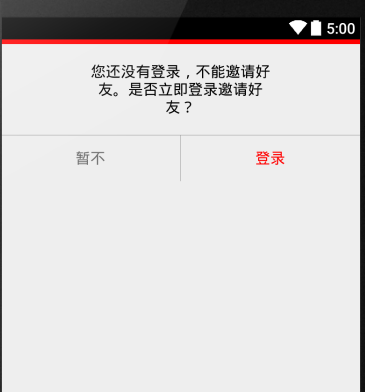
布局中可放置標題、內容文字、按鈕或分隔線。按鈕事件可在 Java 或 Kotlin 中設定,點擊後呼叫 dismiss 關閉對話框,並執行對應業務邏輯。
AlertDialog.Builder 是最常用的建立方式。可設定標題、訊息、圖示,以及 Positive、Negative、Neutral 三種按鈕。每個按鈕都能指定點擊事件。
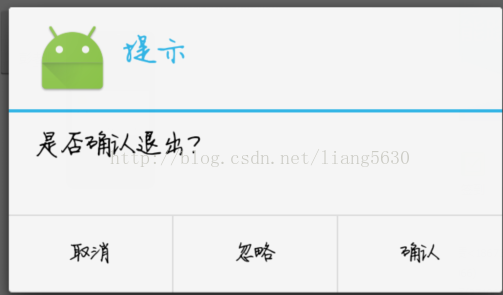
若三個按鈕分別建立監聽器會較冗長,也可以共用同一個 OnClickListener,並依 which 參數判斷是哪個按鈕被點擊。
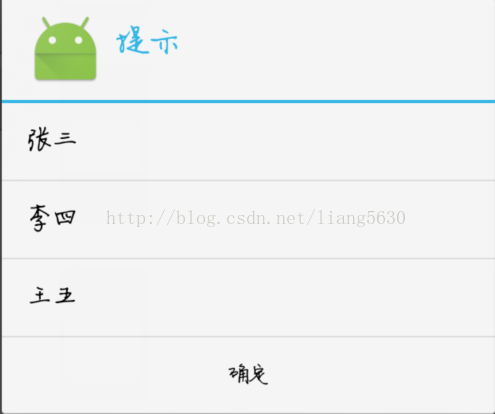
列表對話框可使用 setItems 設定字串陣列。點擊項目後,which 代表被選項目的索引。需要注意的是,若已設定列表,通常不要再設定 message,否則可能影響列表顯示。
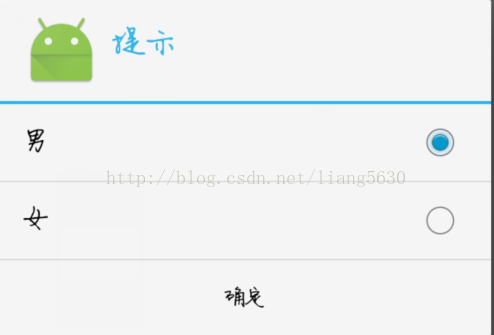
單選對話框可使用 setSingleChoiceItems。除了項目陣列,還可指定預設選中項的索引。使用者點選項目時,可即時取得選擇結果,再按確定完成操作。
多選對話框可使用 setMultiChoiceItems,並傳入初始選取狀態陣列。當使用者勾選或取消勾選時,系統會更新狀態陣列,開發者可在按下確定後讀取最終結果。
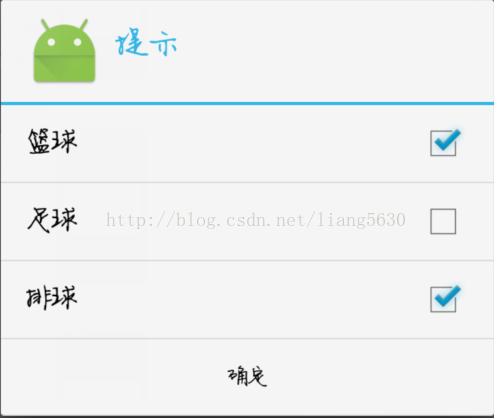
Android Dialog 既可使用系統樣式快速建立,也可透過自定義布局達成更一致的品牌風格。實作時應注意按鈕事件、取消行為、列表選單模式與視窗參數設定,才能提供穩定且友善的互動體驗。
 Android 實戰教程第十四話:模仿金山助手打造桌面 Widget 小工具
這一話的目標是從零做出一個可以放進桌面、能定時更新的 App Widget,做法參照 Google 官方 API 的說明,介面則模仿金山助手那種程序管理小工具。 先看官
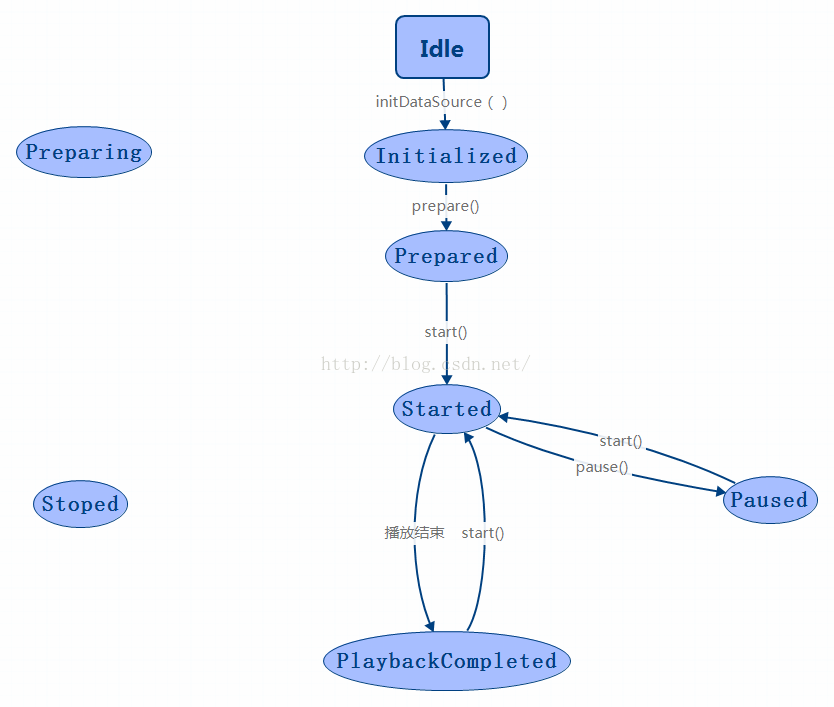 Android MediaPlayer 的生命週期與狀態轉換全解析
MediaPlayer 的狀態轉換圖,其實就是它的生命週期圖。把這張圖吃透,寫出來的播放程式才會考慮得夠周全、夠有健壯性。 下面用幾張圖,一步步把整個生命週期演一遍: 圖
 Android Fragment 使用大全:從建立、動態切換到互相溝通
Fragment 代表 Activity 中的一段行為或一部分使用者介面。它的核心價值有兩個:一是可以在單一 Activity 中組合多個 Fragment 構成多面板版
 為什麼Android開發者都愛用Genymotion?速度與真機體驗兼得的模擬器
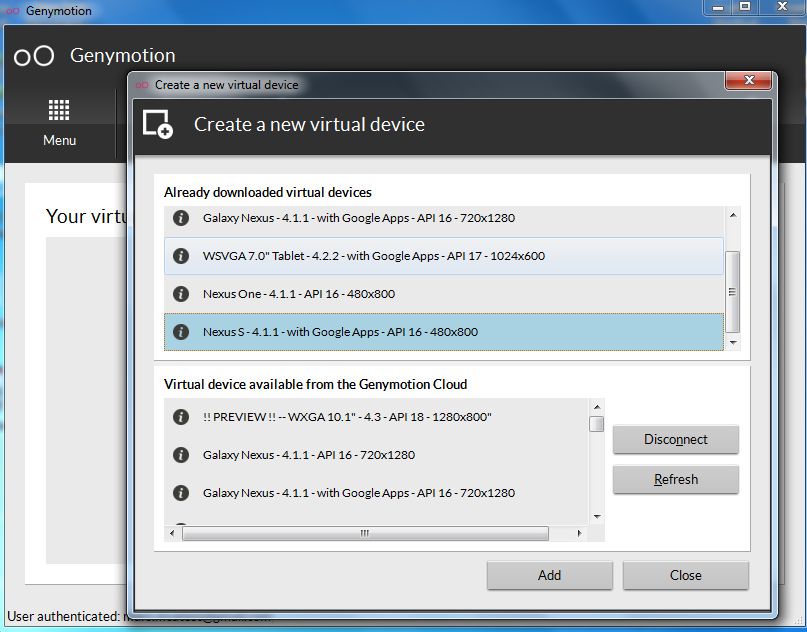
如果你還在用 Android 原生的 AVD 調試程式,那種「點一下、等三秒」的煎熬大概不必多說。Genymotion 在開發者圈子裡口碑極佳,理由其實非常直白:跑得快、