

編輯:關於 Android 程式設計
ListView 的順滑與否,幾乎取決於 getView() 寫得好不好。要理解 ViewHolder 為什麼有效,得先回到兩個成本來源。
第一,View 的建立本身就是昂貴的操作——inflate 一個 XML 需要解析、反射、配置對象,一個動輒數百個節點的畫面捲動時反覆做這件事,幀率自然掉。第二,findViewById() 是對整棵子樹做線性搜尋,嵌套越深、呼叫次數越多,成本越明顯。
而 getView() 的簽名本身就暗示了官方意圖:
public View getView(int position, View convertView, ViewGroup parent);
那個 convertView 參數就是給你複用的。它代表「上一個被回收的、同類型的 View」,如果每次都不理它、直接 inflate 新的,等於放棄了 ListView 唯一的回收機制。
if (convertView == null) {
    convertView = mInflater.inflate(resId, null);
}
// 後續直接操作 convertView
這一步就能省下絕大部分的 inflate 成本。但即便如此,findViewById() 仍然每捲一次就被呼叫好幾回。
思路很直白——既然每次都要找同樣的那幾個子 View,那就把它們打包存起來,掛在 convertView 上。View 本身就提供了 setTag() / getTag() 這對方法,正好用來掛這類關聯資料,不需要另外維護 Map。
package zhangphil.listview;

import android.app.ListActivity;
import android.content.Context;
import android.os.Bundle;
import android.view.LayoutInflater;
import android.view.View;
import android.view.ViewGroup;
import android.widget.ArrayAdapter;
import android.widget.ListView;
import android.widget.TextView;

public class MainActivity extends ListActivity {

    @Override
    protected void onCreate(Bundle savedInstanceState) {
        super.onCreate(savedInstanceState);
        ListView lv = this.getListView();
        setContentView(lv);
        ArrayAdapter adapter = new MyAdapter(this, android.R.layout.simple_list_item_2);
        lv.setAdapter(adapter);
    }

    private class MyAdapter extends ArrayAdapter {

        private int resId;
        private LayoutInflater mInflater;

        public MyAdapter(Context context, int resource) {
            super(context, resource);
            this.resId = resource;
            mInflater = LayoutInflater.from(context);
        }

        /** 子 View 的「容器」,避免重複 findViewById */
        public final class ViewHolder {
            public TextView text1;
            public TextView text2;
        }

        @Override
        public int getCount() {
            return 10000;   // 假設是很大的資料量
        }

        @Override
        public View getView(int position, View convertView, ViewGroup parent) {
            ViewHolder holder;
            if (convertView == null) {
                convertView = mInflater.inflate(resId, null);
                holder = new ViewHolder();
                holder.text1 = (TextView) convertView.findViewById(android.R.id.text1);
                holder.text2 = (TextView) convertView.findViewById(android.R.id.text2);
                convertView.setTag(holder);
            } else {
                holder = (ViewHolder) convertView.getTag();
            }
            holder.text1.setText("text1:" + position);
            holder.text2.setText("text2:" + position);
            return convertView;
        }
    }
}holder 宣告在方法內。原始寫法把 holder 當成 Adapter 的成員變數,在單執行緒下也能動,但這是個不好的習慣——Adapter 是共用物件,把 per-item 狀態放在共用層級,一旦有非同步操作或後續擴充就容易出錯。放在方法內的區域變數才是正確位置。
多種 item 型別要分開處理。如果 ListView 有標題、內容、分隔線等多種樣式,單一 ViewHolder 會不夠用。此時應該覆寫 getViewTypeCount() 與 getItemViewType(),讓 ListView 依型別分別回收,並用 holder 的型別或 convertView 本身的型別來判斷走哪條分支。
圖片載入要綁定 position。getView 裡若有用到非同步載圖,務必在回呼時檢查該 ImageView 目前綁定的 position 是否仍等於當初請求的 position,否則快速捲動時會出現圖片錯位——這是 ViewHolder 複用機制最典型的副作用。
ViewHolder 這套模式在 ListView 時代是標準答案,到了 RecyclerView 已經被內建機制取代:ViewHolder 成了必須繼承的類別,onCreateViewHolder() 與 onBindViewHolder() 的分工把 inflate 與資料綁定彻底分開,回收池也比 ListView 的先進。如果今天開新專案,直接上 RecyclerView 會省下這層手工優化;但在維護舊程式碼時,理解 ViewHolder 的原理仍然必要。
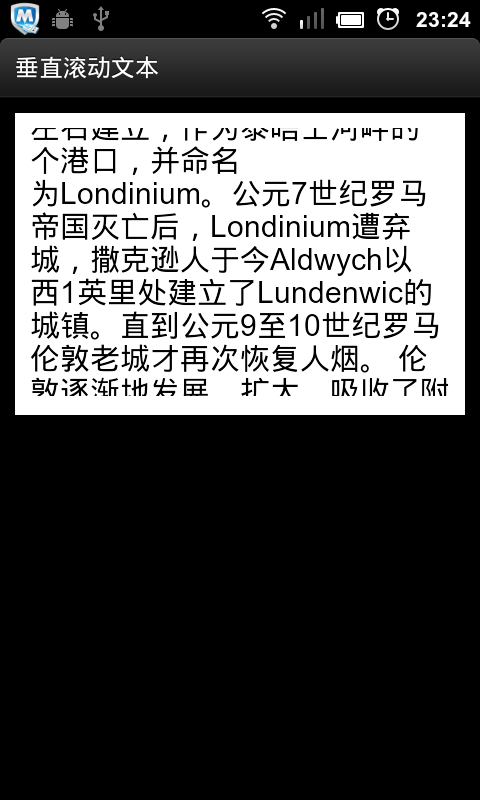 Android TextView 垂直滾動設定:讓長文本可捲動顯示
讓 TextView 可以垂直滾動當 TextView 內容過長時,可以透過 XML 屬性讓它顯示垂直滾動條。核心設定包括 android:scrollbars=vert
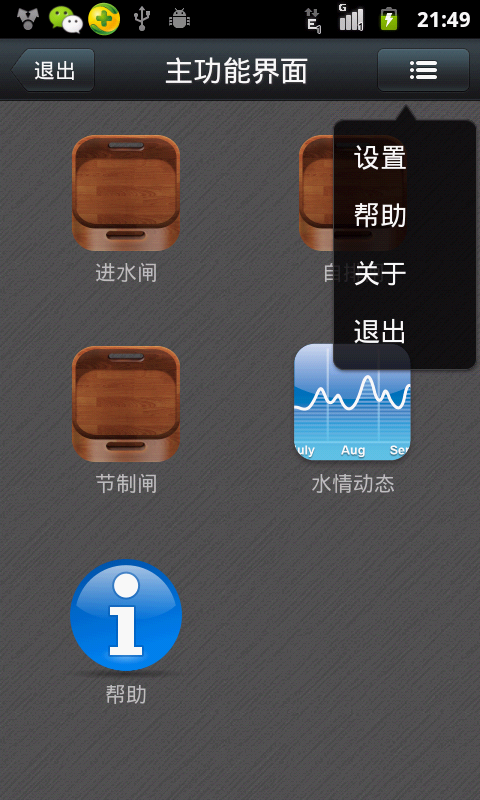 用 PopupWindow 實作 ICS 風格下拉選單(附完整源碼)
本文示範如何實作一個 ICS 風格的下拉式選單。 圖右側那個就是下拉選單,這種樣式常被稱為 ICS 式下拉選單。 實作原理 本質上就是一個彈出式選單,因此很自然會想到
 Android 平鋪圖片實作教學:XML 與程式碼兩種寫法
做 App 時常會遇到這種狀況:設計師丟來一張帶有鋸齒邊緣的背景素材,卻只給了「一格」的樣本,剩下的要你自己想辦法鋪滿整個區域。本文就以這個鋸齒邊框為例,說明在 Andr
 Android 通知中的進度顯示:確定型與不確定型進度條
通知中的進度指示器,可以用來向使用者展示一項正在進行的工作。若任務耗時可預估,且能隨時掌握完成比例,就適合用確定型進度條;若無法確定需要多久,則適合用不確定型活動指示器。