

編輯:關於 Android 程式設計
做 App 時常會遇到這種狀況:設計師丟來一張帶有鋸齒邊緣的背景素材,卻只給了「一格」的樣本,剩下的要你自己想辦法鋪滿整個區域。本文就以這個鋸齒邊框為例,說明在 Android 上該怎麼把一張小圖沿著某個方向反覆排列。
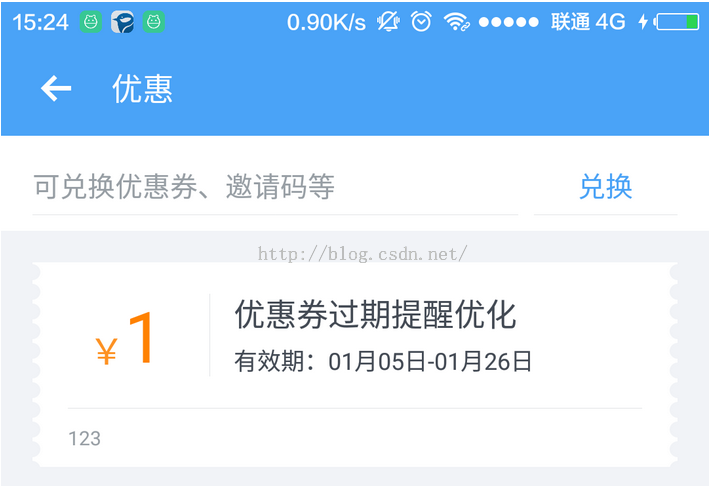
在 drawable 目錄下建立一個 XML 檔,透過 android:tileMode 指定重複方向即可:
<?xml version="1.0" encoding="utf-8"?>
<bitmap xmlns:android="https://schemas.android.com/apk/res/android"
    android:src="@mipmap/ic_border_cupons_left"
    android:tileMode="repeat" >
</bitmap>
這個寫法最直觀,把圖當成一份「可重複貼上的紙」。
如果背景需要依資料狀態切換,用程式碼會更靈活:
/**
 * 初始化鋸齒背景
 * @param holder
 */
private void initViewBg(ViewHolder holder) {
    // 設置內容區域平鋪的小圓角背景
    Bitmap topBitmap = BitmapFactory.decodeResource(mContext.getResources(), R.mipmap.ic_border_cupons_left);
    BitmapDrawable leftDrawable = new BitmapDrawable(mContext.getResources(), topBitmap);
    leftDrawable.setTileModeY(Shader.TileMode.REPEAT);

    Bitmap bottomBitmap = BitmapFactory.decodeResource(mContext.getResources(), R.mipmap.ic_border_cupons);
    BitmapDrawable rightDrawable = new BitmapDrawable(mContext.getResources(), bottomBitmap);
    rightDrawable.setTileModeY(Shader.TileMode.REPEAT);

    if (Build.VERSION.SDK_INT >= Build.VERSION_CODES.JELLY_BEAN) {
        holder.favourItemBgLeft.setBackground(leftDrawable);
        holder.favourItemBgRight.setBackground(rightDrawable);
    } else {
        holder.favourItemBgLeft.setBackgroundDrawable(leftDrawable);
        holder.favourItemBgRight.setBackgroundDrawable(rightDrawable);
    }
}
XML 寫法雖然簡潔,但在部分機型上曾出現拉伸或留白的適配問題,尤其當容器尺寸與圖片原始尺寸不成比例時特別明顯。因此實務上比較建議走程式碼這條路:一邊設定 tileMode,一邊自己掌控何時套用,除錯與客製都更從容。
以上就是平鋪圖片的完整做法,希望對正在實作 Android 介面的你有所幫助。
 仿優酷三級菜單:Android 自定義弧形式菜單動畫
在一些老版本的優酷 HD 應用中,曾經出現過一種具有弧線外觀的三級菜單。點擊菜單鍵或一級菜單時,二級、三級菜單會依次旋轉進入或退出,形成豐富的層級動畫效果。 效果展示
 Android Loader 技術的簡單實用
從 Android 3.0 開始,Android SDK 提供了 Loader 技術,使用它可以很容易進行數據的異步加載。Loader 技術為我們提供的核心類有:Load
 Android 權限機制與 6.0 運行時權限實戰
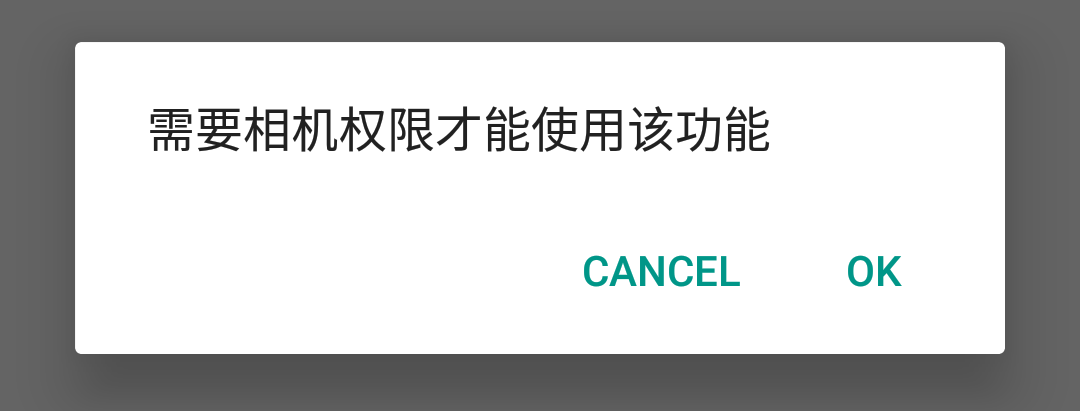
一、系統權限 Android 是一個權限分離的操作系統,每個應用以不同的系統身份(Linux 用戶 ID 與群組 ID)運行,系統的各個部分也被分隔在不同的身份域中,Li
 Android 4.4 SystemUI 源碼分析:DessertCase 與 Android 版本彩蛋的實現
在 Android 4.x 的 SystemUI 裡藏着一個有意思的彩蛋:一連串點擊「Android 版本號」之後,會進入一個全屏界面,各個版本的 Android 吉祥物