

編輯:關於 Android 程式設計
用 MonkeyRunner 做自動化測試,既可以用模擬器,也可以直接在真機上跑。但要走真機路線——通過電腦裝卸應用、注入事件、讀取控件信息——前提條件只有一個:驅動裝好,adb 能認到設備。
理想情況下,手機連上電腦後系統會自動識別並安裝驅動。實踐中卻經常看到右下角提示「未能成功安裝驅動」。這時候只能手動來。
進入「開發者選項」,打開 USB 調試。本文以 mx3 為例,其他機型步驟一致。然後用數據線連接手機與電腦。
此時右下角會彈出「驅動安裝中」,幾秒後大概率提示失敗——這正是我們要處理的狀態。
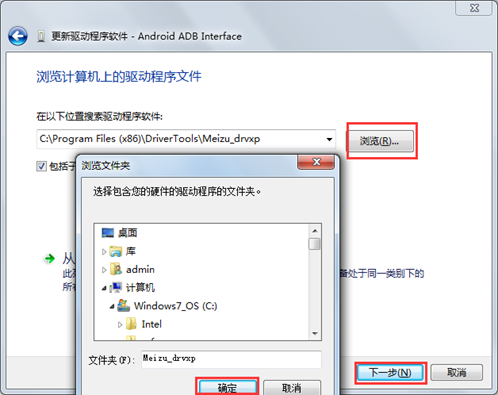
到網上下載該機型的官方驅動包,解壓到一個固定文件夾。注意型號必須對應,通用驅動不一定能認出所有功能(尤其是 ADB 接口)。後面安裝時要指定這個路徑。
兩種路徑隨便選:
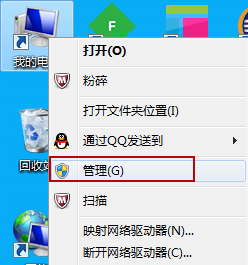
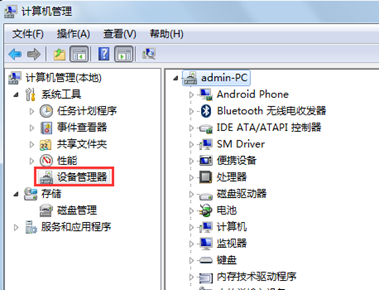
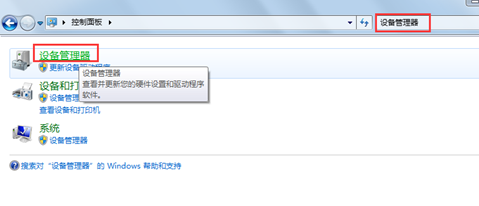
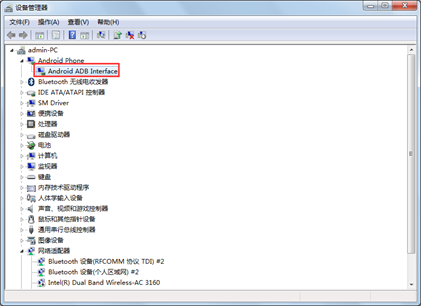
打開後尋找帶黃色感嘆號的條目,通常顯示為「Android Phone」或其他帶 ADB 字樣的設備,這就是我們沒認出來的手機。
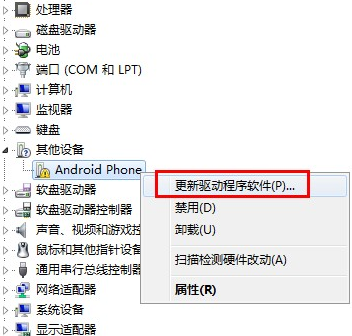
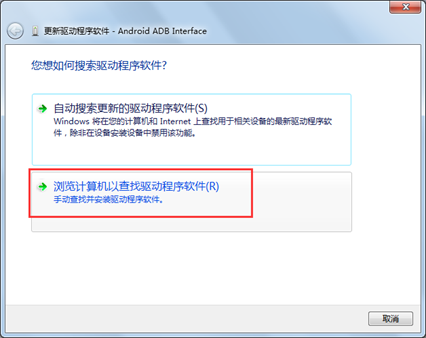
右鍵點擊帶感嘆號的條目,選擇「更新驅動程序軟件」,再選「浏覽計算機以查找驅動程序軟件」。
瀏覽並定位到第二步解壓的驅動目錄,下一步讓系統自動搜索安裝。
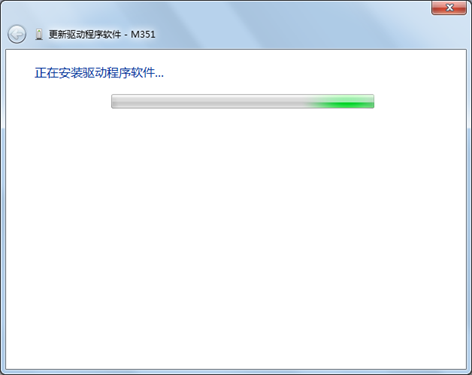
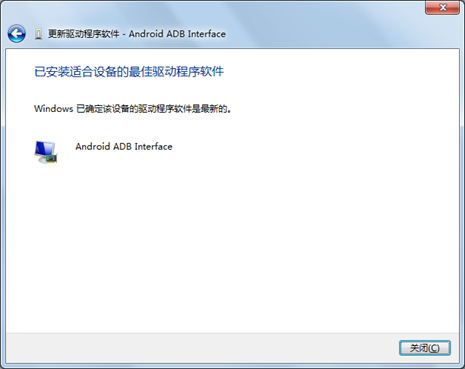
安裝完成後關閉向?q框,回到設備管理器確認——剛才的黃色感嘆號應該已經消失。
Win + R 打開 cmd,執行:
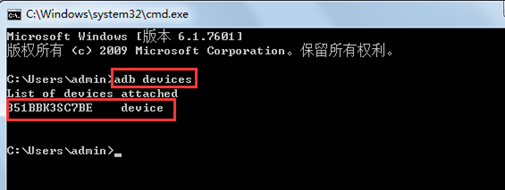
adb devices
如果列表裡出現設備序列號且狀態為 device,說明驅動裝好了,可以開始跑 MonkeyRunner 腳本。若顯示 unauthorized,檢查手機屏幕上是否彈出了 USB 調試授權對話框,點允許即可。
如果電腦同時接了多台設備(真機 + 模擬器),waitForConnection 必須顯式指定目標,否則腳本會連錯對象:
device = MonkeyRunner.waitForConnection(6, 'emulator-5554')
兩個參數含義:
設備 ID 可以直接從 adb devices 的輸出裡複製。
驅動搞定之後,真機上的 MonkeyRunner 測試就沒有障礙了。
 RecyclerView 實作拖曳排序與側滑刪除的完整示範
日常開發中,列表的「按住拖曳調整順序」與「往旁邊一劃就刪除」幾乎是標配互動。若畫面用的是 ListView,通常得自己繼承 View、處理大量觸控細節;改用 Recycl
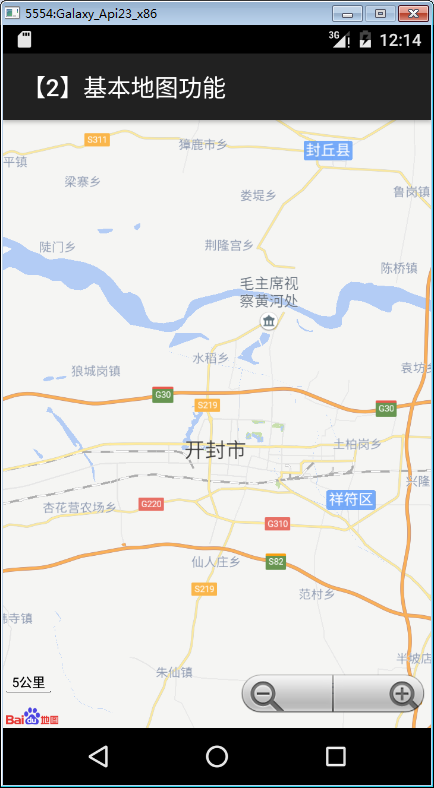 百度地圖應用骨架篇:一次建立 25 個範例的執行環境與專案結構
要一次學會 25 個地圖功能,最有效率的做法就是把它們放進同一個專案裡——這樣只需申請一把密鑰,也不必每個範例都重頭建專案。本文帶你把專案骨架搭好,從資源、SDK 初始化
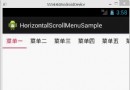 Android 橫向滑動導航選單元件
1. 效果預覽 2. 專案位置 https://github.com/lynnchurch/HorizontalScrollMenu.git 3. 使用範例 pack
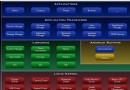 從零跑通 Android JNI:把 C 語言編成 .so 給 Java 呼叫
前面寫的都是純 Java 開發 Android 應用,這次換個角度,談談如何透過 JNI 由 Java 呼叫 C 語言。為了讓整個位置關係更清楚,先看 Android 的