

編輯:關於 Android 程式設計
TableLayout 繼承自 LinearLayout,用來做表格狀的排列。它不是最常用到的版面配置,但規則與眾不同,寫錯的時候症狀也不太直觀。以下把要點整理清楚,並附上 ApiDemos 的經典範例。
TableLayout 由若干 TableRow 組成,每個 TableRow 代表一列;也可以直接放入其他 View(例如 TextView),此時它會佔滿整列。TableLayout 不會為子元素顯示格線邊框,想要表格線得自己畫。colspan 一樣跨越多列,用 android:layout_span 設定。這是最容易踩坑的部分:不能為 TableLayout 的子元素指定 layout_width,寬度永遠是 MATCH_PARENT。相對地,layout_height 可以由子元素自行定義,預設是 WRAP_CONTENT;若子元素是 TableRow,高度則一律是 WRAP_CONTENT。
用 setColumnShrinkable() 與 setColumnStretchable()(XML 中對應 android:shrinkColumns 與 android:stretchColumns)可以指定特定列的行為:
最後,setColumnCollapsed()(android:collapseColumns)可以隱藏整列。
單元格必須依列序填入,無論在程式碼或 XML 都是如此。索引從 0 開始。若不指定列序號,會自動補到下一個可用列;若跳過某個索引,該列會被視為這一行中的空單元格。
<?xml version="1.0" encoding="utf-8"?>
<TableLayout xmlns:android="https://schemas.android.com/apk/res/android"
    android:layout_width="match_parent"
    android:layout_height="match_parent">

    <TableRow>
        <TextView android:text="@string/table_layout_1_star" android:padding="3dip" />
        <TextView android:text="@string/table_layout_1_open" android:padding="3dip" />
        <TextView android:text="@string/table_layout_1_open_shortcut" android:padding="3dip" />
    </TableRow>

    <TableRow>
        <TextView android:text="@string/table_layout_1_triple_star" android:padding="3dip" />
        <TextView android:text="@string/table_layout_1_save" android:padding="3dip" />
        <TextView android:text="@string/table_layout_1_save_shortcut" android:padding="3dip" />
    </TableRow>

    <TableRow>
        <TextView android:text="@string/table_layout_1_star" android:padding="3dip" />
        <TextView android:text="@string/table_layout_1_quit" android:padding="3dip" />
        <TextView android:text="@string/table_layout_1_quit_shortcut" android:padding="3dip" />
    </TableRow>
</TableLayout><TableLayout
android:layout_width="match_parent"
android:layout_height="match_parent">
<TableRow>
<Button android:text="@string/table_layout_2_open" />
<TextView android:text="@string/table_layout_2_path_1" android:padding="3dip" />
</TableRow>
<TableRow>
<Button android:text="@string/table_layout_2_save_all" />
</TableRow>
<TableRow>
<Button android:text="@string/table_layout_2_save" android:visibility="invisible" />
<TextView android:text="@string/table_layout_2_path_2" android:padding="3dip" />
</TableRow>
</TableLayout>第二列只有一個 Button,該列的第二格自然是空的。第三列則用 visibility="invisible" 保留佔位——這與「真的不放東西」在視覺上不同,按鈕位置仍會被佔據,兩列因此能對齊。
<TableLayout xmlns:android="https://schemas.android.com/apk/res/android"
    android:layout_width="match_parent"
    android:layout_height="match_parent"
    android:stretchColumns="1">   <!-- 拉伸第 1 列 -->

    <TableRow>
        <TextView android:text="@string/table_layout_4_open" android:padding="3dip" />
        <TextView android:text="@string/table_layout_4_open_shortcut"
            android:gravity="right" android:padding="3dip" />
    </TableRow>

    <TableRow>
        <TextView android:text="@string/table_layout_4_save" android:padding="3dip" />
        <TextView android:text="@string/table_layout_4_save_shortcut"
            android:gravity="right" android:padding="3dip" />
    </TableRow>
</TableLayout>
改成 android:stretchColumns="0,1" 就能讓兩列都拉伸。
<TableLayout
    android:layout_width="match_parent"
    android:layout_height="wrap_content">

    <TableRow>
        <TextView android:text="A" android:background="#FFFF0000" android:padding="3dip" />
        <TextView android:text="B" android:background="#FF00FF00" android:padding="3dip" />
        <TextView android:text="C" android:background="#FF0000FF" android:padding="3dip" />
    </TableRow>

    <TableRow>
        <TextView android:text="D" android:layout_span="2"
            android:gravity="center_horizontal" android:background="#FF0000FF" android:padding="3dip" />
        <TextView android:text="E" android:background="#FF00FF00" android:padding="3dip" />
    </TableRow>

    <TableRow>
        <TextView android:text="G" android:layout_span="3"
            android:gravity="center_horizontal" android:background="#FFC0C0C0" android:padding="3dip" />
    </TableRow>
</TableLayout>
D 佔了兩格,G 佔滿三格。搭配背景色能很直觀地看出跨列的效果。
這兩個屬性的差別值得記住:android:gravity 決定子內容在單元格內的位置,android:layout_gravity 決定該 View 自身在單元格內的位置。
<TableLayout
    android:layout_width="match_parent"
    android:layout_height="wrap_content"
    android:stretchColumns="1">

    <TableRow>
        <TextView android:layout_column="1" android:text="Open" android:padding="3dip" />
        <TextView android:text="Ctrl-O" android:gravity="right" android:padding="3dip" />
    </TableRow>

    <TableRow>
        <!-- 單元格內容水平置中 -->
        <TextView android:layout_column="1" android:text="Save As"
            android:background="#FFFF0000"
            android:layout_gravity="center_horizontal" android:padding="3dip" />
        <TextView android:text="Ctrl-Shift-S" android:background="#FFFF00FF"
            android:gravity="right" android:padding="3dip" />
    </TableRow>

    <!-- 直接放入 TableLayout 的 View 會佔滿整列 -->
    <View android:layout_height="2dip" android:background="#FF909090" />

    <TableRow>
        <TextView android:text="X" android:padding="3dip" />
        <TextView android:text="Import" android:padding="3dip" />
    </TableRow>

    <TableRow>
        <View android:layout_height="68dip" android:background="#FF909090" />
        <!-- 單元格內容靠右下 -->
        <TextView android:text="Export" android:background="#FFFF0000"
            android:layout_gravity="right|bottom" android:padding="3dip" />
        <TextView android:text="Ctrl-E" android:background="#FF00FFFF"
            android:gravity="right" android:padding="3dip" />
    </TableRow>
</TableLayout>
這裡同時示範了兩件事:直接在 TableLayout 底下放 View(那兩條 2dip 高的灰色分隔線)會自動佔滿一列;而 android:layout_column="1" 可以跳過第 0 列,讓元素從指定列開始放。
坦白說,TableLayout 在現代 Android 開發中的使用頻率不高。簡單的表格用 LinearLayout 嵌套或 ConstraintLayout 都能做出來,而且後者效能更好、版面更靈活。TableLayout 的價值主要在於語意清晰——當你的資料本身就是二維表格(例如設定頁的「項目—說明」對照)時,用 TableLayout 寫起來比一堆嵌套直觀得多。而在需要資料列表的場合,RecyclerView 才是正確答案。
 自定義 View 實作動態圓形進度條
客製化 View 是 Android 開發中常見的需求。若現成元件無法符合設計,就可以透過 Canvas 與 Paint 自行繪製。圓形進度條就是一個很適合用來練習自定義
 Android 實作 TextView 兩端對齊的方法
Android 中的 TextView 預設是無法做到兩端對齊的,都是靠左對齊。可能的原因是 Android 預設不允許數字、字母作為第一行以後每行的開頭字符——因為數字
 Android View 拖拽全解析:從移動原理到 ViewDragHelper 的實戰應用
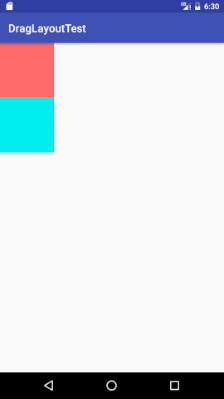
畫面上擺放著兩個方塊,我們不妨為它設定幾個互動需求來驅動後續的探討: 1. 拖動其中一個方塊時,它(也就是子 View)要能緊跟手指移動。 2. 拖動一個方塊的同時,另
 忘記解鎖圖案怎麼辦?刷機精靈一鍵清除鎖屏密碼
自己設的解鎖密碼忘掉了,這種事並不罕見——圖案太複雜、太久沒解鎖都可能發生。手機用不了才是最要緊的,下面用刷機精靈把鎖屏密碼清掉。 1. 下載並打開刷機精靈,連接手機。連