

編輯:關於 Android 程式設計
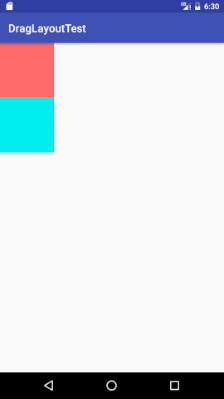
畫面上擺放著兩個方塊,我們不妨為它設定幾個互動需求來驅動後續的探討:
1. 拖動其中一個方塊時,它(也就是子 View)要能緊跟手指移動。
2. 拖動一個方塊的同時,另一個方塊也要同步跟著走。
3. 當方塊被拖到左側(或右側)區域後鬆手,它會自動吸附到左邊界(或右邊界)。
4. 移動過程中加入一些動畫效果,讓互動更生動(duang~duang~duang~)。
在自訂義控制項中,View 繪製流程裡有一個至關重要的方法 layout(),它負責決定 View 顯示的位置。因此,只要調整 View 的座標數值,就能改變它在父容器中的位置,進而達到移動效果。不過這種做法有個明顯限制——只能移動指定的那一個 View:
//通過 layout 方法來改變位置 view.layout(l,t,r,b);
這是兩個封裝得非常貼心的方法,只需傳入水平與垂直方向上的偏移量即可,視覺效果與 layout() 完全一致。
view.offsetLeftAndRight(offset);//同時改變 left 和 right view.offsetTopAndBottom(offset);//同時改變 top 和 bottom
這個類保存著一個 View 的佈局參數,透過 LayoutParams 就能動態調整佈局的位置屬性,從而實現 View 的位置移動。需要注意的是,呼叫 getLayoutParams() 時,必須依據該子 View 所屬的父容器類型來取得對應的 LayoutParams。所以前提很明確:必須先有一個父 View,否則根本拿不到 LayoutParams!
//必須獲取父 View 的 LayoutParams LinearLayout.LayoutParams layoutParams = (LinearLayout.LayoutParams)getLayoutParams(); layoutParams.leftMargin = getLeft() + dx; layoutParams.topMargin = getTop() + dy; setLayoutParams(layoutParams);
透過改變 scrollX 和 scrollY 來實現移動,但它的特點是可以移動全部的子 View。scrollTo(x,y) 表示移動到具體的座標點 (x,y),而 scrollBy(x,y) 則表示移動的增量為 dx、dy。
scrollTo(x,y); scrollBy(xOffset,yOffset);
特別提醒:如果你直接寫 scrollBy(xOffset,yOffset); 會發現根本沒有動靜,因為這兩個方法移動的是 View 的 content(內容)。在 ViewGroup 中使用時,移動的是所有子 View;而在 View 中使用時,移動的則是 View 自身的內容(例如 TextView 的文字)。
因此,不要在單個 view 上呼叫這些方法!應該在 View 所屬的 ViewGroup 中呼叫:
((View)getParent()).scrollBy(offsetX, offsetY);
【視圖座標系】:
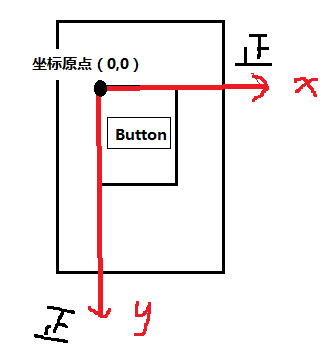
即便如此,你可能會發現 View 移動的方向和預期相反!這是 Android 的設計使然:當參數為正值時,content 會朝座標軸的負方向移動;參數為負值時,content 則朝座標軸的正方向移動。所以,要實現跟手滑動的效果,把偏移量設為負值即可:
((View)getParent()).scrollBy(-offsetX, -offsetY);
5. canvas透過改變 Canvas 的繪製位置來移動 View 的內容,這種方式用得比較少:
canvas.drawBitmap(bitmap, left, top, paint)
小結但要完成開頭提出的那幾個需求,無論採用哪一種方法,都得靠 onTouchEvent 來捕捉手勢,自己動手計算移動距離,再手動改變子 View 的佈局,過程頗為繁瑣。於是便引出了本文的主角——一個專門處理移動的強大類別:ViewDragHelper。
ViewDragHelper 介紹1. 由來: ViewDragHelper 存在於較高版本的 v4 包(Android 4.4 以上的 v4)中,是 Google 在 2013 年開發者大會上提出的。
2. 作用: 它主要用於處理 ViewGroup 中對子 View 的拖拽。
3. 使用: 它已經封裝好了對 View 的觸摸位置、觸摸速度、移動距離等檢測,以及 Scroller 的協調,並透過介面回調的方式把結果通知我們。所以我們要做的,僅僅是根據收到的數據決定這些子 View 要不要移動、移動多少。
4. 本質: 它其實是一個對觸摸事件進行解析的工具類。
ViewDragHelper 實作1. 建立 ViewDragHelper 實例 /** * Factory method to create a new ViewDragHelper. * * @param forParent Parent view to monitor * @param sensitivity Multiplier for how sensitive the helper should be about detecting *the start of a drag. Larger values are more sensitive. 1.0f is normal. * @param cb Callback to provide information and receive events * @return a new ViewDragHelper instance */ viewDragHelper = ViewDragHelper.create(forParent, sensitivity, cb);
create() 就是建立 ViewDragHelper 實例的方法,程式碼中的註解正是對三個參數的說明,逐一來看:

(1)forParent:「用來監視的父 View」。傳入父 View,即可監控該父 View 下的所有子 View。

(2)sensitivity:「檢測時的敏感度;數值越大越敏感,1 為正常範圍」。舉例來說,手指滑動速度很快時,敏感度越高就越容易捕捉到拖拽的起點,反之則否。

(3)Callback:「提供資訊並接收事件」。這是最重要的參數!View 滑動的距離、速度等資訊,都會透過這個回調傳遞給我們。
2. 自訂義 View 繼承 FrameLayout這裡分享一個小技巧:如果自訂義的 DragLayout 繼承自 ViewGroup,就必須自己重寫 onMeasure() 來處理子 View 的測量,程式碼大致如下:
DragLayout.java public class DragLayout extends ViewGroup{ ... @Override protected void onMeasure(int widthMeasureSpec, int heightMeasureSpec) { super.onMeasure(widthMeasureSpec, heightMeasureSpec); //方法一:對子 View 的測量需求 /*獲取子 View 寬度 100dp 的兩種方法: int size = (int) getResources().getDimension(R.dimen.width); int size = readView.getLayoutParams().width;*/ int measureSpec = MeasureSpec.makeMeasureSpec(redView.getLayoutParams().width, MeasureSpec.EXACTLY);//具體指定寬高,為精確模式 redView.measure(measureSpec,measureSpec);//當父控制項測量完子控制項,才可以填 (0,0) blueView.measure(measureSpec,measureSpec); /* //方法二:如果沒有特殊的對子 View 的測量需求,可用如下方法 measureChild(redView,widthMeasureSpec,heightMeasureSpec); measureChild(blueView,widthMeasureSpec,heightMeasureSpec);*/ } }
但現在,只要讓 DragLayout 繼承 FrameLayout 就行了!
public class DragLayout extends FrameLayout{ ... }
原因在於,自訂義 ViewGroup 時,如果對子 View 的測量沒有特殊要求,就可以直接繼承系統現成的佈局(比如 FrameLayout、RelativeLayout),目的就是讓既有佈局幫我們完成 onMeasure()。
如此一來,我們無須再實作 onMeasure(),上面那段程式碼統統可以省略(這裡選擇繼承 FrameLayout 是因為它在 Android 原始碼中實作最簡單)。所以重寫的 onLayout() 其實就是重寫 FrameLayout 的 onLayout();如果把註解去掉執行,你會發現藍色方塊會蓋住紅色,兩者一起堆在左上角——這正是 FrameLayout 的排列規則。
3. 建立 callback 回調 private ViewDragHelper.Callback callback = new Callback() { //必須要實現的方法 @Override public boolean tryCaptureView(View child, int pointerId) { return false; } };
4. 觸摸與攔截事件以上完成了 ViewDragHelper 的創建,但還沒結束。想想大家熟悉的 GestureDetector 手勢識別器——想讓它生效,必須餵給它一個觸摸事件,它才能解析當前手勢。道理是一樣的:前面說過,ViewDragHelper 本質上只是一個觸摸事件解析類,必須傳入觸摸事件才會運作。
//處理是否攔截 @Override public boolean onInterceptTouchEvent(MotionEvent ev) { //由 viewDragHelper 來判斷是否應該攔截此事件 boolean result = viewDragHelper.shouldInterceptTouchEvent(ev); return result; } @Override public boolean onTouchEvent(MotionEvent event) { //將觸摸事件傳給 viewDragHelper 來解析處理 viewDragHelper.processTouchEvent(event); //消費掉此事件,自己來處理 return true; }
這樣一來,viewDragHelper 就能監視並解析我們的手勢,並把資訊透過回調傳遞給 callback。
5. 處理 computeScroll()這個方法是 Scroller 類的核心,系統在繪製 View 時會在 draw() 中呼叫它,本質與 scrollTo() 相同。
@Override public void computeScroll() { super.computeScroll(); if(scroller.computeScrollOffset()){ scrollTo(scroller.getCurrX(),scroller.getCurrY()); invalidate(); }
如上所示,Scroller 類提供 computeScrollOffset() 來判斷整個滑動是否完成,同時用 getCurrX() 和 getCurrY() 取得當前滑動座標。
關鍵在於 invalidate():由於只能在 computeScroll() 中取得模擬過程裡的 scrollX 與 scrollY,而 computeScroll() 又不會自動呼叫,只能靠 invalidate() → draw() → computeScroll() 間接觸發!當模擬過程結束,if 判斷中的 computeScrollOffset() 返回 false,迴圈中斷,整個平滑移動隨之完成!
但是!!!我們並不採用這種寫法。前面說過,ViewDragHelper 已經把 Scroller 封裝好了,改用另一種方式:
@Override public void computeScroll() { super.computeScroll(); if(viewDragHelper.continueSettling(true)){ ViewCompat.postInvalidateOnAnimation(DragLayout.this); } } }
continueSettling() 用來判斷是否結束,作用類似 Scroller 的方法;重點是 postInvalidateOnAnimation(),它不像 Scroller 的 scrollTo 還要傳值,方法內部其實已經封裝好移動邏輯,會自動測量當前位置並移動,我們只需呼叫即可!(手指抬起時的回調方法中也會用到它,後文再介紹)
6. 實作 callback 回調中的方法前面建立 callback 時,預設只實作了 tryCaptureView(),要完成需求還遠遠不夠,還需要更多方法,逐一介紹:
(1)tryCaptureView()此方法用於判斷是否捕獲當前 child 的觸摸事件,藉此指定 ViewDragHelper 要移動哪一個子 View。本例需要移動兩個方塊,因此只要判斷當前 View 是否為我们想移動的目標,回傳 boolean 值即可。
/**用於判斷是否捕獲當前 child 的觸摸事件 * @param child 當前觸摸的子 View * @return true:捕獲並解析 false:不處理 */ @Override public boolean tryCaptureView(View child, int pointerId) { return child == blueView || child == redView; }
(2)onViewCaptured()此方法在 View 開始被捕獲與解析時回調,也就是當 tryCaptureView() 回傳 true 時才會觸發。
舉例來說,如果 tryCaptureView() 只捕獲紅色方塊,那麼拖動紅方塊時該方法會回調,拖動藍色方塊時則不會!
/** 當 View 被開始捕獲和解析的回調(用處不大) * @param capturedChild 當前被捕獲的子 View */ @Override public void onViewCaptured(View capturedChild, int activePointerId) { super.onViewCaptured(capturedChild, activePointerId); Log.e("tag","onViewCaptures"); }
(3)clampViewPositionHorizontal() 和 clampViewPositionVertical()這兩個是具體的滑動方法,分別對應水平與垂直方向的移動。想讓子 View 動起來,這兩個方法必須重寫!
方法的返回值用來指定 View 在水平(left)或垂直(top)方向上要變成的值,而參數中的 dx、dy 則代表相較於上一次位置的增量。
/** 控制 child 在水平方向的移動 * @param child * @param left ViewDragHelper 會將當前 child 的 left 值改變成返回的值 * @param dx 相較於上一次 child 在水平方向上移動的 * @return */ @Override public int clampViewPositionHorizontal(View child, int left, int dx) { return left; } /**控制 child 在垂直方向的移動 * @param child * @param top ViewDragHelper 會將當前 child 的 top 值改變成返回的值 * @param dy 相較於上一次 child 在水平方向上移動的 * @return */ @Override public int clampViewPositionVertical(View child, int top, int dy) { return top; } };
顯示效果:
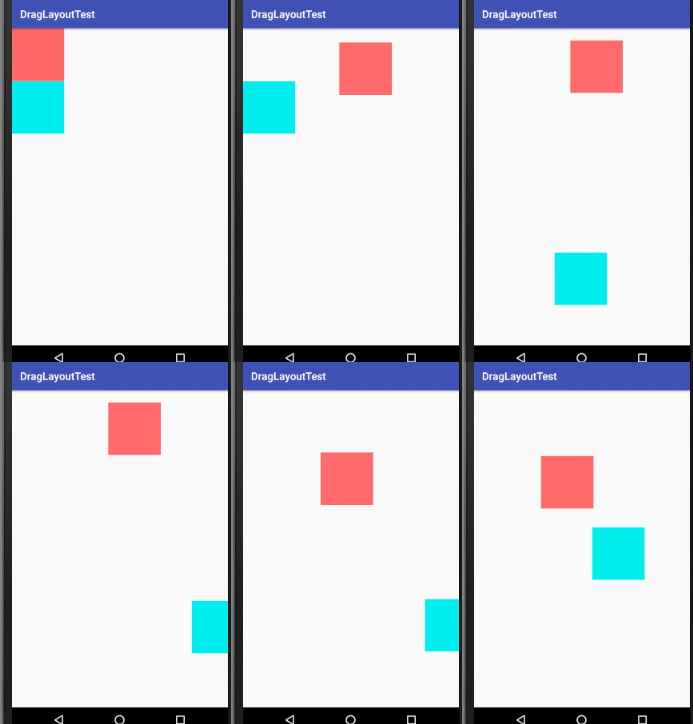
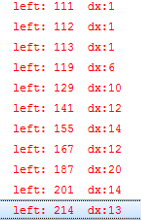
從上面的 GIF 動圖與日誌可以看到,僅僅把返回值設成方法中的參數,方塊就能任意移動了。這也印證了:方法提供的 dx 或 dy 是每一次移動的距離,left 或 top 則是指定 View 要移動到的位置,數值已經幫我們算好了,相當於 left = child.getLeft() + dx。

若想讓它不移動,則:

return left - dx;

把算好的距離減去相較於上次移動的距離即可,此時 View 便不會移動。所以依據你的需求,可以隨意改變這個方法的返回值來控制 View 的移動。
(4)getViewHorizontalDragRange() 和 getViewVerticalDragRange()看到上面的 GIF 你會發現,拖動方塊時它可以超出邊界,毫無限制!這顯然不太合理。若想限制移動範圍,這兩個方法就能取得 View 的拖拽範圍,把它的返回值設為:父控制項的寬/高 − 子控制項的寬/高,也就是控制項可以移動的範圍。
//獲取 View 水平方向的拖拽範圍 @Override public int getViewHorizontalDragRange(View child) { return getMeasuredWidth() - child.getMeasuredWidth(); } // 獲取 View 垂直方向的拖拽範圍 @Override public int getViewVerticalDragRange(View child) { return getMeasuredHeight() - child.getMeasuredHeight(); }
然而實作之後你會發現,拖拽方塊依然可以超出邊界,這方法似乎沒起作用!難道它完全無用?那這個返回值到底有何意義?
並非如此。它目前確實無法限制邊界,但這個返回值會被用在別處:例如手指抬起時,View 緩慢移動的動畫時間計算就會用到它,最好不要回傳 0(回傳也不會出錯)。
既然我們仍想限制 View 的拖拽邊界,這時第三點中介紹的 clampViewPositionHorizontal() 和 clampViewPositionVertical() 就派上用場了——它透過返回值改變 View 移動的位置,因此可以在方法中加上是否越界的判斷:
@Override public int clampViewPositionHorizontal(View child, int left, int dx) { if(left <0){ //限制左邊界 left = 0; }else if (left > (getMeasuredWidth() - child.getMeasuredWidth())){ //限制右邊界 left = getMeasuredWidth() - child.getMeasuredWidth(); } return left; }
顯示效果:
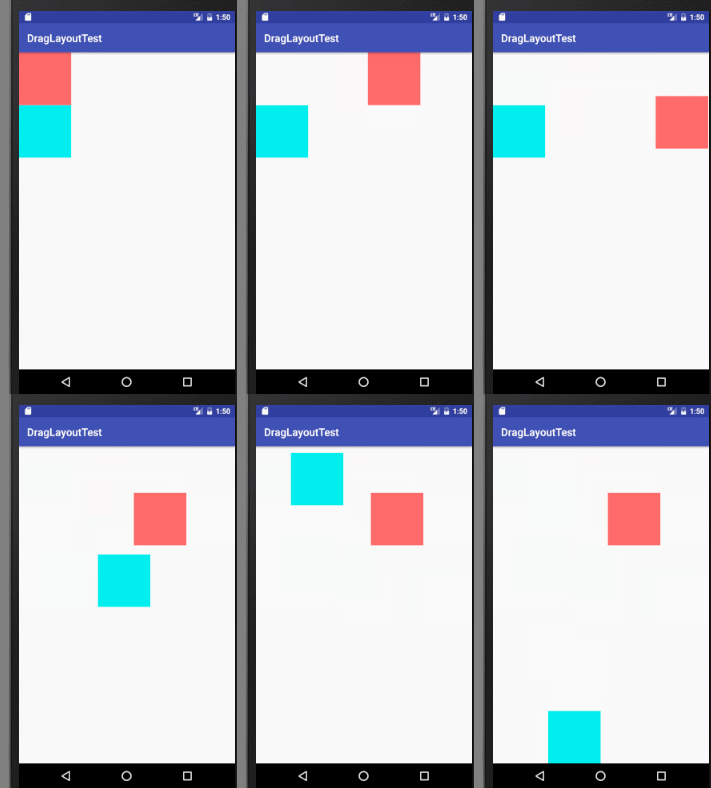
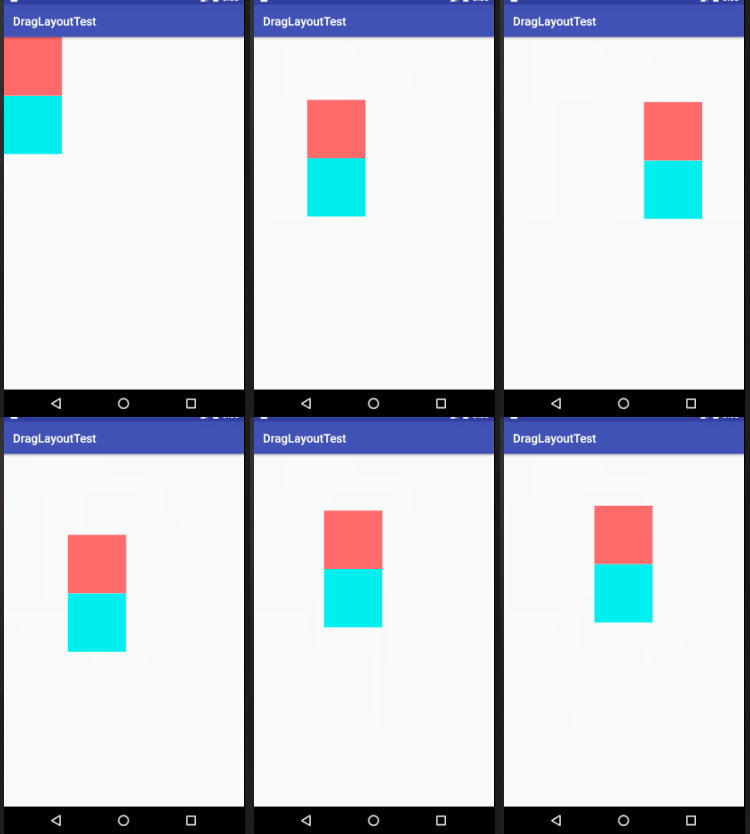
(5)onViewPositionChanged()到目前為止,需求已能任意拖拽 View,接下來要實現「拖動一個方塊時另一塊跟隨移動」。這裡介紹一個新方法:onViewPositionChanged(),它在 child(需要捕捉的 View)位置改變時執行,參數 left(top)含義與前面相同,代表 child 最新的 left(top)位置,而 dx(dy)則是 child 相較於上一次移動時水平(垂直)方向上改變的距離。
理解之後便知這個方法非常強大:在方法體中判斷具體是哪个 View,再依據提供的參數去設定另一個 View 的位置,如下:
/**當 child 位置改變時執行 * @param changedView 位置改變的子 View * @param left child 最新的 left 位置 * @param top child 最新的 top 位置 * @param dx 相較於上一次水平移動的距離 * @param dy 相較於上一次垂直移動的距離 */ @Override public void onViewPositionChanged(View changedView, int left, int top, int dx, int dy) { super.onViewPositionChanged(changedView, left, top, dx, dy); if(changedView == blueView){ //拖動藍色方塊時,紅色也跟隨移動 redView.layout(redView.getLeft()+dx , redView.getTop()+dy , redView.getRight()+dx , redView.getBottom()+dy); }else if(changedView == redView){ //拖動紅色方塊時,藍色也跟隨移動 blueView.layout(blueView.getLeft()+dx , blueView.getTop()+dy , blueView.getRight()+dx , blueView.getBottom()+dy); } }
顯示效果:
(6)onViewReleased()接下來完成第三個需求:手指在左側(右側)區域離開螢幕後,方塊自動移動到左邊界(右邊界)。這裡要介紹最後一個方法 onViewReleased(),它在手指抬起時執行。
這裡出現兩個新參數:

xvel: x 方向的移動速度,正值代表向右移動,負值代表向左移動;

yvel: y 方向的移動速度,正值代表向下移動,負值代表向上移動。
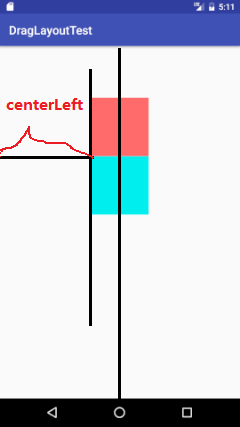
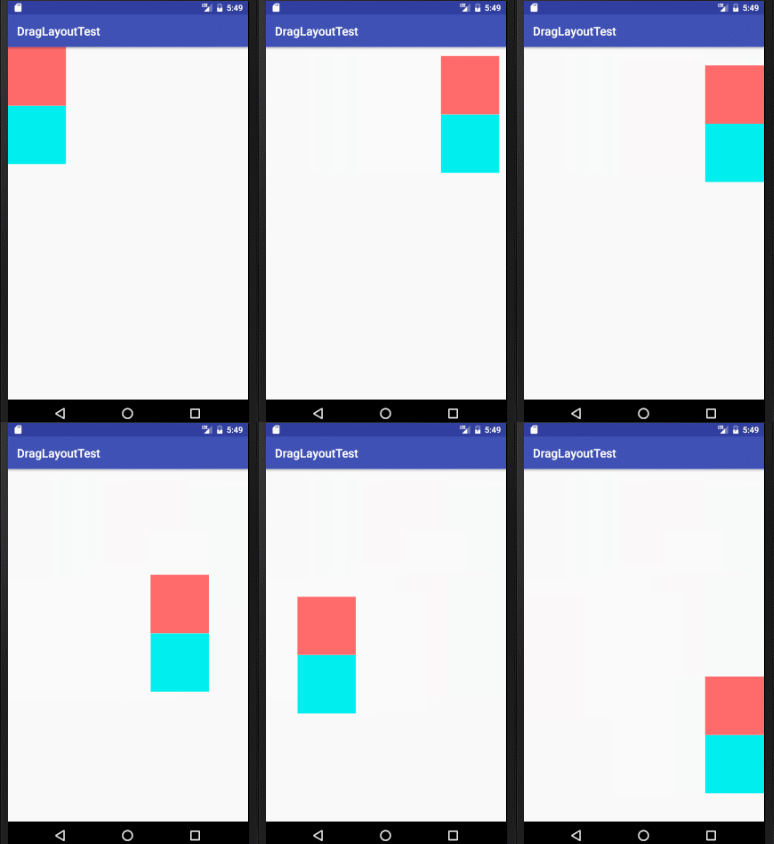
/**手指抬起的時候執行該方法 * @param releasedChild 當前抬起的 View * @param xvel x 方向移動的速度:正值:向右移動 負值:向左移動 * @param yvel y 方向移動的速度:正值:向下移動 負值:向上移動 */ @Override public void onViewReleased(View releasedChild, float xvel, float yvel) { super.onViewReleased(releasedChild, xvel, yvel); int centerLeft = getMeasuredWidth()/2 - releasedChild.getMeasuredWidth()/2; if(releasedChild.getLeft() < centerLeft){ //在左半邊,應該向左緩慢移動,不用 scroller,ViewDragHelper 已封裝好 viewDragHelper.smoothSlideViewTo(releasedChild,0,releasedChild.getTop()); //仍需要刷新! ViewCompat.postInvalidateOnAnimation(DragLayout.this); // scroller.startScroll(); // invalidate(); }else { //在右半邊,向右緩慢移動 viewDragHelper.smoothSlideViewTo(releasedChild,getMeasuredWidth() - releasedChild.getMeasuredWidth(),releasedChild.getTop()); ViewCompat.postInvalidateOnAnimation(DragLayout.this); } } };
顯示效果:
7. 加入伴隨動畫只剩最後一個需求——在方塊移動時加上動畫。談到動畫,先引入一個概念:百分比(即子 View 左側佔子 View 可移動寬度的比例)。當子 View 從左往右移動時,這個百分比介於 0~1 之間。做個實驗,在回調 onViewPositionChanged() 中加入兩行:
//1.計算 view 移動的百分比 float fraction = changedView.getLeft() * 1f / (getMeasuredWidth() - changedView.getMeasuredWidth()); Log.e("tag","fraction:"+fraction); //2.執行一系列的伴隨動畫 executeAnim(fraction);
結果:
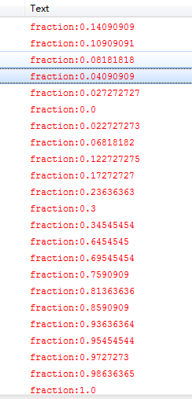
這證實了我們的推論,因此現在可以透過傳入百分比來完成想要的動畫效果:
/** * 執行伴隨動畫 * @param fraction */ private void executeAnim(float fraction){ //fraction: 0 - 1 //縮放 // ViewHelper.setScaleX(redView, 1+0.5f*fraction); // ViewHelper.setScaleY(redView, 1+0.5f*fraction); //旋轉 // ViewHelper.setRotation(redView,360*fraction);//圍繞 z 軸轉 ViewHelper.setRotationX(redView,360*fraction);//圍繞 x 軸轉 // ViewHelper.setRotationY(redView,360*fraction);//圍繞 y 軸轉 ViewHelper.setRotationX(blueView,360*fraction);//圍繞 z 軸轉 //平移 // ViewHelper.setTranslationX(redView,80*fraction); //透明 // ViewHelper.setAlpha(redView, 1-fraction); }
最終成品: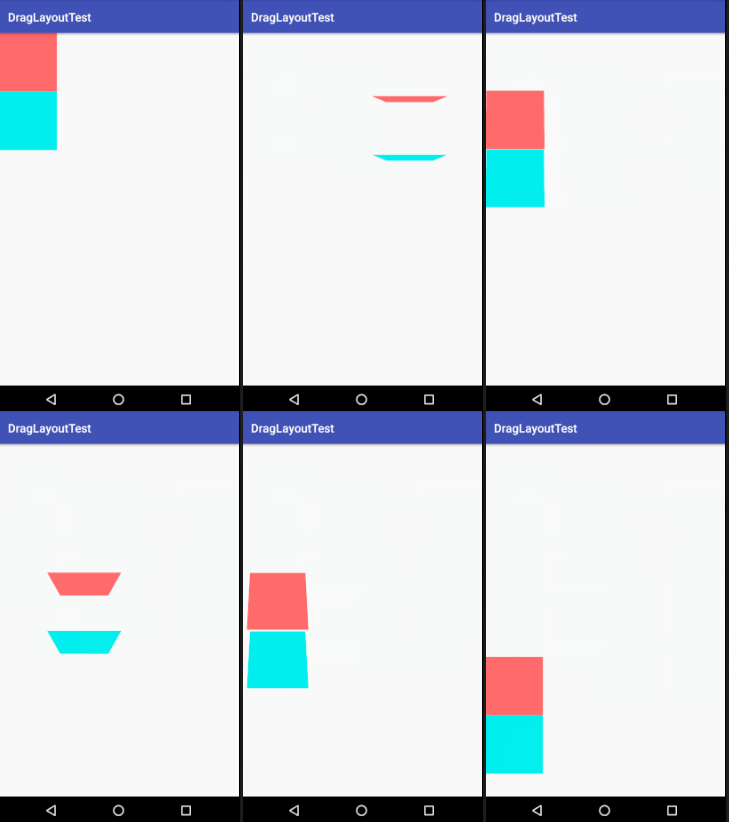
學到這裡,ViewDragHelper 的學習便可告一段落。掌握它之後,再去做側滑之類的效果可謂游刃有餘,網路上那些仿 QQ 的側滑面板,基本都是靠 ViewDragHelper 完成的。正所謂「工欲善其事,必先利其器」呀~
關於 View 移動的總結,參考自徐宜生老師的《Android 群英傳》,書中講解了大量 View 相關知識,重新梳理一遍獲益匪淺,值得推薦。
 Android 自定義 Toast:換掉系統默認樣式
系統默認的 Toast 只有一行灰底白字,想放個圖標或換個配色就得自定義。做法並不複雜,照著 API 走兩步就好:先寫一個布局,再用 setView() 塞進 Toast
 Android 屬性動畫入門:ValueAnimator、插值器與 TypeEvaluator 逐個拆解
前面寫了兩篇 Tween 動畫的文章,如果都讀懂了,日常使用大致沒問題。但也提過 Tween 動畫在交互上有天生缺陷——它只改動畫的「視覺呈現」,並不改變控制項真正的位置
 Android 動態換膚實戰:用 Colorful 開源庫搞定日夜模式
給 App 加夜間模式這件事,說起來簡單,真動手卻常常卡住。我在準備接入夜間模式時把市面上的方案翻了一遍,結果都不太順手:MultipleTheme 的思路沒問題,但它要
 Android 自定義控件實作九宮格手勢密碼
Android 手勢解鎖效果圖: 會想寫手勢密碼純粹是一時興起,然後花了一整天做出來。原本以為很簡單,動手後才發現需要處理的邏輯不少,稍不留意就會亂掉:畫 UI 大概花