

編輯:關於 Android 程式設計
要讓 TextView 變成可點擊的,Android 提供了兩條路:在程式碼中註冊監聽器,或在版面檔中直接指定方法名稱。兩者效果相同,取決於你的專案風格。
protected void onCreate(Bundle savedInstanceState) {
    super.onCreate(savedInstanceState);
    setContentView(R.layout.activity_main);

    textview = (TextView) this.findViewById(R.id.textview);
    textview.setClickable(true);
    textview.setFocusable(true);
    textview.setOnClickListener(new OnClickListener() {
        @Override
        public void onClick(View v) {
            Log.d("debug", "textview click start");
        }
    });
}
這裡有兩個屬性必須先打開:
textview.setClickable(true);
textview.setFocusable(true);
setClickable 讓元件願意接收觸擊,setFocusable 則讓它能取得焦點、進而正確處理鍵盤或方向鍵操作。少了這兩行,setOnClickListener 雖然不會報錯,但在部分情境下點擊不會觸發。
先在 XML 中指定要呼叫的方法名稱:
<TextView
    android:id="@+id/textview"
    android:layout_width="wrap_content"
    android:layout_height="wrap_content"
    android:onClick="onClick_Event"
    android:text="@string/hello_world" />
然後在 Activity 中實作同名方法,參數必須是 View:
public void onClick_Event(View v) {
    Log.d("debug", "textview click start");
}
寫法二的優點是版面與邏輯分離,XML 一眼就能看出哪些元件綁了什麼行為,適合點擊事件單純、數量不多的頁面。
缺點是方法名稱寫死在 XML 裡,重新命名時 IDE 無法協助追蹤,改名後忘了同步就會在執行期崩潰。此外它只能靠方法名稱匹配,無法像匿名類別那樣輕易帶入額外的迴圈索引或上下文狀態。
因此當同一頁有大量相似按鈕需要區分處理時,寫法一反而更合適:用迴圈一次綁完,並在 onClick 中透過 v.getId() 判斷來源,或是直接用 final 變數把 index 帶進去。
兩種寫法也可以混用,同一個頁面裡依元件性質分別處理,並不會互相衝突。
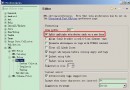 Eclipse Android 專案 XML 檔案格式化配置教程
收尾,這樣可讀性才高。 要達到這樣的格式化效果,需要修改 Eclipse 的一些設定,並做一點額外操作。 一、修改 XML 格式化設定 這一步的目的是讓每個屬性配置各
 從零搭建 Android 編譯環境:以全志 A20 與 Android 4.4 為例
要動手編譯整條 Android 原始碼,最花時間的往往不是編譯本身,而是把環境一個一個補齊。這篇把我在全志 A20 平台上從零建起編譯環境的完整過程記錄下來,包含踩到的坑
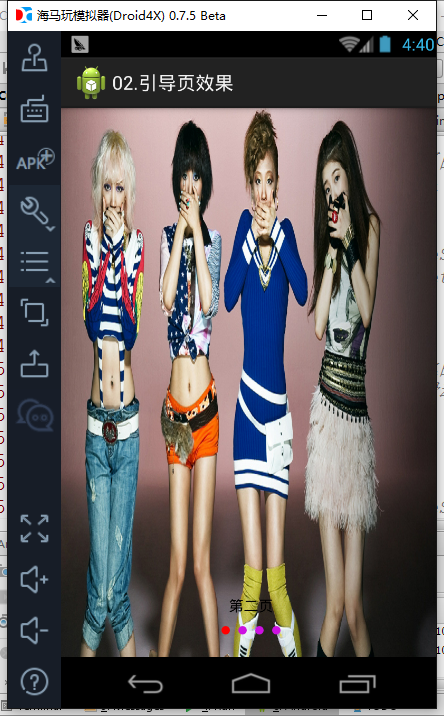 Android ViewPager 打造引導頁與圓點指示器完整實踐
對熟悉 Android 開發的朋友來說,ViewPager 幾乎是家喻戶曉的元件,它的運作邏輯與 ListView 有許多相通之處,有興趣的讀者可以對照先前的《ListV
 Android 自定義圓形頭像裁剪與縮放控制項
許多 App 都需要使用者上傳頭像,而圓形頭像因為視覺柔和、辨識度高,經常被採用。本文說明如何自定義一個可拖動、可縮放、可裁剪圓形區域的圖片控制項,模擬常見的頭像編輯流程