

編輯:關於 Android 程式設計
Android 開發很常需要處理圖片,無論是頭像、產品圖還是相簿。圖片多}}" 的情況就得靠切換來瀏覽,做法很多:ViewPager 是目前最主流的選擇,ViewFlipper 也可以勝任,甚至自己寫一個工具類。這篇則用最省力的方式,直接拿 Android 原生附的 ImageSwitcher 與 Gallery 組出一個帶切換動畫的瀏覽器。
activity_image_viewer.xml 上半部放 ImageSwitcher 負責顯示,下半部放 Gallery 負責縮圖清單:
<LinearLayout xmlns:android="https://schemas.android.com/apk/res/android"
    android:layout_width="match_parent"
    android:layout_height="match_parent"
    android:orientation="vertical" >

    <ImageSwitcher
        android:id="@+id/imageSwitcher"
        android:layout_width="match_parent"
        android:layout_height="0dp"
        android:layout_weight="4" >

    </ImageSwitcher>

    <Gallery
        android:id="@+id/gallery"
        android:layout_width="match_parent"
        android:layout_height="0dp"
        android:layout_weight="1"
        android:spacing="10sp" />

</LinearLayout>
縮圖的項目版面 image_viewer_item.xml 很單純,就是一個 ImageView:
<RelativeLayout xmlns:android="https://schemas.android.com/apk/res/android"
    android:layout_width="match_parent"
    android:layout_height="wrap_content" >

    <ImageView
        android:id="@+id/image"
        android:layout_width="wrap_content"
        android:layout_height="wrap_content" />

</RelativeLayout>
public class ImageViewerActivity extends Activity
        implements OnItemSelectedListener, ViewFactory {

    private Gallery mGallery;
    private ImageSwitcher mImageSwitcher;
    private int selectedIndex = 0;
    private int upX;
    private int downX;

    @Override
    public void onCreate(Bundle savedInstanceState) {
        super.onCreate(savedInstanceState);
        setContentView(R.layout.activity_image_viewer);
        findViews();
        init();
    }

    private void findViews() {
        mGallery = (Gallery) findViewById(R.id.gallery);
        mImageSwitcher = (ImageSwitcher) findViewById(R.id.imageSwitcher);
        mGallery.setOnItemSelectedListener(this);
        mImageSwitcher.setOnTouchListener(onTouchListener);
    }

    private void init() {
        ImageViewerAdapter imageAdapter = new ImageViewerAdapter(this);
        mGallery.setAdapter(imageAdapter);
        // ImageSwitcher 需要一個 ViewFactory 來產生顯示用的 View
        mImageSwitcher.setFactory(this);
    }

    @Override
    public void onItemSelected(AdapterView<?> parent, View view, int position, long id) {
        mImageSwitcher.setImageResource(ImageViewerAdapter.images[position]);
        selectedIndex = position;
    }

    /** 手勢判斷:靠 X 座標差決定看前一張還是後一張 */
    private OnTouchListener onTouchListener = new OnTouchListener() {
        @Override
        public boolean onTouch(View v, MotionEvent event) {
            if (event.getAction() == MotionEvent.ACTION_DOWN) {
                downX = (int) event.getX();
                return true;
            } else if (event.getAction() == MotionEvent.ACTION_UP) {
                upX = (int) event.getX();
            }
            if (upX - downX > 100) {
                // 由左往右滑,看前一張;若已在第一張則跳到最後
                if (mGallery.getSelectedItemPosition() == 0)
                    selectedIndex = mGallery.getCount() - 1;
                else
                    selectedIndex = mGallery.getSelectedItemPosition() - 1;
            }
            if (downX - upX > 100) {
                // 由右往左滑,看下一張;若已在最後則回到第一張
                if (mGallery.getSelectedItemPosition() == (mGallery.getCount() - 1))
                    selectedIndex = 0;
                else
                    selectedIndex = mGallery.getSelectedItemPosition() + 1;
            }
            mGallery.setSelection(selectedIndex, true);
            return true;
        }
    };

    @Override
    public void onNothingSelected(AdapterView<?> parent) {}

    @Override
    public View makeView() {
        ImageView imageView = new ImageView(this);
        imageView.setScaleType(ImageView.ScaleType.FIT_CENTER);
        imageView.setLayoutParams(new ImageSwitcher.LayoutParams(
                LayoutParams.FILL_PARENT, LayoutParams.FILL_PARENT));
        return imageView;
    }
}
public class ImageViewerAdapter extends BaseAdapter {

    private Context mContext;
    private LayoutInflater layoutInfalter;

    public static Integer[] images = {
            R.drawable.image01, R.drawable.image02, R.drawable.image03,
            R.drawable.image04, R.drawable.image05, R.drawable.image06
    };

    public ImageViewerAdapter(Context context) {
        this.mContext = context;
        layoutInfalter = LayoutInflater.from(mContext);
    }

    @Override
    public int getCount() {
        return images.length;
    }

    @Override
    public Object getItem(int position) {
        return position;
    }

    @Override
    public long getItemId(int position) {
        return position;
    }

    @Override
    public View getView(int position, View convertView, ViewGroup parent) {
        ViewHolder viewHolder = null;
        if (null == convertView) {
            viewHolder = new ViewHolder();
            convertView = layoutInfalter.inflate(R.layout.image_viewer_item, null);
            viewHolder.imageView = (ImageView) convertView.findViewById(R.id.image);
            convertView.setTag(viewHolder);
        } else {
            viewHolder = (ViewHolder) convertView.getTag();
        }
        viewHolder.imageView.setImageResource(images[position]);
        viewHolder.imageView.setLayoutParams(
                new Gallery.LayoutParams(100, LayoutParams.FILL_PARENT));
        return convertView;
    }

    private static class ViewHolder {
        private ImageView imageView;
    }
}
ImageSwitcher 繼承自 ViewAnimator,內部只保留兩個子 View,切換時靠淡入淡出產生動畫。正因為如此,它必須實作 ViewFactory 並在 makeView() 中自行 new 出 ImageView,這點和一般 Adapter 的用法不太一樣。
手勢判斷用的是最樸素的位移門檻(100 像素),實機上會發現它對滑動速度不敏感。若想要更順的手感,建議改用 GestureDetector 或 VelocityTracker 來判斷方向與速度。
最後要提醒的是,Gallery 與 ImageSwitcher 在 API 16 之後都已被標記為 deprecated,官方建議改用 HorizontalScrollView 搭配 RecyclerView,或直接導入 ViewPager2。新專案中請優先考慮這些方案;這套寫法比較適合維護既有程式碼,或是理解早期 Android 動畫機制時參考。
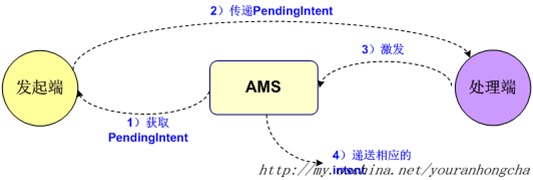 PendingIntent 的內部機制全解析
一、概述 在 Android 開發中,我們經常用 PendingIntent 來表達一種「留待日後處理」的語義。從這個角度看,它可以被理解為一種特殊的異步處理機制。不過單
 Android 自定義彈窗效果:從 AlertDialog 到 PopupWindow
Android 的彈窗做法有好幾種。最簡單的是直接叫一個 AlertDialog,幾行程式碼就能跳出一個方方正正的對話框;但若想做出「從畫面底部滑出、背景半透明、點擊外部
 Android 學習筆記:Home Screen Widgets(一)Widget 入門全解
什麼是 Home Screen Widgets Home Screen Widget,中文常譯作「小工具」或「桌面組件」,是掛在主畫面上的 View,其資料由後台進程定期
 CheckBox 復選框控件的動態添加與取值
本文介紹 CheckBox 復選框控件的使用方法,重點示範如何用 Java 代碼動態地添加復選框並取得勾選結果。 一、簡介 類結構圖: 二、使用方法 這裡示範用 Ja