

編輯:關於 Android 程式設計
Gallery 天生用於橫向排列圖片,但依慣例它只能有限顯示指定數量的圖像——指定十張,滑到第十張就到盡頭了。多數情況這沒問題,可有時我們就是希望滑到最後一張後能回到第一張,形成無止境的循環。要做到這件事,得動手改造它的 Adapter。
標準 Gallery 點擊後一枚圖會左移一格,點前一枚則右移一格,也可以直接拖曳。顯示第一張時如下圖,滑到最後一張時,後方就空了。
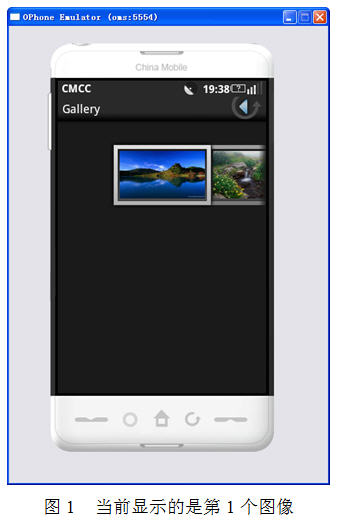
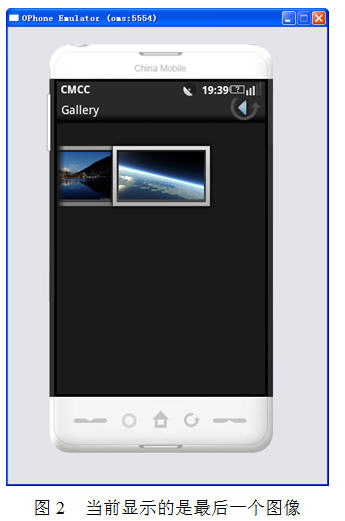
準備 15 張 jpg(item1.jpg 至 item15.jpg)放進 res/drawable,並把資源 ID 收進陣列:
private int[] resIds = new int[] { R.drawable.item1, R.drawable.item2, R.drawable.item3, R.drawable.item4, R.drawable.item5, R.drawable.item6, R.drawable.item7, R.drawable.item8, R.drawable.item9, R.drawable.item10, R.drawable.item11, R.drawable.item12, R.drawable.item13, R.drawable.item14, R.drawable.item15 };
布局:
<?xml version="1.0" encoding="utf-8"?> <LinearLayout xmlns:android="https://schemas.android.com/apk/res/android" android:orientation="vertical" android:layout_width="fill_parent" android:layout_height="fill_parent"> <Gallery android:id="@+id/gallery" android:layout_width="fill_parent" android:layout_height="wrap_content" android:layout_marginTop="30dp" /> </LinearLayout>
public void onCreate(Bundle savedInstanceState) { super.onCreate(savedInstanceState); setContentView(R.layout.main); // 裝載Gallery組件 Gallery gallery = (Gallery) findViewById(R.id.gallery); // 創建用於描述圖像數據的ImageAdapter對象 ImageAdapter imageAdapter = new ImageAdapter(this); // 設置Gallery組件的Adapter對象 gallery.setAdapter(imageAdapter); }
核心在 ImageAdapter,它繼承自 BaseAdapter:
public class ImageAdapter extends BaseAdapter { int mGalleryItemBackground; private Context mContext; public ImageAdapter(Context context) { mContext = context; // 獲得Gallery組件的屬性 TypedArray typedArray = obtainStyledAttributes(R.styleable.Gallery); mGalleryItemBackground = typedArray.getResourceId( R.styleable.Gallery_android_galleryItemBackground, 0); } // 返回圖像總數 public int getCount() { return resIds.length; } public Object getItem(int position) { return position; } public long getItemId(int position) { return position; } // 返回具體位置的ImageView對象 public View getView(int position, View convertView, ViewGroup parent) { ImageView imageView = new ImageView(mContext); // 設置當前圖像的圖像(position為當前圖像列表的位置) imageView.setImageResource(resIds[position]); imageView.setScaleType(ImageView.ScaleType.FIT_XY); imageView.setLayoutParams(new Gallery.LayoutParams(163, 106)); // 設置Gallery組件的背景風格 imageView.setBackgroundResource(mGalleryItemBackground); return imageView; } }
其中兩處別寫錯:一是建構子裡透過 obtainStyledAttributes(R.styleable.Gallery) 取得 Gallery 的樣式屬性,這些屬性宣告在 res/values/attrs.xml:
<?xml version="1.0" encoding="utf-8"?> <resources> <declare-styleable name="Gallery"> <attr name="android:galleryItemBackground" /> </declare-styleable> </resources>
二是 getCount() 與 getView() 的關係。前者回報總數,數值不能超過實際圖像數量,否則會拋出越界異常;後者在 Gallery 要顯示某張圖時被呼叫,position 就是索引。由此可見 Gallery 是「隨用隨取」,而非一次把全部圖城建好。
循環顯示的概念近似循環鏈表:最後一節的下一個節點又回到第一節。而線索其實就藏在 position 與 getCount 的關係裡——position 的範圍是 0 到 getCount() - 1。若 Gallery 剛好停在最後一張,position 等於 getCount() - 1,那麼只要讓 getCount 的返回值再加一,position 就能繼續往後走。
但 position 若無限增長,就意味著 resIds 得跟著無限擴張,資源會被吃乾。於是拆成兩件事解決:讓 getCount() 回傳一個極大的值(例如 Integer.MAX_VALUE),讓 position 得以持續遞增;再用取餘數把索引摺回陣列範圍內:
resIds[position % resIds.length]
也就是說,position 為 15 時取第 0 個元素,為 16 時取第 1 個,以此類推。嚴格說這是「偽循環」——若真有人一路滑到第 20 億多張,還是會走到盡頭,但實務上與無限循環無異。
把兩處改動組合起來,再順手加上 ImageSwitcher,點選縮圖時下方放大顯示,畫面會完整許多。

<?xml version="1.0" encoding="utf-8"?> <LinearLayout xmlns:android="https://schemas.android.com/apk/res/android" android:orientation="vertical" android:layout_width="fill_parent" android:layout_height="fill_parent"> <Gallery android:id="@+id/gallery" android:layout_width="fill_parent" android:layout_height="wrap_content" android:layout_marginTop="30dp" /> <ImageSwitcher android:id="@+id/imageswitcher" android:layout_width="fill_parent" android:layout_height="wrap_content" android:layout_marginTop="30dp" /> </LinearLayout>
package net.blogjava.mobile; import android.app.Activity; import android.content.Context; import android.content.res.TypedArray; import android.os.Bundle; import android.view.View; import android.view.ViewGroup; import android.view.animation.AnimationUtils; import android.widget.AdapterView; import android.widget.BaseAdapter; import android.widget.Gallery; import android.widget.ImageSwitcher; import android.widget.ImageView; import android.widget.AdapterView.OnItemSelectedListener; import android.widget.Gallery.LayoutParams; import android.widget.ViewSwitcher.ViewFactory; public class Main extends Activity implements OnItemSelectedListener, ViewFactory { private Gallery gallery; private ImageSwitcher imageSwitcher; private ImageAdapter imageAdapter; private int[] resIds = new int[] { R.drawable.item1, R.drawable.item2, R.drawable.item3, R.drawable.item4, R.drawable.item5, R.drawable.item6, R.drawable.item7, R.drawable.item8, R.drawable.item9, R.drawable.item10, R.drawable.item11, R.drawable.item12, R.drawable.item13, R.drawable.item14, R.drawable.item15 }; public class ImageAdapter extends BaseAdapter { int mGalleryItemBackground; private Context mContext; public ImageAdapter(Context context) { mContext = context; TypedArray typedArray = obtainStyledAttributes(R.styleable.Gallery); mGalleryItemBackground = typedArray.getResourceId( R.styleable.Gallery_android_galleryItemBackground, 0); } // 第1點改進,返回一個很大的值,例如,Integer.MAX_VALUE public int getCount() { return Integer.MAX_VALUE; } public Object getItem(int position) { return position; } public long getItemId(int position) { return position; } public View getView(int position, View convertView, ViewGroup parent) { ImageView imageView = new ImageView(mContext); // 第2點改進,通過取余來循環取得resIds數組中的圖像資源ID imageView.setImageResource(resIds[position % resIds.length]); imageView.setScaleType(ImageView.ScaleType.FIT_XY); imageView.setLayoutParams(new Gallery.LayoutParams(163, 106)); imageView.setBackgroundResource(mGalleryItemBackground); return imageView; } } @Override public void onItemSelected(AdapterView<?> parent, View view, int position,long id) { // 選中Gallery中某個圖像時,在ImageSwitcher組件中放大顯示該圖像 imageSwitcher.setImageResource(resIds[position % resIds.length]); } @Override public void onNothingSelected(AdapterView<?> parent) { } @Override // ImageSwitcher組件需要這個方法來創建一個View對象(一般為ImageView對象) // 來顯示圖像 public View makeView() { ImageView imageView = new ImageView(this); imageView.setBackgroundColor(0xFF000000); imageView.setScaleType(ImageView.ScaleType.FIT_CENTER); imageView.setLayoutParams(new ImageSwitcher.LayoutParams( LayoutParams.FILL_PARENT, LayoutParams.FILL_PARENT)); return imageView; } @Override public void onCreate(Bundle savedInstanceState) { super.onCreate(savedInstanceState); setContentView(R.layout.main); gallery = (Gallery) findViewById(R.id.gallery); imageAdapter = new ImageAdapter(this); gallery.setAdapter(imageAdapter); gallery.setOnItemSelectedListener(this); imageSwitcher = (ImageSwitcher) findViewById(R.id.imageswitcher); // 設置ImageSwitcher組件的工廠對象 imageSwitcher.setFactory(this); // 設置ImageSwitcher組件顯示圖像的動畫效果 imageSwitcher.setInAnimation(AnimationUtils.loadAnimation(this, android.R.anim.fade_in)); imageSwitcher.setOutAnimation(AnimationUtils.loadAnimation(this, android.R.anim.fade_out)); } }
循環顯示之所以成立,只靠兩個關鍵改動:getCount() 回傳一個極大的整數(如 Integer.MAX_VALUE),以及在 getView() 中以取餘方式循環取得資源 ID。理解了這一點, Gallery 的 Adapter 就不再只是「照著填」,而是一個可以隨需求重塑的資料入口。
 Android 元件位置與大小控制全攻略:LayoutParams 與 XML 屬性詳解
在 Android 開發中,控制元件(View)的位置與尺寸有兩條主要路徑:一是在 XML 佈局檔中宣告,二是完全在程式碼中動態建立。XML 方式結構清楚、易於維護;程式
 用 SurfaceView 與属性動畫打造彈跳小球載入動畫
先看效果 這個動畫看起來簡單,真要做得自然卻需要幾個知識點配合: 1. 属性動畫(ValueAnimator / AnimatorSet) 2. Path 與 Canv
 React Native Alert 用法與實例
Alert 是 React Native 中常見的警告框元件,通常用於退出登入、清除快取、提示修改密碼等需要使用者確認的操作。 基本用法 React Native 的
 QtAndroid 詳解:用 JNI 調用 Android 系統功能
Qt on Android 若要使用 Android 系統功能,可透過 JNI 呼叫 Java API。Qt 5.3 以後提供 QtAndroid 命名空間與 QAndr