

編輯:關於 Android 程式設計
要讓 ImageView 呈現類似翻紙牌的動畫:先沿垂直軸翻過去,翻到側面時換圖,再翻回來。
不需要自己寫 OpenGL 或自訂 View 去算矩陣。把過程拆成兩段 Animator,用 AnimatorSet 串起來,關鍵只在「第一段結束時換圖」。
動畫檔 card_flip_left_out.xml:
<set xmlns:android="https://schemas.android.com/apk/res/android">
    <!-- 先縮小,模擬卡片遠離視線 -->
    <objectAnimator
        android:propertyName="scaleX"
        android:valueFrom="1.0"
        android:valueTo="0.0"
        android:duration="300" />
    <objectAnimator
        android:propertyName="scaleY"
        android:valueFrom="1.0"
        android:valueTo="0.0"
        android:duration="300" />
</set>
這一段的效果是圖片逐漸壓縮成一個線條,視覺上就像卡片轉到側面。
動畫檔 card_flip_left_in.xml:
<set xmlns:android="https://schemas.android.com/apk/res/android">
    <!-- 立即設為透明,隱藏換圖的瞬間 -->
    <objectAnimator
        android:propertyName="alpha"
        android:valueFrom="0.0"
        android:valueTo="1.0"
        android:duration="1" />
    <objectAnimator
        android:propertyName="scaleX"
        android:valueFrom="0.0"
        android:valueTo="1.0"
        android:duration="300" />
    <objectAnimator
        android:propertyName="scaleY"
        android:valueFrom="0.0"
        android:valueTo="1.0"
        android:duration="300" />
</set>
package com.example.android.animationsdemo;

import android.animation.Animator;
import android.animation.AnimatorInflater;
import android.animation.AnimatorListenerAdapter;
import android.animation.AnimatorSet;
import android.app.Activity;
import android.os.Bundle;
import android.view.View;
import android.view.View.OnClickListener;
import android.widget.ImageView;

public class ImageFlipActivity extends Activity {

    private ImageView imageView;
    private int clickCount = 0;

    @Override
    protected void onCreate(Bundle savedInstanceState) {
        super.onCreate(savedInstanceState);
        setContentView(R.layout.activity_image_flip);
        imageView = (ImageView) findViewById(R.id.iv_show);
        imageView.setOnClickListener(new OnClickListener() {
            @Override
            public void onClick(View v) {
                playFlipAnimation2();
            }
        });
    }

    private void playFlipAnimation2() {
        clickCount++;
        AnimatorSet animatorSetOut = (AnimatorSet) AnimatorInflater
                .loadAnimator(this, R.animator.card_flip_left_out);
        final AnimatorSet animatorSetIn = (AnimatorSet) AnimatorInflater
                .loadAnimator(this, R.animator.card_flip_left_in);

        animatorSetOut.setTarget(imageView);
        animatorSetIn.setTarget(imageView);

        animatorSetOut.addListener(new AnimatorListenerAdapter() {
            @Override
            public void onAnimationEnd(Animator animation) {
                // 翻到 90 度之後換圖
                if (clickCount % 2 == 0) {
                    imageView.setImageResource(R.drawable.image1);
                } else {
                    imageView.setImageResource(R.drawable.image2);
                }
                animatorSetIn.start();
            }
        });

        animatorSetIn.addListener(new AnimatorListenerAdapter() {
            @Override
            public void onAnimationEnd(Animator animation) {
            }
        });

        animatorSetOut.start();
    }
}
整個效果的支點是 animatorSetOut 的 onAnimationEnd。第一段動畫把圖壓縮到看不見的那一刻,正是視覺上最不敏感的一瞬間——此時換圖沒有人會察覺,接著第二段把它展開回來,看起來就像一張全新的卡片翻了上來。
AnimatorListenerAdapter 是 AnimatorListener 的抽象實作,只覆寫需要的方法即可,不必實作全部五個回呼。這是動畫程式碼中很實用的小工具。
clickCount 這裡用奇偶判斷要在兩張圖之間切換。若圖片數量更多,改成 index = (index + 1) % images.length 並存成成員變數即可。
這裡用的是 scaleX / scaleY 壓縮,嚴格說並不是真正的 3D 旋轉,只是用二維變換模擬透視效果。若你要的是名副其實的 Y 軸翻轉,應改用 rotateY:
<objectAnimator
    android:propertyName="rotationY"
    android:valueFrom="0"
    android:valueTo="90"
    android:duration="300" />
rotationY 搭配 perspective 相關設定會產生真正的透視感,视觉上比縮放自然得多。Android 4.0 之後 View 支援 rotationX / rotationY 與 cameraDistance,可以做出可信的 3D 翻牌。
動畫檔要放在 res/animator/ 而非 res/anim/。前者是 property animation(API 11 起),後者是舊的 view animation,兩者的屬性寫法與載入方式都不同,放錯位置會在 loadAnimator 時直接找不到資源。
最後,若要在短時間內連續觸發,記得先取消上一個動畫。範例沒有做這個保護,使用者連點數次時會出現多組 AnimatorSet 同時跑在同一個 View 上,畫面會亂掉。呼叫前判斷 imageView.getAnimation() 是否為 null,或保留 AnimatorSet 參照並呼叫 cancel(),都能解決。
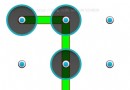 Android 自定義手勢密碼簡易版實作
簡易九宮格手勢若要快速實作手勢密碼,可先建立一個自訂 View,在畫布上畫出九個圓點。每個圓點需要記錄編號、座標與是否被選中,當手指滑過時,就將符合範圍的圓點加入連線。初
 自定義 View 實現衛星(弧形)菜單效果淺析
一、概述 最近一直在鑽研 Android 自定義 View,主要在看《Android 群英傳》,以及 CSDN 上鴻洋大神和 wing 大神的文章,寫得非常細緻。一時興起
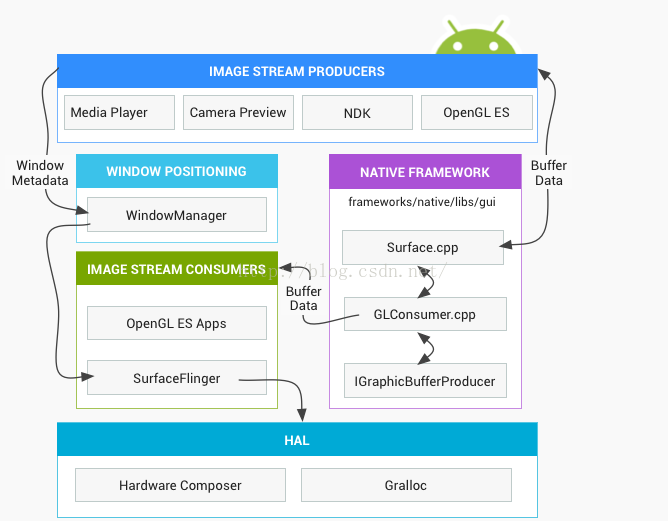 Android 性能優化理論篇:內存、UI 刷新與繪制機制
內存洩漏與內存溢出 在行動裝置上,CPU 與記憶體資源都比桌面環境更有限,因此效能優化格外重要。內存洩漏通常是指物件已經不再使用,卻因為仍被引用而無法回收;若這種情況持續
 榮耀V8 Max與小米Max差在哪?兩台大屏機的規格對照
當手機螢幕越做越大,「大屏機」從少數人的需求變成一個獨立品類。榮耀V8 Max 與小米Max 是這個區塊裡最常被拿來比較的兩台,一個 6.6 吋、一個 6.44 吋,價差