

編輯:關於 Android 程式設計
今天專案進度停滯,公司後台出了問題。趁空翻了剛學 Android 時的筆記,發現當時記錄過一個現象:TextView 自動換行時,文字排版會參差不齊。查了資料後整理如下。
最常見的情況是中文與數字、英文字母混排。漢字佔兩個字元寬度,半形的字母數字只佔一個,換行時以「能不能塞進去」為判斷依據,於是每行結尾留下的空白寬度不一,看起來就參差不齊。
解法一:把內容全形化。將所有數字、字母與標點轉為全形字元,讓它們與漢字同佔兩個字元寬度:
public static String ToDBC(String input) {
    char[] c = input.toCharArray();
    for (int i = 0; i < c.length; i++) {
        if (c[i] == 12288) {
            c[i] = (char) 32;      // 全形空格轉半形
            continue;
        }
        if (c[i] > 65280 && c[i] < 65375)
            c[i] = (char) (c[i] - 65248);
    }
    return new String(c);
}
這裡的 65248 是全形與半形 ASCII 區段之間的固定位移量,12288 則是全形空格的碼位。
解法二:把中文標點換成英文標點,或用正則表達式把特殊字元濾掉:
public static String StringFilter(String str) throws PatternSyntaxException {
    // 替換中文標號
    str = str.replaceAll("【", "[")
             .replaceAll("】", "]")
             .replaceAll("!", "!");
    String regEx = "[『』]";   // 清除特殊字元
    Pattern p = Pattern.compile(regEx);
    Matcher m = p.matcher(str);
    return m.replaceAll("").trim();
}
要提醒的是,全形化會讓文字視覺寬度增加,原本排得剛好的版面可能因此溢出。使用前請確認容器有足夠空間,或搭配 ellipsize 與 maxLines 做保護。
中文排版規則中,標點符號不該落在行的第一個位置。當某個標點剛好被排到行尾,Android 會把它連同前一個字一起推到下一行,於是上一行結尾就空出一小段。
解法是在標點符號後補一個空格,讓換行判斷的落點改變。這是个取巧但有效的做法。
TextView 在排版英文時,允許標點落在行尾,但不會把一個單詞切成兩行。遇到長單詞時,整詞被推到下一行,上一行因此留下明顯空白。這是排版參差最容易被看出來的一種。
方法一:修改 Android 原始碼。
在 frameworks/base/core/java/android/text/StaticLayout.java 中找到這段判斷:
if (c == ' ' || c == '\t' ||
    ((c == '.' || c == ',' || c == ':' || c == ';') &&
    (j - 1 < here || !Character.isDigit(chs[j - 1 - start])) &&
    (j + 1 >= next || !Character.isDigit(chs[j + 1 - start]))) ||
    ((c == '/' || c == '-') &&
    (j + 1 >= next || !Character.isDigit(chs[j + 1 - start]))) ||
    (c >= FIRST_CJK && isIdeographic(c, true) &&
    j + 1 < next && isIdeographic(chs[j + 1 - start], false))) {
    okwidth = w;
    ok = j + 1;
    // ...
}
把這段拿掉即可。移除後標點可以出現在行首行尾,英文單詞也能被拆成兩行,排版會變得緊湊對齊。
但這個做法有明顯前提:你必須能改動並重新編譯系統。一般 App 開發者做不到,OEM 客製 ROM 團隊才可以考慮。而且改動 StaticLayout 會影響全系統所有文字的排版行為,副作用範圍極大。
方法二:自訂 View 自行排版。
步驟是:繼承 View 或其子類(範例繼承 TextView)、撰寫建構子並從 XML 讀取自訂屬性、覆寫 onDraw 與 onMeasure。
public class CYTextView extends TextView {

    public static int m_iTextHeight;   // 文字高度
    public static int m_iTextWidth;    // 文字寬度
    private Paint mPaint = null;
    private String string = "";
    private float LineSpace = 0;       // 行間距

    public CYTextView(Context context, AttributeSet set) {
        super(context, set);
        TypedArray typedArray = context.obtainStyledAttributes(
                set, R.styleable.CYTextView);
        int width = typedArray.getInt(R.styleable.CYTextView_textwidth, 320);
        float textsize = typedArray.getDimension(R.styleable.CYTextView_textSize, 24);
        int textcolor = typedArray.getColor(R.styleable.CYTextView_textColor, -1442840576);
        float linespace = typedArray.getDimension(
                R.styleable.CYTextView_lineSpacingExtra, 15);
        int typeface = typedArray.getColor(R.styleable.CYTextView_typeface, 0);
        typedArray.recycle();

        m_iTextWidth = width;
        LineSpace = linespace;

        mPaint = new Paint();
        mPaint.setAntiAlias(true);
        mPaint.setColor(textcolor);
        mPaint.setTextSize(textsize);
        switch (typeface) {
            case 0: mPaint.setTypeface(Typeface.DEFAULT); break;
            case 1: mPaint.setTypeface(Typeface.SANS_SERIF); break;
            case 2: mPaint.setTypeface(Typeface.SERIF); break;
            case 3: mPaint.setTypeface(Typeface.MONOSPACE); break;
            default: mPaint.setTypeface(Typeface.DEFAULT); break;
        }
    }

    @Override
    protected void onDraw(Canvas canvas) {
        super.onDraw(canvas);
        char ch;
        int w = 0;
        int istart = 0;
        int m_iFontHeight;
        int m_iRealLine = 0;
        int x = 2;
        int y = 30;
        Vector<String> m_String = new Vector<String>();
        FontMetrics fm = mPaint.getFontMetrics();
        m_iFontHeight = (int) Math.ceil(fm.descent - fm.top) + (int) LineSpace;

        for (int i = 0; i < string.length(); i++) {
            ch = string.charAt(i);
            float[] widths = new float[1];
            String srt = String.valueOf(ch);
            mPaint.getTextWidths(srt, widths);
            if (ch == '\n') {
                m_iRealLine++;
                m_String.addElement(string.substring(istart, i));
                istart = i + 1;
                w = 0;
            } else {
                w += (int) (Math.ceil(widths[0]));
                if (w > m_iTextWidth) {
                    m_iRealLine++;
                    m_String.addElement(string.substring(istart, i));
                    istart = i;
                    i--;
                    w = 0;
                } else {
                    if (i == (string.length() - 1)) {
                        m_iRealLine++;
                        m_String.addElement(string.substring(istart, string.length()));
                    }
                }
            }
        }
        m_iTextHeight = m_iRealLine * m_iFontHeight + 2;
        canvas.setViewport(m_iTextWidth, m_iTextWidth);
        for (int i = 0, j = 0; i < m_iRealLine; i++, j++) {
            canvas.drawText(m_String.elementAt(i), x, y + m_iFontHeight * j, mPaint);
        }
    }

    @Override
    protected void onMeasure(int widthMeasureSpec, int heightMeasureSpec) {
        int measuredHeight = measureHeight(heightMeasureSpec);
        int measuredWidth = measureWidth(widthMeasureSpec);
        this.setMeasuredDimension(measuredWidth, measuredHeight);
        this.setLayoutParams(new LinearLayout.LayoutParams(measuredWidth, measuredHeight));
        super.onMeasure(widthMeasureSpec, heightMeasureSpec);
    }

    private void initHeight() {
        m_iTextHeight = 0;
        FontMetrics fm = mPaint.getFontMetrics();
        int m_iFontHeight = (int) Math.ceil(fm.descent - fm.top) + (int) LineSpace;
        int line = 0;
        int istart = 0;
        int w = 0;
        for (int i = 0; i < string.length(); i++) {
            char ch = string.charAt(i);
            float[] widths = new float[1];
            mPaint.getTextWidths(String.valueOf(ch), widths);
            if (ch == '\n') {
                line++;
                istart = i + 1;
                w = 0;
            } else {
                w += (int) (Math.ceil(widths[0]));
                if (w > m_iTextWidth) {
                    line++;
                    istart = i;
                    i--;
                    w = 0;
                } else if (i == (string.length() - 1)) {
                    line++;
                }
            }
        }
        m_iTextHeight = line * m_iFontHeight + 2;
    }

    public void SetText(String text) {
        string = text;
        // requestLayout();
        // invalidate();
    }
}
自訂屬性放在 res/values/attrs.xml:
<declare-styleable name="CYTextView">
    <attr name="textwidth" format="integer" />
    <attr name="textSize" format="dimension" />
    <attr name="textColor" format="color" />
    <attr name="lineSpacingExtra" format="dimension" />
    <attr name="typeface" format="integer" />
</declare-styleable>
版面中使用時,以 cy 命名空間開頭的即為自訂屬性:
<com.cy.cytextview.CYTextView
    xmlns:cy="https://schemas.android.com/apk/res/com.cy.CYTextView"
    android:id="@+id/mv"
    android:layout_width="wrap_content"
    android:layout_height="wrap_content"
    cy:textwidth="320"
    cy:textSize="24sp"
    cy:textColor="#aa000000"
    cy:lineSpacingExtra="15sp"
    cy:typeface="serif" />
Activity 中呼叫:
public class Main extends Activity {
    CYTextView mCYTextView;
    String text = "Android 提供了精巧和有力的組件化模型建構使用者的 UI 部分...";

    @Override
    public void onCreate(Bundle savedInstanceState) {
        super.onCreate(savedInstanceState);
        this.setContentView(R.layout.main);
        mCYTextView = (CYTextView) findViewById(R.id.mv);
        mCYTextView.SetText(text);
    }
}
SetText 中有個已知問題:這個方法目前只有在 UI 執行緒呼叫才能正常畫出文字,在其他執行緒呼叫則無法繪製。原因是 setText 內部若沒有觸發 requestLayout 與 invalidate,View 不會重繪;而從背景執行緒操作 UI 本身就是不安全的。
程式碼中那兩行被註解掉的 requestLayout() 與 invalidate() 正是關鍵。若要在背景執行緒更新,正確做法是透過 Handler、runOnUiThread 或 View.post 把呼叫切回主執行緒,而不是直接把那兩行取消註解。
另外,這個實作有幾處值得留意:逐字呼叫 getTextWidths 會產生大量小陣列,長文字時效能不佳;Vector 已非建議的集合選擇;canvas.setViewport 在較新 API 中並非標準繪製方式;onMeasure 中先 setMeasuredDimension 又呼叫 super.onMeasure 的順序也值得商榷。
更根本的建議是:如果你只是要「兩行嚴格對齊」,先試試 TextView 本身的 textAlignment 屬性(設為 center 或 viewStart)與 StaticLayout.Alignment。多數排版參差的問題在調整 alignment 與 padding 之後就足夠,不必走到自訂繪製這一步。真正需要逐字控制位置的場景,例如特殊字體混排、注音對齊、多欄報紙式排版,才值得付出自訂 View 的維護成本。
 Android 5.0 期待功能:八個值得實現的改進
Android 5.0 在當時被視為重要更新。外界除了關注介面改版,也期待系統能在功能、生態與使用細節上更成熟。介面與功能傳聞新版介面被期待更扁平,圖標設計向 Chrom
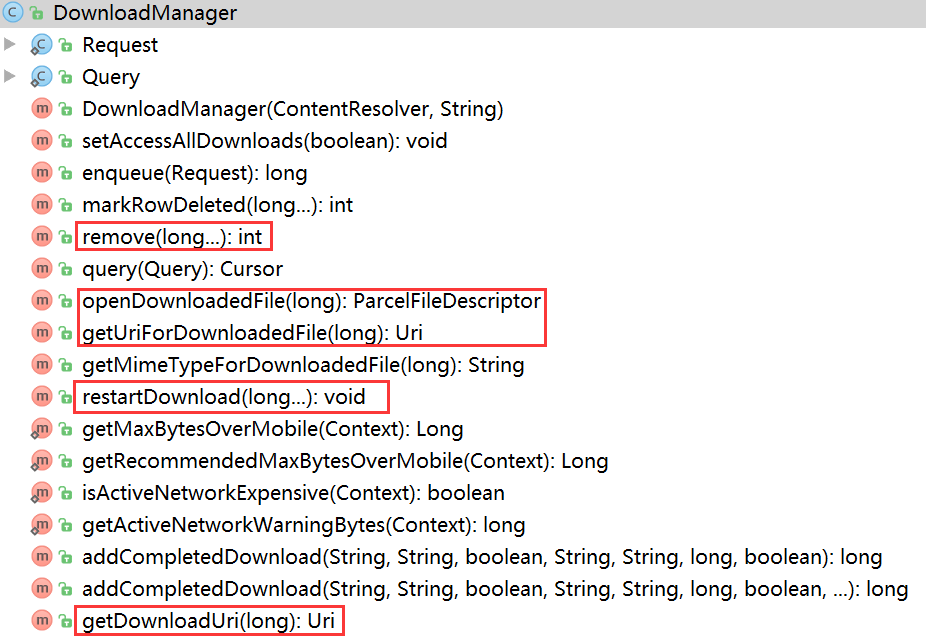 僅 4 行程式碼實現 Android 快速文件下載
下載文件幾乎是所有 App 都會用到的功能。與其自己處理斷點續傳、大檔下載、通知欄進度這些麻煩事,不如直接善用系統提供的 DownloadManager——從 API 9
 使用 SpannableStringBuilder 實現圖文混排與「更多」效果
需求場景在許多內容型應用中,長文字需要限制顯示行數,超出部分以省略號表示,並在省略號後方加入「更多」圖示或文字,引導使用者展開完整內容。這種效果若只靠 TextView
 Android 開發之使用 Web Service 進行網絡編程
使用 Web Service 進行網絡編程 Android 應用通常運行在手機平台上,而手機的硬件資源(無論存儲還是計算能力)都是有限的。在 Android 上開發、運行