

編輯:關於 Android 程式設計
做過幾次頁面轉場之後會發現,overridePendingTransition() 這支 API 的用法說明只有一行,但真正要用對,得先想清楚「進」與「出」到底指誰。這篇記錄一下實作過程中的理解。
overridePendingTransition(R.anim.enterAnim, R.anim.exitAnim);
第一個參數是「進場動畫」,第二個是「退場動畫」。這句話本身沒問題,問題是:誰進、誰出?
想要的效果是:點擊一條新聞時,當前頁面看起來不動,新頁面從右側逐漸平移進來,最終完全覆蓋當前頁。
先寫 XML。進場動畫:
/** enterAnim */
<?xml version="1.0" encoding="utf-8"?>
<set xmlns:android="https://schemas.android.com/apk/res/android"
    android:interpolator="@android:anim/accelerate_interpolator" >
    <translate
        android:fromXDelta="100%p"
        android:toXDelta="0"
        android:duration="300" />
</set>
退場動畫:
/** exitAnim */
<?xml version="1.0" encoding="utf-8"?>
<set xmlns:android="https://schemas.android.com/apk/res/android"
    android:interpolator="@android:anim/accelerate_interpolator" >
    <translate
        android:fromXDelta="0"
        android:toXDelta="0"
        android:duration="300" />
</set>
然後在跳轉時,把方法接在 startActivity() 之後:
startActivity(intent);
overridePendingTransition(R.anim.enterAnim, R.anim.exitAnim);
跑一次就會發現一個反直覺的事實:
所謂的「進」,指的是你現在正在看、即將離開的那個頁面——要讓它退場。
所謂的「出」,指的是即將出現、要蓋上來的新頁面。
命名容易誤導,但記住「進=舊頁面退場、出=新頁面登場」就不會再搞混。上面那組 XML 正是基於這個理解:新頁面從 100%p(螢幕右側外)平移到 0,舊頁面則原地不動。
100%p 中的 p 代表 parent(相對於父容器,也就是整個螢幕寬度);若寫成 100% 則是相對於 View 自身寬度。做全屏平移時要用 %p,這是另一個常見錯誤點。
點擊返回時,效果應該與進入時相反:當前頁向右平移退出,原先被它蓋住的頁面原封不動地重新呈現。
進場動畫(其實是「舊頁面」即目前畫面的退場):
/** enterAnim */
<?xml version="1.0" encoding="utf-8"?>
<set xmlns:android="https://schemas.android.com/apk/res/android"
    android:interpolator="@android:anim/accelerate_interpolator" >
    <translate
        android:fromXDelta="0"
        android:toXDelta="100%p"
        android:duration="300" />
</set>
退場動畫(新出現的上一頁):
/** exitAnim */
<?xml version="1.0" encoding="utf-8"?>
<set xmlns:android="https://schemas.android.com/apk/res/android"
    android:interpolator="@android:anim/accelerate_interpolator" >
    <translate
        android:fromXDelta="-100%p"
        android:toXDelta="0"
        android:duration="300" />
</set>
呼叫方式一樣,只是要放在 finish() 之前:
finish();
overridePendingTransition(R.anim.enterAnim, R.anim.exitAnim);
把轉場想成一條河——你首先要決定的是水流的方向。
以「向左流」為例:舊頁面(第一個參數)要從右側 0 位置往左移出,新頁面(第二個參數)也要從右側外往左移入。兩個動畫方向一致,畫面才會呈現連續的流動感;若一個向左、一個向右,看起來就會像兩塊板互相推擠,非常突兀。
換句話說,動畫的「方向一致性」比「參數順序」更影響觀感。參數順序記錯頂多是誰動誰不動的問題,方向搞反則是整段動畫都怪。
overridePendingTransition() 必須緊接在 startActivity() 或 finish() 之後立刻呼叫,隔了別的動作就可能失效。android:windowAnimationStyle 在主題中統一指定,不必每次手動呼叫,適合全 App 一致的轉場風格。overridePendingTransition() 已標記為 deprecated。Android 14 起,若目標平台為 U 以上,返回手勢與轉場動畫改由系統的 predictive back 機制接管,自訂動畫需要改用 overrideActivityTransition() 或在 Fragment 層用 FragmentTransaction.setCustomAnimations()。舊專案不受影響,新專案建議直接走 Fragment 動畫或 MotionLayout 路線。待續……
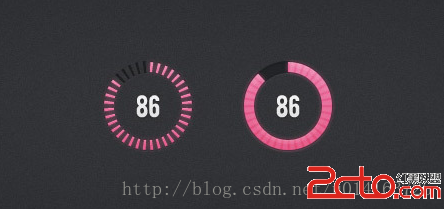 Android 自定義 View 學習(5):手刻指針式進度條與圓環進度條
自定義 View 系列走到最後一期,先來看成品。 相信讀到這裡,各位心中多少都已經有了自己的實作思路。以下把我的做法貼出來供參考。 第一個:指針刻度式進度條 先準備兩
 Android Intent 序列化與反序列化
Intent 序列化 Intent 可以透過 toURI 轉成 URI 字串,方便保存、傳遞或寫入設定。序列化前可先設定 action、category 與 flags,
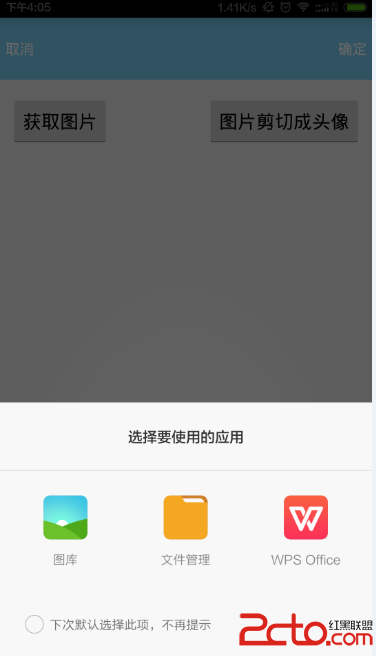 呼叫系統相簿挑圖並裁切成頭像:三種結果解析方式對照
這個小專案有三個重點: 1. 呼叫系統相簿應用程式挑選單張圖片; 2. 對挑到的圖片進行裁切,做成指定尺寸的頭像; 3. 解析挑圖結果,示範三種不同寫法。 效果預覽 開
 VoLTE 高清語音通話支持哪些手機?機型清單一次看
隨著蘋果向 iPhone 6 以上機型推送 VoLTE 高清語音通話的運營商配置更新,越來越多網友開始關注這項新的語音技術。那麼目前國內有哪些手機支持 VoLTE 高清語