

編輯:關於 Android 程式設計
簽名這件事平時不太會出問題,一出問題就很難查。以下是我在 ADT 22 環境下實際走過的流程,以及一個會導致 APK 裝不上的關鍵參數。
簽名前先把 Eclipse 專案 bin 資料夾的所有內容刪掉。殘留的中間產物會讓 Eclipse 的簽名流程出現無法預期的錯誤,這一步能省下大量排查時間。
在 Eclipse 中選擇「Export Unsigned Application Package」,並把輸出的 APK 放到 JDK 的 bin 目錄下操作,例如 C:\Program Files (x86)\Java\jdk1.7.0_25。
C:\Program Files (x86)\Java\jdk1.7.0_25>keytool -genkey -alias fronware.keystore ^
    -keyalg RSA -validity 40000 -keystore fronware.keystore
參數說明:-alias 是金鑰別名,-validity 是憑證有效天數(這裡設為 40000 天,約 109 年),-keystore 指定輸出的金鑰庫檔名。執行後依序輸入密碼與識別資訊即可。
C:\Program Files (x86)\Java\jdk1.7.0_25>jarsigner ^
    -digestalg SHA1 -sigalg MD5withRSA ^
    -verbose -keystore fronware.keystore ^
    -signedjar CloudDeskTop_signed.apk CloudDeskTop.apk fronware.keystore
如果你在 JDK 1.7 環境下直接執行:
jarsigner -verbose -keystore fronware.keystore ^
    -signedjar CloudDeskTop_signed.apk CloudDeskTop.apk fronware.keystore
簽名過程不會報錯,但產出的 APK 安裝時會失敗。原因在於 JDK 7 起預設摘要演算法改為 SHA-256,而當時的 Android 版本無法正確驗證,於是簽章雖然存在卻不被接受。
解法就是明確指定 -digestalg SHA1 -sigalg MD5withRSA,讓簽章格式與 Android 的驗證邏輯對齊。
jarsigner 對應的是 v1 簽章方案。Android 7.0 之後建議改用 apksigner 並啟用 v2/v3 簽章,能同時提升安全性與安裝相容性:
apksigner sign --ks fronware.keystore --out CloudDeskTop_signed.apk CloudDeskTop.apk
另外提醒:金鑰庫一旦用於上架就必須永久保存,遺失將無法再為同一支 App 推新版。
 華為榮耀 V8 與小米 5 哪個好?外觀、效能、續航與拍照全面對比
榮耀 V8 與小米 5 的對比頗有意思:一個把性價比推到極致,一個試圖擺脫網路品牌標籤、進軍精工高階。兩者同屬兩千元價位段,各項表現孰優孰劣?以下從外觀一路比到拍照。
 Android 側滑手勢實作:用 ViewDragHelper 打造側邊選單
先看成果: 第一步,匯入 nineoldandroids 相容套件:compile files(libs/nineoldandroids-2.4.0.jar),這樣在低
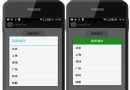 Android 自定義 Dialog 標題:setCustomTitle 美化彈窗
系統預設 Dialog 標題較為單調,若需要更完整的品牌視覺,可以使用 AlertDialog.Builder 的 setCustomTitle,將自訂 View 設為標
 自定義 TextView 讓 drawableLeft 與文字整體居中
使用 TextView 的 drawableLeft 屬性時,圖示會貼齊文字左側,導致「圖片+文字」整體偏左,視覺上不居中。要解決這個問題,最簡單的辦法是自定義一個 Te