

編輯:關於 Android 程式設計
因為專案需要,最近開始看 Android 的書。雖然 Google 當年已經推出了 Android Studio,但早期版本穩定性還有待加強,所以還是選了最保險的 ADT 組合。我的環境是 Windows 7 x64,下載的也是 x64 版本的 ADT bundle,以下記錄建置環境時踩到的問題與解法。
這種「無聲閃退」最惱人的地方是沒有任何線索,得自己去猜。
SDK Manager 的啟動流程是先執行 tools\lib\find_java.bat 去尋找 JDK 路徑,找到後才交棒給 Java 啟動真正的程式。在 64 位元系統上,這個批次檔的自動搜尋邏輯常常找不到 JDK,於是啟動失敗後視窗就直接關閉,畫面上什麼都看不到。
開啟檔案總管,找到路徑:
adt-bundle-windows-x86_64-20130522\sdk\tools\lib\find_java.bat
用記事本打開這個檔案:

在檔案中找到這一行註解:
rem Check we have a valid Java.exe
把它下面那行自動設定的語法:
set java_exe=%%a
改成直接寫死 JDK 的實際路徑:
set java_exe="C:\Program Files\Java\jdk1.7.0_25\bin\java.exe"
存檔關閉,重新執行 SDK Manager,就能正常開啟了。
Program Files 底下,路徑含空格,不加引號會被批次檔的參數解析切斷。eclipse.ini 裡用 -vm 參數明確指定 javaw.exe 的位置,注意 -vm 必須放在 -vmargs 之前。java -version 與 javac -version,兩者都要有輸出。只有 JRE 沒有 JDK 是常見疏漏,SDK Manager 需要的是 JDK。JAVA_HOME 指向 JDK 根目錄,並把 %JAVA_HOME%\bin 加進 PATH,多數情況下修改批次檔就不必了。這個問題在當年的 Windows 7 x64 環境相當普遍,本質上是 ADT 工具鏈對 64 位元路徑處理不完善。如果換到較新的 Android Studio,SDK 的取得與管理已經整合進 IDE,不會再遇到這類腳本層級的問題。
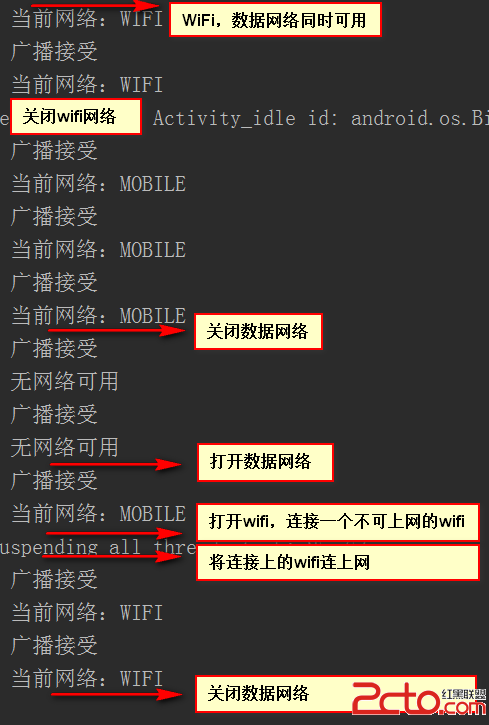 Android ConnectivityManager:網路狀態監聽與連線管理
ConnectivityManager 的功能 ConnectivityManager 是 Android 的網路連線管理類別,可查詢目前網路狀態、判斷 WiFi 或行動
 HorizontalScrollView 實現仿 QQ 側滑刪除:從需求拆解到細節調校
效果 先拆需求 模仿任何交互之前,第一步永遠是提煉需求,這樣才能做到「惟妙惟肖」。分析 QQ 的側滑之後,可以總結出七條: 1. 每個 Item 都可側滑,且不同類型顯
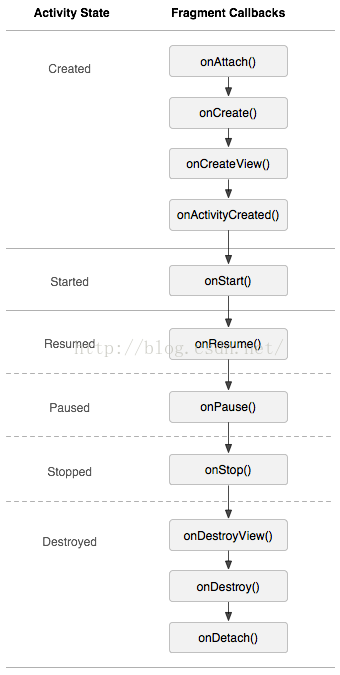 Android Fragment 使用指南:建立、生命週期與資料傳遞
Fragment 自 Android 3.0 引入,目的是讓介面能更靈活地適配平板與手機。它可視為 Activity 中的模組化畫面區塊,擁有自己的生命週期與事件處理。
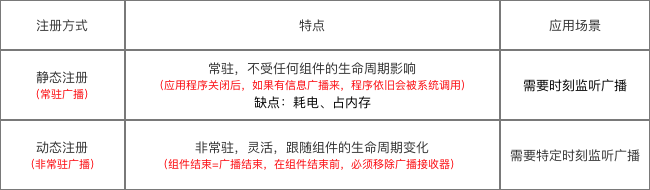 Android BroadcastReceiver 注册方式解析:静态注册与动态注册
BroadcastReceiver 可用來接收系統或應用內的廣播事件。常見注册方式有兩種:靜態注册與動態注册。靜態注册是在 AndroidManifest.xml 中宣告