

編輯:關於 Android 程式設計
這部分網路上已有大量資料,可以參考《Windows 平台下 Android 源碼的下載》這類文章,照著操作即可。
不過過程中可能遇到一個小問題:安裝完 Msysgit 之後,在資料夾上按右鍵卻沒有 Git Bash 的選項。解法很簡單——直接從開始選單找到 Git Bash 執行,再用 cd 目標目錄路徑 進入要存放源碼的目錄即可。也可以用 Git GUI 做視覺化操作,但既然只是拉一份源碼,用命令列反而更快。
需要提醒的是,完整 AOSP 源碼動輒數十 GB,若只是想讀 framework 的程式碼,直接從 android.googlesource.com 或 GitHub 上的鏡像倉庫拉對應分支會省下大量時間。另外要留意分支名稱與你專案使用的 API Level 對應,讀錯版本的源碼反而更容易誤解。
常用 Eclipse 的人對這套操作應該不陌生。
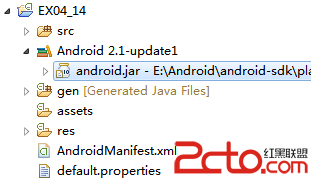
步驟一:在專案中找到 android.jar,按右鍵選擇 Properties。
步驟二:選擇 Source Attachment,再點 External Folder 關聯到外部資料夾。
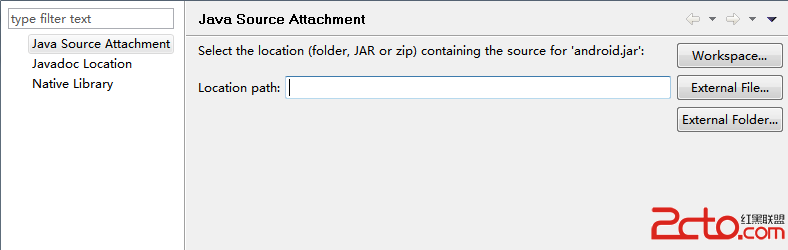
步驟三:選擇存放源碼的目錄中的 base 資料夾(依源碼版本不同,也可能是 frameworks/base 對應的位置,需依實際下載的結構調整)。
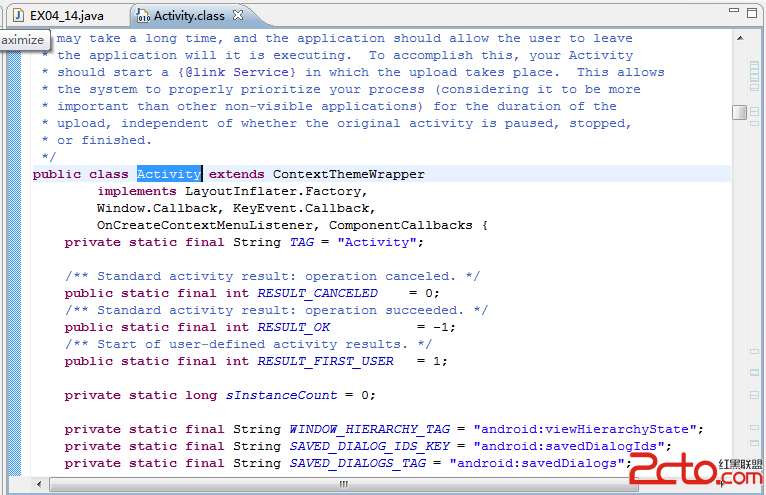
步驟四:按住 Ctrl 點擊類名或介面名,就能直接跳進源碼。
設定完成後,以後遇到文件裡看不懂的行為,直接看源碼就能確認。這也是理解 Android 元件生命週期、事件分發機制最可靠的方式——文件會過時,程式碼不會。
補充一點:若使用 Android Studio,關聯源碼更方便。在 SDK Manager 中下載對應 API Level 的 Sources for Android SDK,IDE 會自動完成關聯,不需要手動指定 jar 檔位置。
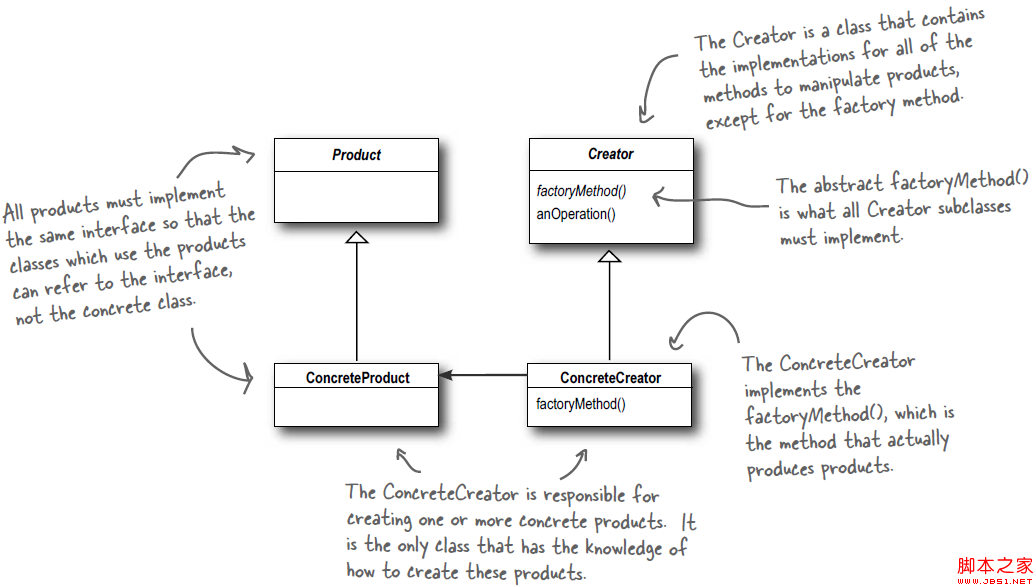 Android 源碼學習:工廠方法模式的應用與優勢
設計模式是寫出好程式碼的重要基礎,而工廠方法模式更是其中的經典。本文從定義出發,結合 Android 源碼中 ListActivity 的實例,帶你看懂工廠方法模式如何運
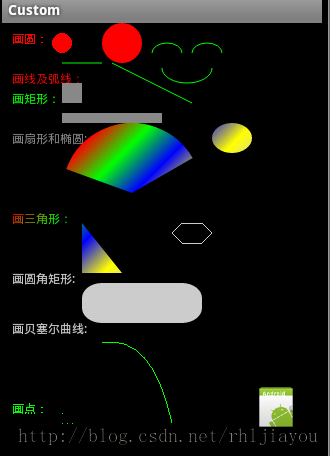 Android Canvas 詳解:從畫筆到自訂 View 的完整實踐
先認識 Canvas 這個類 Class Overview The Canvas class holds the draw calls. To draw somethin
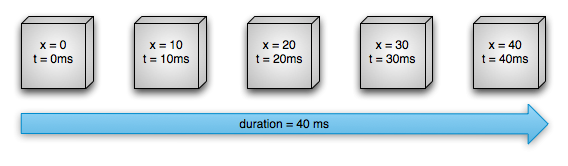 Android 屬性動畫完全指南:從原理到 AnimatorSet 實戰
Android 的動畫體系大致分為三類:檢視動畫(View Animation)、屬性動畫(Property Animation)以及 Drawable 動畫。從 And
 Android UI 組件之 ImageSwitcher 圖像切換器
ImageSwitcher 是 Android 中常用的圖像切換組件。它繼承自 ViewSwitcher,因此支持在切換子視圖時加入動畫效果。相比普通 ImageView