

編輯:關於 Android 程式設計
RN 最吸引人的特點之一就是元件化:寫好一個元件,之後哪裡要用就 import 進來、傳幾個 props 過去,開發效率提升很明顯。
標題欄幾乎每個畫面都有,把它抽成獨立元件絕對值得。今天先做一個不帶返回鍵的版本。
/** * 封裝公共的標題頭,沒有返回按鈕 */ 'use strict'; import React, { Component } from 'react'; import { Text, View, } from 'react-native'; import StyleSheet from 'StyleSheet'; export default class HeaderNoBack extends Component { render() { return ( <View style={styles.container}> <View style={styles.textview}> <Text style={styles.textstyle}>{this.props.text || "標題頭"}</Text> </View> </View> ); } } const styles = StyleSheet.create({ container: { flexDirection: 'row', alignItems: 'center', height: 45, alignSelf: 'stretch', backgroundColor: '#4a9df8', }, textview: { flex: 1, alignSelf: 'center', }, textstyle: { fontSize: 18, color: '#fff', textAlign: 'center', }, });
程式碼沒什麼玄機,唯一要留意的是 this.props.text:有傳就顯示傳入的字串,沒傳則回落到預設的「標題頭」。這種 `props || 預設值` 的寫法在 RN 裡很常用。
使用方式:
import HeaderNoBack from '../../../component/Header/HeaderNoBack'; <HeaderNoBack text='我是標題'/>
樣式這裡靠的是 flex 排版,container 用 flexDirection: 'row' 搭配 alignItems: 'center' 做垂直居中,textview 則以 flex: 1 撐滿剩餘寬度,讓文字能靠 textAlign: 'center' 真正居中。不熟悉 flex 的話可以參考阮一峰寫的〈Flex 布局语法:篇〉:
https://www.ruanyifeng.com/blog/2015/07/flex-grammar.html?utm_source=tuicool
網上 flex 的資料很多,上面只是其中一份。範例畢竟是範例,實際專案裡顏色、高度、字級都要依設計稿調整。
後續再來談帶返回鍵的版本,那個會多一層 navigate 的 props 需要處理。
 一款精緻好看的下載進度動畫實作
廢話不多說,先上效果圖。 下載時,藍色的邊會隨著進度變化而轉動。 思路大致是這樣:在原圖之上覆蓋一層自定義視圖,視圖里畫兩個圓。內圓用半透明色顯示加載進度,外圓底色同樣
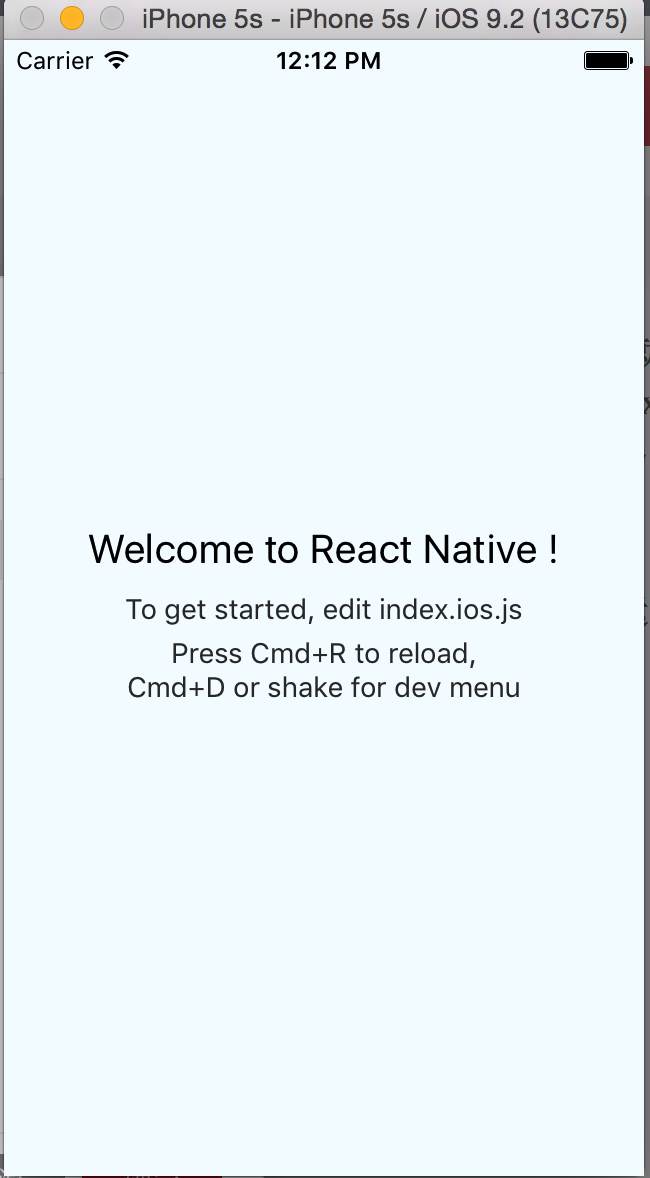 Android 開發筆記:React Native 初體驗(Mac 環境完整記錄)
近段時間業餘在學 Node.js,還租了台雲服務器準備搭後端。偶然瞭解到 React Native 這套方案:一套 JavaScript 代碼,同時跑在 iOS 和 An
 純手寫一個 Android 朋友圈:列表、多圖選擇與視頻拍攝全流程
朋友圈這種「頭像 + 文字 + 九宮格圖片/視頻」的形態,是社交類應用的標配。前幾天動手寫了一個小 demo,把整個鏈路走了一遍:動態列表渲染、多圖選擇與數量限制、視頻錄
 Android 開發入門實戰:打造一個拼圖遊戲
為學習 Android 應用開發,筆者嘗試實現了一個簡單的拼圖遊戲。本文記錄了核心的實現流程,希望能為其他入門開發者提供參考。 一、界面設計 首先要規劃各界面(Activ