

編輯:關於 Android 程式設計
ImageView 默認是方方正正的矩形,但專案裡經常需要圓形或圓角效果,最典型的就是使用者頭像。實現方式有不少:用 Canvas 畫一個圓、拿切好的圓形圖當背景、或者寫 shape 的 xml 做圓角。問題在於,當圖片是從網路異步載入、而且專案裡十幾個地方都要用時,一張一張預處理顯然不現實。
更合理的做法是封裝一個控制項:繼承 ImageView,在 onDraw 裡把原圖裁成圓形再畫上去,使用時像普通 ImageView 一樣丟到佈局裡即可。這篇筆記記錄這個 RoundImageView 的實作要點。
onDraw,攔截系統原本的繪製流程。PorterDuffXfermode(SRC_IN) 把正方形裁成圓形。在 res/values/attrs.xml 中宣告:
<?xml version="1.0" encoding="utf-8"?>
<resources>
    <declare-styleable name="RoundImageView">
        <attr name="border_thickness" format="dimension" />
        <attr name="border_outside_color" format="color" />
        <attr name="border_inside_color" format="color" />
    </declare-styleable>
</resources>
public class RoundImageView extends ImageView {

    private int mBorderThickness = 0;
    private Context mContext;
    private int defaultColor = 0xFFFFFFFF;
    // 只有其中一個有值時,只畫一個圓形邊框
    private int mBorderOutsideColor = 0;
    private int mBorderInsideColor = 0;
    // 控制項預設長寬
    private int defaultWidth = 0;
    private int defaultHeight = 0;

    public RoundImageView(Context context) {
        super(context);
        mContext = context;
    }

    public RoundImageView(Context context, AttributeSet attrs) {
        super(context, attrs);
        mContext = context;
        setCustomAttributes(attrs);
    }

    public RoundImageView(Context context, AttributeSet attrs, int defStyle) {
        super(context, attrs, defStyle);
        mContext = context;
        setCustomAttributes(attrs);
    }

    private void setCustomAttributes(AttributeSet attrs) {
        TypedArray a = mContext.obtainStyledAttributes(attrs, R.styleable.RoundImageView);
        mBorderThickness = a.getDimensionPixelSize(R.styleable.RoundImageView_border_thickness, 0);
        mBorderOutsideColor = a.getColor(R.styleable.RoundImageView_border_outside_color, defaultColor);
        mBorderInsideColor = a.getColor(R.styleable.RoundImageView_border_inside_color, defaultColor);
        a.recycle();
    }

    @Override
    protected void onDraw(Canvas canvas) {
        Drawable drawable = getDrawable();
        if (drawable == null) {
            return;
        }
        if (getWidth() == 0 || getHeight() == 0) {
            return;
        }
        // .9 圖不做處理
        if (drawable.getClass() == NinePatchDrawable.class) {
            return;
        }
        Bitmap b = ((BitmapDrawable) drawable).getBitmap();
        Bitmap bitmap = b.copy(Bitmap.Config.ARGB_8888, true);
        if (defaultWidth == 0) {
            defaultWidth = getWidth();
        }
        if (defaultHeight == 0) {
            defaultHeight = getHeight();
        }

        int radius = 0;
        if (mBorderInsideColor != defaultColor && mBorderOutsideColor != defaultColor) {
            // 內外兩個圓框
            radius = (defaultWidth < defaultHeight ? defaultWidth : defaultHeight) / 2 - 2 * mBorderThickness;
            drawCircleBorder(canvas, radius + mBorderThickness / 2, mBorderInsideColor);
            drawCircleBorder(canvas, radius + mBorderThickness + mBorderThickness / 2, mBorderOutsideColor);
        } else if (mBorderInsideColor != defaultColor && mBorderOutsideColor == defaultColor) {
            radius = (defaultWidth < defaultHeight ? defaultWidth : defaultHeight) / 2 - mBorderThickness;
            drawCircleBorder(canvas, radius + mBorderThickness / 2, mBorderInsideColor);
        } else if (mBorderInsideColor == defaultColor && mBorderOutsideColor != defaultColor) {
            radius = (defaultWidth < defaultHeight ? defaultWidth : defaultHeight) / 2 - mBorderThickness;
            drawCircleBorder(canvas, radius + mBorderThickness / 2, mBorderOutsideColor);
        } else {
            // 無邊框
            radius = (defaultWidth < defaultHeight ? defaultWidth : defaultHeight) / 2;
        }

        Bitmap roundBitmap = getCroppedRoundBitmap(bitmap, radius);
        bitmap = null;
        canvas.drawBitmap(roundBitmap, defaultWidth / 2 - radius, defaultHeight / 2 - radius, null);
    }
}
這段程式碼解決了兩個關鍵問題:一是長方形原圖要如何取得居中的正方形,二是如何用 Xfermode 做出圓形遮罩。
/**
 * 取得裁剪後的圓形圖片
 */
public Bitmap getCroppedRoundBitmap(Bitmap bmp, int radius) {
    Bitmap scaledSrcBmp;
    int diameter = radius * 2;

    // 為了避免寬高不等造成變形,先截取中間位置最大的正方形
    int bmpWidth = bmp.getWidth();
    int bmpHeight = bmp.getHeight();
    int squareWidth, squareHeight;
    int x, y;
    Bitmap squareBitmap;
    if (bmpHeight > bmpWidth) {          // 高於寬
        squareWidth = squareHeight = bmpWidth;
        x = 0;
        y = (bmpHeight - bmpWidth) / 2;
        squareBitmap = Bitmap.createBitmap(bmp, x, y, squareWidth, squareHeight);
    } else if (bmpHeight < bmpWidth) {   // 寬於高
        squareWidth = squareHeight = bmpHeight;
        x = (bmpWidth - bmpHeight) / 2;
        y = 0;
        squareBitmap = Bitmap.createBitmap(bmp, x, y, squareWidth, squareHeight);
    } else {
        squareBitmap = bmp;
    }

    if (squareBitmap.getWidth() != diameter || squareBitmap.getHeight() != diameter) {
        scaledSrcBmp = Bitmap.createScaledBitmap(squareBitmap, diameter, diameter, true);
    } else {
        scaledSrcBmp = squareBitmap;
    }

    Bitmap output = Bitmap.createBitmap(scaledSrcBmp.getWidth(), scaledSrcBmp.getHeight(), Config.ARGB_8888);
    Canvas canvas = new Canvas(output);

    Paint paint = new Paint();
    Rect rect = new Rect(0, 0, scaledSrcBmp.getWidth(), scaledSrcBmp.getHeight());
    paint.setAntiAlias(true);
    paint.setFilterBitmap(true);
    paint.setDither(true);

    canvas.drawARGB(0, 0, 0, 0);
    // 先畫圓,再用 SRC_IN 讓原圖只出現在圓內
    canvas.drawCircle(scaledSrcBmp.getWidth() / 2, scaledSrcBmp.getHeight() / 2,
            scaledSrcBmp.getWidth() / 2, paint);
    paint.setXfermode(new PorterDuffXfermode(Mode.SRC_IN));
    canvas.drawBitmap(scaledSrcBmp, rect, rect, paint);

    // 這裡刻意不呼叫 recycle(),否則佈局預覽與部分場景會畫不出來
    squareBitmap = null;
    scaledSrcBmp = null;
    return output;
}

/**
 * 畫邊框圓
 */
private void drawCircleBorder(Canvas canvas, int radius, int color) {
    Paint paint = new Paint();
    paint.setAntiAlias(true);   // 去鋸齒
    paint.setFilterBitmap(true);
    paint.setDither(true);
    paint.setColor(color);
    paint.setStyle(Paint.Style.STROKE);  // 空心
    paint.setStrokeWidth(mBorderThickness);
    canvas.drawCircle(defaultWidth / 2, defaultHeight / 2, radius, paint);
}
寫好之後,它就是一個普通的控制項,在佈局檔裡直接替換標籤名稱並帶上自定義屬性:
<com.example.view.RoundImageView
    android:id="@+id/iv_avatar"
    android:layout_width="80dp"
    android:layout_height="80dp"
    android:src="@drawable/default_avatar"
    app:border_thickness="2dp"
    app:border_outside_color="#FF45C01A" />
Java 側的取得方式與 ImageView 完全一致,載入網路圖片時把 Bitmap 或 Drawable 設進去即可,不需要額外做圓形處理。
circleCrop()/自訂 Transformation。 Android 模擬器 2.0 初探:更快、更強、更自由
我相信,每一位安卓開發者都會同意:2015 年安卓開發者大會上最重磅的消息,就是 Android Studio 2.0 與安卓模擬器 2.0。官方宣稱,新模擬器在運行與部
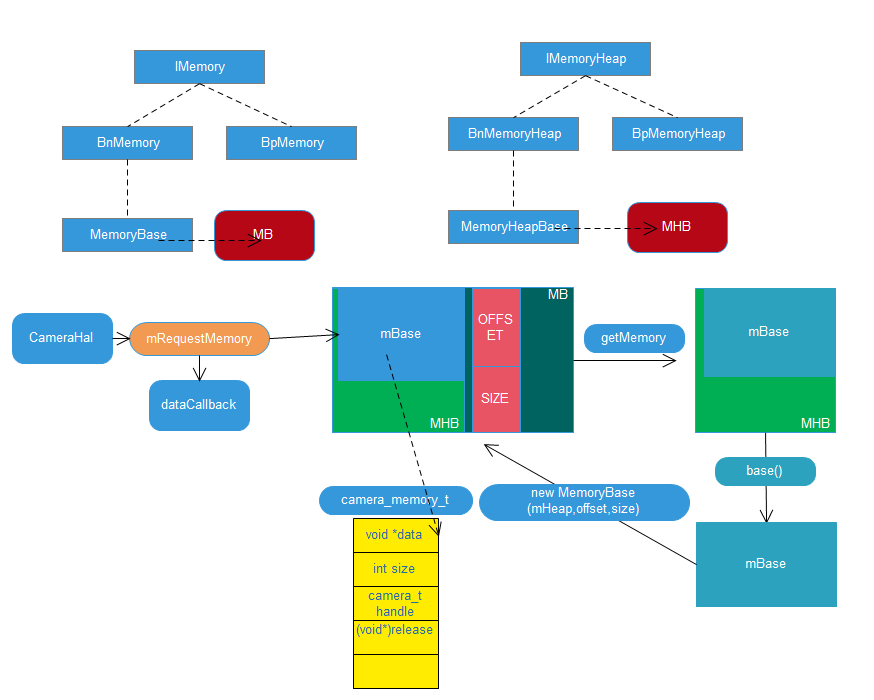 Android 4.4 Camera 數據流分析
開門見山。這裡給出 RK 在 Camera HAL 層的 Camera 數據結構: typedef struct FramInfo { int phy_addr;
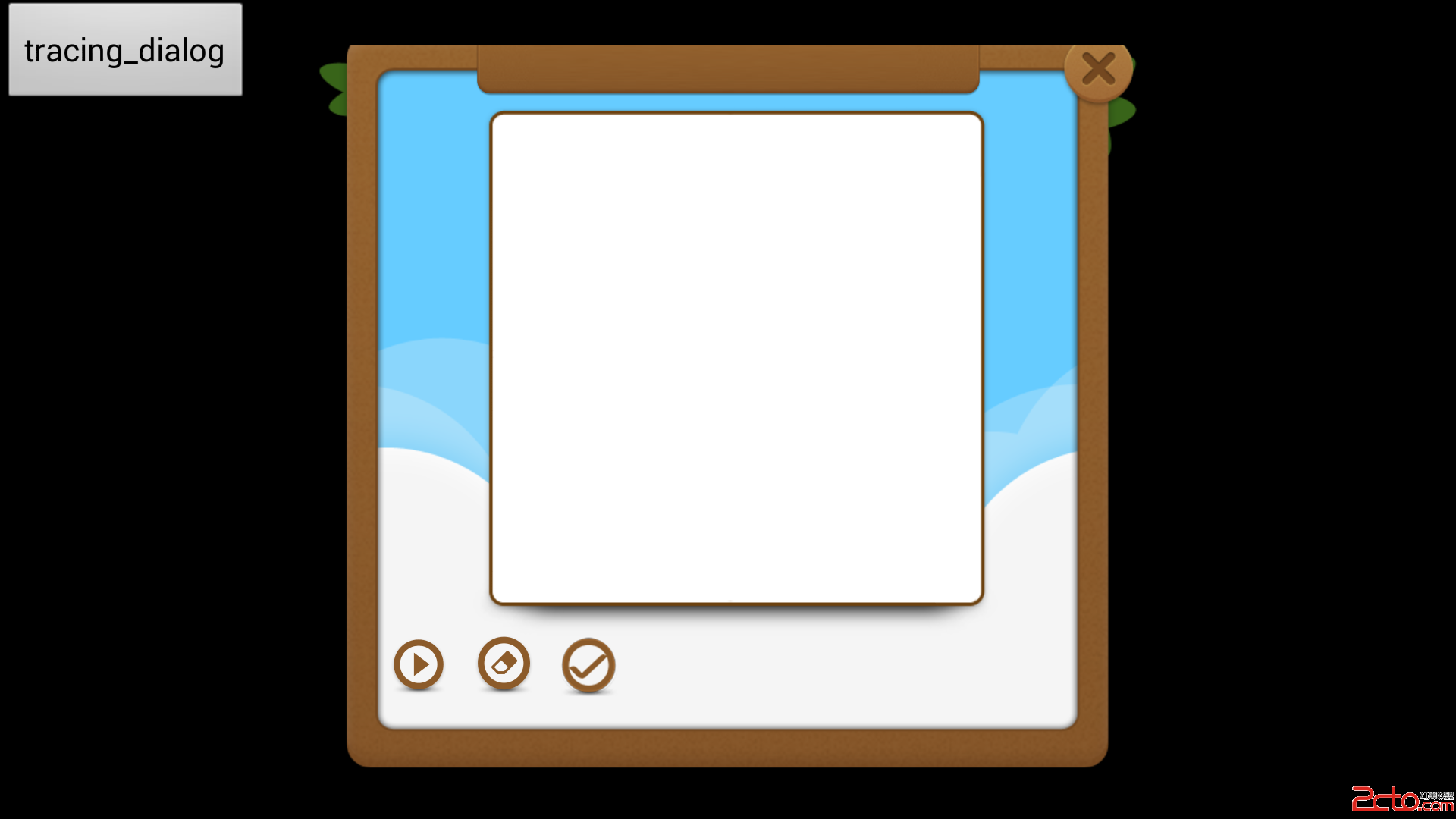 解決 Android 4.4 Dialog 被狀態欄遮擋的問題
先來看看異常的效果:點擊 tracing_dialog 按鈕後彈出的對話框。 再來看理論上應有的效果: 對比兩張圖可以發現,異常的圖最上方被狀態欄遮擋住了,而這個問題
 自訂 Android 自動完成控制項:SocialTokenAutoComplete,讓 @某人 更貼心
在社群類應用中,「@某人」是很常見的互動方式。若使用原生控制項,往往難以兼顧「輸入 @ 後自動提示、選取後以特殊樣式標記」等需求。SocialTokenAutoCompl