

編輯:關於 Android 程式設計
需求很常見:一句話裡要讓某幾個字換顏色、換大小,比如「已同意《使用者協議》」這種寫法。TextView 實現局部樣式主要有兩條路。
把 HTML 字串交給 Html.fromHtml(),它會回傳一個 Spanned 物件直接塞給 TextView:
tv.setText(Html.fromHtml("已同意<font color='#45c01a'>《使用者協議》</font>"));
問題在於,Android 對 <font> 標籤的支援相當有限:只吃 color 與 face,不支援 size。想改字級只能改用 <small>、<h1>~<h5> 這類標籤,但它們對應的是相對的預設級數,無法指定精確的數字大小。因此,如果需求是「同時精確控制顏色與字級」,純 HTML 这条路走不通。
直接建構 Spanned 就自由多了。用 SpannableStringBuilder 打底,再以 setSpan 指定作用的起訖位置:
ColorStateList redColors = ColorStateList.valueOf(0xffff0000);

SpannableStringBuilder spanBuilder = new SpannableStringBuilder("這是一個測試");

/**
 * TextAppearanceSpan 參數依序為:
 * fontFamily、文本樣式(0 為正常,Typeface.BOLD 粗體、Typeface.ITALIC 斜體)、
 * 字級大小(0 表示沿用原始大小)、文字顏色、文字陰影顏色
 */
spanBuilder.setSpan(
        new TextAppearanceSpan(null, 0, 60, redColors, null),
        0, 3, Spanned.SPAN_EXCLUSIVE_INCLUSIVE);

TextView tv_test = findViewById(R.id.tv_test);
tv_test.setText(spanBuilder);
關鍵是 setSpan 的最後一個參數——標記旗標。SPAN_EXCLUSIVE_INCLUSIVE 表示起點不含、終點含;若想讓後續輸入的文字自動繼承該樣式,可改用 SPAN_INCLUSIVE_INCLUSIVE。這差異在可編輯的輸入框上很明顯。
效果如下:

如果不想只依賴 TextAppearanceSpan,同類工具還有不少,依場景挑選即可:
new RelativeSizeSpan(1.2f),適合在未知基準字級時使用。setMovementMethod(LinkMovementMethod.getInstance()) 才會生效。另外提醒一點:TextAppearanceSpan 中的 size 單位是像素(px),而非 sp。在需要支援多種螢幕密度的專案裡,比較穩妥的做法是把 TypedValue.applyDimension(COMPLEX_UNIT_SP, 值, getResources().getDisplayMetrics()) 的結果傳入,或直接用 RelativeSizeSpan 走倍率。
 用 Fragment 做選項卡:一次完整的動態切換實踐
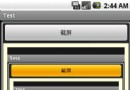
本文把之前講過的「動態創建 Fragment」拿來實踐一次,做一個四頁新聞切換的選項卡。 項目布局 整體結構很簡單:上面一條橫向 LinearLayout 放四個 Tex
 Android 應用內截屏實作:把 DecorView 畫進 Bitmap
想在 App 內做「截圖分享」功能,最簡單的思路是把當前的視圖樹直接畫到一張 Bitmap 上。以下示範這個做法。 要說明的是,這個截屏並不完整——頂部的 stat
 Android 自訂滾輪刻度尺控制項的完整實作
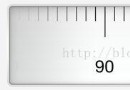
接到一個需求,要實現如下圖的滾輪刻度尺效果: 本想找原作者「傲慢的上校」交流,但時間實在緊,源碼都拿到了還去麻煩人家不太好意思。大致瀏覽後判斷涉及以下幾塊: 1、背景:
 Android WebP 完全解析:幫你縮小 APK 體積
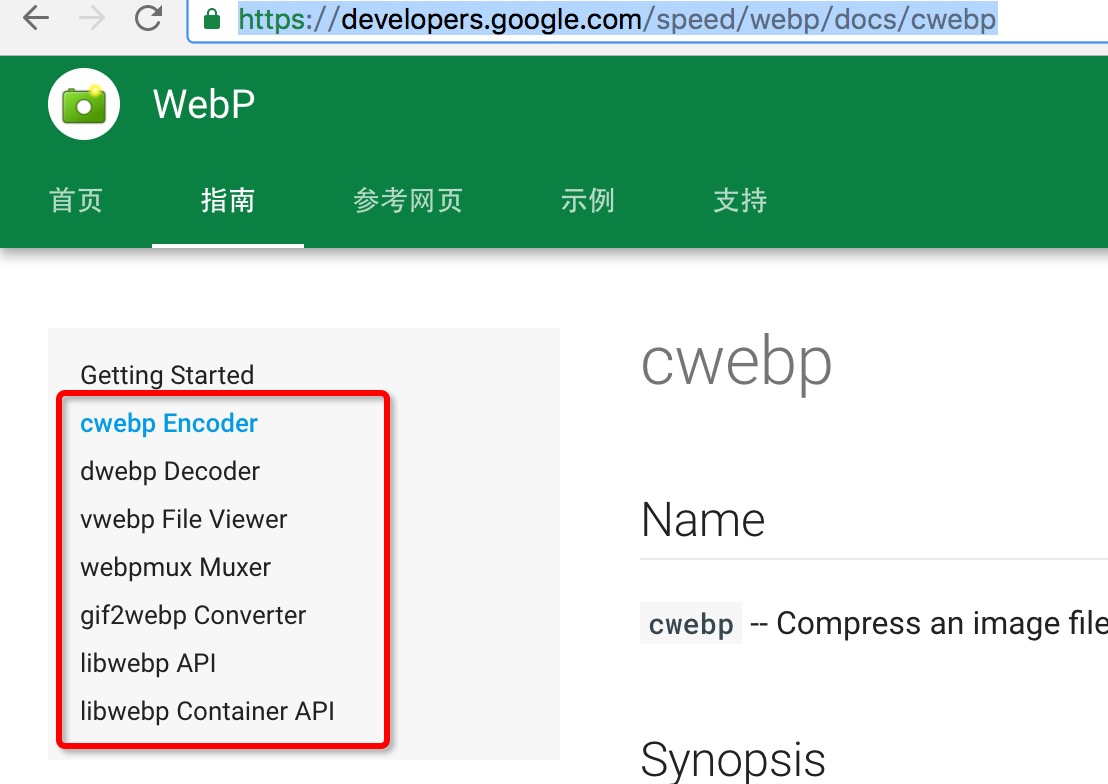
一、概述 最近項目準備嘗試用 WebP 來縮小包體積,於是抽空對相關知識做了調研和學習。至於 WebP 是什麼、有什麼好處,這裡不再贅述,感興趣的同學可以參考相關資料做個