

編輯:關於 Android 程式設計
接到一個需求,要實現如下圖的滾輪刻度尺效果:

本想找原作者「傲慢的上校」交流,但時間實在緊,源碼都拿到了還去麻煩人家不太好意思。大致瀏覽後判斷涉及以下幾塊:
1、背景:用 shape 實現,之前研究過也用過,但要達到指定效果還得再調。
2、刻度與數字:直接 draw,畫直線和文字,相對簡單。
3、滾動:靠不停重繪製造滾動錯覺。
4、快速滾動:可能需要 Scroller 與 VelocityTracker,這塊幾乎沒碰過,得補課(需求中優先級最低)。
5、刻度單位可變:十格一個單位、兩格一個單位,甚至任意值。前期思路沒想清楚,最後只實作了兩種。
思路理清後就可以動手,先看最終效果:
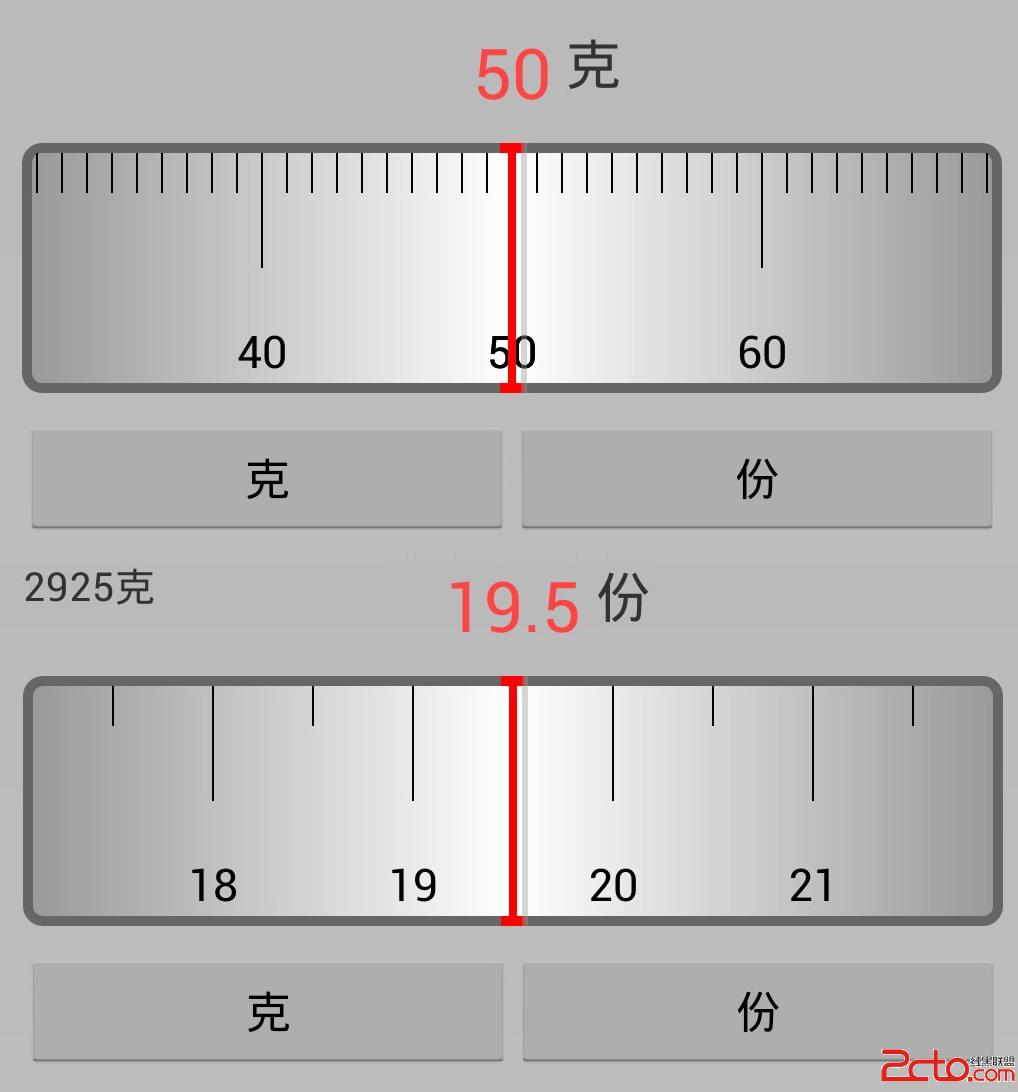
先定義控制項的初始化與回呼介面:顯示單位、最大值、最小值、當前值、以及選擇結果的回呼。有了這些,就從最難的地方切入。
核心思路是:依當前顯示數值 mValue,從控制項中間向兩邊畫刻度線;滑動時同步改變 mValue,不足最小刻度的四捨五入。這個思路的好壞直接影響後續不同單位的實作難度。
@Override
protected void onDraw(Canvas canvas) {
    super.onDraw(canvas);
    drawScaleLine(canvas);
    drawMiddleLine(canvas);
}

/** 從中間往兩邊開始畫刻度線 */
private void drawScaleLine(Canvas canvas) {
    canvas.save();
    Paint linePaint = new Paint();
    linePaint.setStrokeWidth(2);
    linePaint.setColor(Color.BLACK);
    TextPaint textPaint = new TextPaint(Paint.ANTI_ALIAS_FLAG);
    textPaint.setTextSize(TEXT_SIZE * mDensity);

    int width = mWidth, drawCount = 0;
    float xPosition = 0, textWidth = Layout.getDesiredWidth("0", textPaint);

    for (int i = 0; drawCount <= 4 * width; i++) {
        int numSize = String.valueOf(mValue + i).length();

        // 向右畫
        xPosition = (width / 2 - mMove) + i * mLineDivider * mDensity;
        if (xPosition + getPaddingRight() < mWidth) {
            if ((mValue + i) % mModType == 0) {
                canvas.drawLine(xPosition, getPaddingTop(), xPosition,
                        mDensity * ITEM_MAX_HEIGHT, linePaint);
                if (mValue + i <= mMaxValue) {
                    switch (mModType) {
                        case MOD_TYPE_HALF:
                            canvas.drawText(String.valueOf((mValue + i) / 2),
                                    countLeftStart(mValue + i, xPosition, textWidth),
                                    getHeight() - textWidth, textPaint);
                            break;
                        case MOD_TYPE_ONE:
                            canvas.drawText(String.valueOf(mValue + i),
                                    xPosition - (textWidth * numSize / 2),
                                    getHeight() - textWidth, textPaint);
                            break;
                    }
                }
            } else {
                canvas.drawLine(xPosition, getPaddingTop(), xPosition,
                        mDensity * ITEM_MIN_HEIGHT, linePaint);
            }
        }

        // 向左畫
        xPosition = (width / 2 - mMove) - i * mLineDivider * mDensity;
        if (xPosition > getPaddingLeft()) {
            if ((mValue - i) % mModType == 0) {
                canvas.drawLine(xPosition, getPaddingTop(), xPosition,
                        mDensity * ITEM_MAX_HEIGHT, linePaint);
                if (mValue - i >= 0) {
                    switch (mModType) {
                        case MOD_TYPE_HALF:
                            canvas.drawText(String.valueOf((mValue - i) / 2),
                                    countLeftStart(mValue - i, xPosition, textWidth),
                                    getHeight() - textWidth, textPaint);
                            break;
                        case MOD_TYPE_ONE:
                            canvas.drawText(String.valueOf(mValue - i),
                                    xPosition - (textWidth * numSize / 2),
                                    getHeight() - textWidth, textPaint);
                            break;
                    }
                }
            } else {
                canvas.drawLine(xPosition, getPaddingTop(), xPosition,
                        mDensity * ITEM_MIN_HEIGHT, linePaint);
            }
        }
        drawCount += 2 * mLineDivider * mDensity;
    }
    canvas.restore();
}
這裡有個關鍵判斷:(mValue ± i) % mModType == 0 決定該位置畫長刻度(並顯示數字)還是短刻度。透過 mModType 就能支援「兩格一單位」或「一格一單位」的不同精度。
這裡用到兩個類:VelocityTracker 負責在使用者快速滑動時計算速度,Scroller 負責依速度執行「應該滑多遠」的計算,最後仍然是靠 mValue 的變化觸發重繪。
@Override
public boolean onTouchEvent(MotionEvent event) {
    int action = event.getAction();
    int xPosition = (int) event.getX();
    if (mVelocityTracker == null) {
        mVelocityTracker = VelocityTracker.obtain();
    }
    mVelocityTracker.addMovement(event);

    switch (action) {
        case MotionEvent.ACTION_DOWN:
            mScroller.forceFinished(true);
            mLastX = xPosition;
            mMove = 0;
            break;
        case MotionEvent.ACTION_MOVE:
            mMove += (mLastX - xPosition);
            changeMoveAndValue();
            break;
        case MotionEvent.ACTION_UP:
        case MotionEvent.ACTION_CANCEL:
            countMoveEnd();
            countVelocityTracker(event);
            return false;
    }
    mLastX = xPosition;
    return true;
}

private void countVelocityTracker(MotionEvent event) {
    mVelocityTracker.computeCurrentVelocity(1000);
    float xVelocity = mVelocityTracker.getXVelocity();
    if (Math.abs(xVelocity) > mMinVelocity) {
        mScroller.fling(0, 0, (int) xVelocity, 0,
                Integer.MIN_VALUE, Integer.MAX_VALUE, 0, 0);
    }
}

private void changeMoveAndValue() {
    int tValue = (int) (mMove / (mLineDivider * mDensity));
    if (Math.abs(tValue) > 0) {
        mValue += tValue;
        mMove -= tValue * mLineDivider * mDensity;
        if (mValue <= 0 || mValue > mMaxValue) {
            mValue = mValue <= 0 ? 0 : mMaxValue;
            mMove = 0;
            mScroller.forceFinished(true);
        }
        notifyValueChange();
    }
    postInvalidate();
}

private void countMoveEnd() {
    int roundMove = Math.round(mMove / (mLineDivider * mDensity));
    mValue = mValue + roundMove;
    mValue = mValue <= 0 ? 0 : mValue;
    mValue = mValue > mMaxValue ? mMaxValue : mValue;
    mLastX = 0;
    mMove = 0;
    notifyValueChange();
    postInvalidate();
}

private void notifyValueChange() {
    if (null != mListener) {
        if (mModType == MOD_TYPE_ONE) {
            mListener.onValueChange(mValue);
        }
        if (mModType == MOD_TYPE_HALF) {
            mListener.onValueChange(mValue / 2f);
        }
    }
}

@Override
public void computeScroll() {
    super.computeScroll();
    if (mScroller.computeScrollOffset()) {
        if (mScroller.getCurrX() == mScroller.getFinalX()) {
            countMoveEnd(); // 滑到底了
        } else {
            int xPosition = mScroller.getCurrX();
            mMove += (mLastX - xPosition);
            changeMoveAndValue();
            mLastX = xPosition;
        }
    }
}
computeScroll() 是 fling 的驅動核心:必須覆寫它,在 Scroller 每次位置更新時把增量換算成 mMove 並重繪,畫面才會跟著動。少了這個方法,fling 只是數值在跑、畫面靜止不動。
用 shape 資源實現:
<?xml version="1.0" encoding="utf-8"?>
<shape xmlns:android="https://schemas.android.com/apk/res/android"
    android:shape="rectangle" >
    <gradient
        android:angle="0"
        android:centerColor="#66FFFFFF"
        android:endColor="#66AAAAAA"
        android:startColor="#66AAAAAA" />
    <corners android:radius="6dp" />
    <stroke android:width="6dp" android:color="#FF666666" />
</shape>
也可以用程式碼動態建立,效果相同:
private GradientDrawable createBackground() {
    float strokeWidth = 4 * mDensity;   // 邊框寬度
    float roundRadius = 6 * mDensity;   // 圓角半徑
    int strokeColor = Color.parseColor("#FF666666"); // 邊框顏色

    setPadding((int) strokeWidth, (int) strokeWidth, (int) strokeWidth, 0);

    // 分別為開始顏色、中間顏色、結束顏色
    int colors[] = { 0xFF999999, 0xFFFFFFFF, 0xFF999999 };
    GradientDrawable bgDrawable =
            new GradientDrawable(GradientDrawable.Orientation.LEFT_RIGHT, colors);
    bgDrawable.setCornerRadius(roundRadius);
    bgDrawable.setStroke((int) strokeWidth, strokeColor);
    return bgDrawable;
}
package com.ttdevs.wheel.widget;

import android.annotation.SuppressLint;
import android.content.Context;
import android.graphics.Canvas;
import android.graphics.Color;
import android.graphics.Paint;
import android.graphics.drawable.Drawable;
import android.graphics.drawable.GradientDrawable;
import android.text.Layout;
import android.text.TextPaint;
import android.util.AttributeSet;
import android.view.MotionEvent;
import android.view.VelocityTracker;
import android.view.View;
import android.view.ViewConfiguration;
import android.widget.Scroller;

import com.ttdevs.wheel.R;

/**
 * 卷尺控制項類。由於時間比較緊,只有下班後有時間,因此只實作了基本功能。
 * 細節問題包括滑動過程中控制項邊緣的刻度顯示問題等。
 *
 * @author ttdevs
 */
@SuppressLint("ClickableViewAccessibility")
public class TuneWheel extends View {

    public interface OnValueChangeListener {
        public void onValueChange(float value);
    }

    public static final int MOD_TYPE_HALF = 2;
    public static final int MOD_TYPE_ONE = 10;

    private static final int ITEM_HALF_DIVIDER = 40;
    private static final int ITEM_ONE_DIVIDER = 10;
    private static final int ITEM_MAX_HEIGHT = 50;
    private static final int ITEM_MIN_HEIGHT = 20;
    private static final int TEXT_SIZE = 18;

    private float mDensity;
    private int mValue = 50, mMaxValue = 100,
            mModType = MOD_TYPE_HALF, mLineDivider = ITEM_HALF_DIVIDER;
    private int mLastX, mMove;
    private int mWidth, mHeight;
    private int mMinVelocity;
    private Scroller mScroller;
    private VelocityTracker mVelocityTracker;
    private OnValueChangeListener mListener;

    @SuppressWarnings("deprecation")
    public TuneWheel(Context context, AttributeSet attrs) {
        super(context, attrs);
        mScroller = new Scroller(getContext());
        mDensity = getContext().getResources().getDisplayMetrics().density;
        mMinVelocity = ViewConfiguration.get(getContext())
                .getScaledMinimumFlingVelocity();
        setBackgroundDrawable(createBackground());
    }

    private GradientDrawable createBackground() { /* 見上文 */ return null; }

    /**
     * 初始化控制項參數。考慮可擴展,但時間緊迫,暫只支援兩種類型。
     *
     * @param defaultValue 初始值
     * @param maxValue     最大值
     * @param model        刻度盤精度:MOD_TYPE_HALF 或 MOD_TYPE_ONE
     */
    public void initViewParam(int defaultValue, int maxValue, int model) {
        switch (model) {
            case MOD_TYPE_HALF:
                mModType = MOD_TYPE_HALF;
                mLineDivider = ITEM_HALF_DIVIDER;
                mValue = defaultValue * 2;
                mMaxValue = maxValue * 2;
                break;
            case MOD_TYPE_ONE:
                mModType = MOD_TYPE_ONE;
                mLineDivider = ITEM_ONE_DIVIDER;
                mValue = defaultValue;
                mMaxValue = maxValue;
                break;
        }
        invalidate();
        mLastX = 0;
        mMove = 0;
        notifyValueChange();
    }

    /** 設定用於接收結果的監聽器 */
    public void setValueChangeListener(OnValueChangeListener listener) {
        mListener = listener;
    }

    /** 取得當前刻度值 */
    public float getValue() {
        return mValue;
    }

    @Override
    protected void onLayout(boolean changed, int left, int top, int right, int bottom) {
        mWidth = getWidth();
        mHeight = getHeight();
        super.onLayout(changed, left, top, right, bottom);
    }

    @Override
    protected void onDraw(Canvas canvas) {
        super.onDraw(canvas);
        drawScaleLine(canvas);
        drawMiddleLine(canvas);
    }

    /** 畫中間的紅色指示線、陰影等 */
    private void drawMiddleLine(Canvas canvas) {
        int gap = 12, indexWidth = 8, indexTitleWidth = 24,
                indexTitleHight = 10, shadow = 6;
        String color = "#66999999";
        canvas.save();

        Paint redPaint = new Paint();
        redPaint.setStrokeWidth(indexWidth);
        redPaint.setColor(Color.RED);
        canvas.drawLine(mWidth / 2, 0, mWidth / 2, mHeight, redPaint);

        Paint ovalPaint = new Paint();
        ovalPaint.setColor(Color.RED);
        ovalPaint.setStrokeWidth(indexTitleWidth);
        canvas.drawLine(mWidth / 2, 0, mWidth / 2, indexTitleHight, ovalPaint);
        canvas.drawLine(mWidth / 2, mHeight - indexTitleHight,
                mWidth / 2, mHeight, ovalPaint);

        Paint shadowPaint = new Paint();
        shadowPaint.setStrokeWidth(shadow);
        shadowPaint.setColor(Color.parseColor(color));
        canvas.drawLine(mWidth / 2 + gap, 0, mWidth / 2 + gap, mHeight, shadowPaint);
        canvas.restore();
    }

    /** 計算沒有數字顯示位置的輔助方法 */
    private float countLeftStart(int value, float xPosition, float textWidth) {
        if (value < 20) {
            return xPosition - (textWidth * 1 / 2);
        } else {
            return xPosition - (textWidth * 2 / 2);
        }
    }
    // onTouchEvent / changeMoveAndValue / countMoveEnd / countVelocityTracker
    // notifyValueChange / computeScroll 同前文
}
mValue 內部放大兩倍:MOD_TYPE_HALF 模式下,內部用放大兩倍的整數表示「半單位」,對外再通过 mValue / 2f 還原。這樣做的好處是內部運算全是整數,避免浮點誤差累積。
mMove 記的是「不足一格」的殘餘位移:changeMoveAndValue() 每當累積位移超過一格就把整格部分結算進 mValue,剩下的餘數留在 mMove 裡。這個設計讓刻度移動與數值變化始終同步,不會產生偏移。
尚未處理的細節:滑動時邊緣刻度顯示不完整、滑動距離過大時的繪製效能、以及 MOD_TYPE 只支援兩種而非任意精度——這些都是實際做了才會浮現的問題,作者也註明周末有空會繼續更新。
整體來看,這個控制項的價值不在程式碼的精緻度,而在示範了自訂 View 的三個核心要素:onDraw 中如何依狀態繪製、onTouchEvent 中如何處理手勢、computeScroll 中如何驅動 fling 動畫。掌握這三點,各種刻度尺、選擇器、滾輪都能自行變化出來。
 Android 圖片拖拽功能實例與 scaleType 詳解
圖片的拖動是一個實用且常見的功能。由於手機螢幕尺寸有限,往往無法一次顯示一張較大的圖片,此時就可以透過拖動來查看圖片的各個部分。下面透過一個範例學習如何實現圖片拖動。範例
 Android Studio 中如何引用圖片資源:drawable 與 mipmap 的差別
近距離接觸 Android Studio 之後,會不斷發現它與 Eclipse 的差異。差別不只表現在目錄結構上,更內在地體現在資源管理的方式。這一篇就來談談圖片資源的擺
 Android 安全開發實戰:Content Provider 組件的風險與防禦
在 Android 的四大組件裡,Content Provider 是唯一專為「跨應用共享數據」而生的角色。它與 Activity、Service 最大的不同在於:它天生
 ListView 多類型項目的實作方式
在實際開發中,ListView 常需要顯示多種不同樣式的項目,例如字母標題與一般內容列。要實作這類效果,除了基本 Adapter 外,還需要覆寫項目類型相關方法。 基本