

編輯:關於 Android 程式設計
本文要分享的是:Android Studio 安裝完成後,首次啟動時卡在「Fetching android sdk component information」而超時的解決方法,有相同困擾的朋友不妨參考看看。
Android Studio 是一套全新的 Android 開發環境,以 IntelliJ IDEA 為基礎。與 Eclipse ADT 類似,它整合了開發與除錯所需的各項 Android 工具。
然而,安裝完成後若直接啟動,Android Studio 會嘗試連線取得 android sdk 的元件資訊。這個過程不但緩慢,還經常載入失敗,導致 IDE 遲遲無法開啟。解決之道很簡單——讓它跳過這一步的元件資訊取得。
1)進入剛安裝的 Android Studio 目錄下的 bin 資料夾,找到 idea.properties 檔並用文字編輯器開啟。
2)在檔案結尾新增一行:disable.android.first.run=true,然後儲存。
3)關閉並重新啟動 Android Studio,就能順利進入主介面。

1)啟動 Android Studio 後的首頁畫面如下:

備註:這裡需要先設定 SDK 的位置。
2)進入介面後點擊 Project Defaults:

3)接著點擊 Project Structure:

4)在該介面中設定 Android SDK 與 JDK 的路徑。

5)點擊 Start a new android studio project 建立專案(可自訂工作空間)。

6)後續的建置精靈一路點選下一步即可,過程中會依序選擇專案模板與相關設定。


7)最後點擊 Finish 完成專案建立,整體結構如下:

 Android 學習筆記:Spinner 下拉列表的兩種資料來源
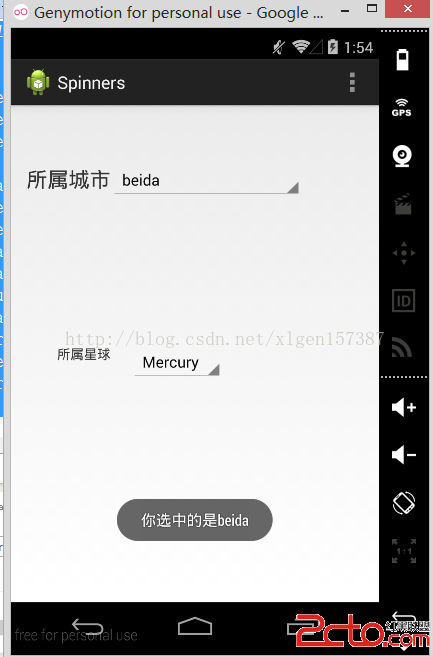
Spinner 是 Android 中用來製作下拉選單的常用控件。要為它準備資料來源,主要有兩種方式:一是透過 List 集合動態建立,二是透過 XML 檔案靜態配置。以
 Android Studio 打包 aar 與兩種引用方式對比
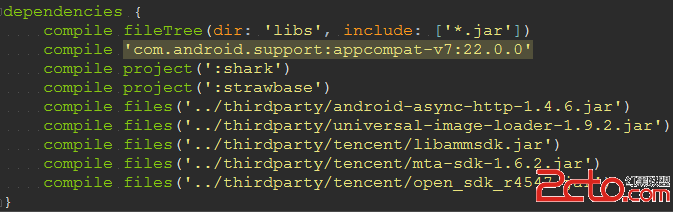
一、簡介 在規模較大的 Android 項目中,模塊、jar、aar 之間的相互引用是常態。通常我們通過 gradle 配置依賴來解決,例如: // 依賴本地 jar
 Android Handler 消息機制全面詳解
先看效果演示: 顧名思義,一個 Handler 允許你發送和處理消息(Message)以及與某個線程消息隊列關聯的 Runnable 對象。每個 Handler 實例
 Android 入門必會:實現帶圖標的 ListView 完整教程
帶圖標的 ListView 幾乎是每個 Android 初學者的必修課。掌握它,意味著你同時掌握了自定義 Adapter、自定義 item 布局、ViewHolder 優