

編輯:關於 Android 程式設計
研究 oschina 時發現,它取得的資料都是 XML 格式,相較於 JSON 實在繁瑣許多——解析時要寫一堆迴圈,資料結構又冗長。之前試過 gson 和 fastjson,卻老是出錯,最後還是回歸到 Android 原生自帶的 JSON 方法。這裡就來示範如何解析一組 JSON 資料。
假設我們想取得一批人員資訊,格式如下:
[
 {"username":"馬暈","company":"albaba"},
 {"username":"劉強西","company":"jingdong"},
 {"username":"馬花疼","company":"qq"},
 {"username":"李艷紅","company":"baidu"}
]
這組資料每筆有兩個欄位:姓名與任職公司。
首先,我們根據資料結構建立一個人員實體類別:
public class User implements Serializable {
 private String username;
 private String company;
 public String getUsername() { return username; }
 public void setUsername(String username) { this.username = username; }
 public String getCompany() { return company; }
 public void setCompany(String company) { this.company = company; }
}
接著,如何把上面的 JSON 陣列轉換成一批人員物件呢?這裡可以借助 List<User> 來承載。於是再建立一個 UserList 實體類別,並在其中實作解析方法:
public class UserList implements Serializable {
 private List userList = new ArrayList();
 private int usersCount; //人員總數
 public int getUsersCount() { return usersCount; }
 public List getUserList() { return userList; }
 //解析 JSON 並轉換成物件組
 public static UserList parse(JSONArray obj) throws JSONException {
 UserList list = new UserList();
 if(null != obj){
 list.usersCount = obj.length();
 for(int i=0;i
解析方法的參數是一個 JSON 陣列物件,透過迴圈逐一取出每個 JSONObject,再對應到 User 物件即可。若我們手上拿到的是字串(實務上一般都是字串),可以用原生方法將它轉成 JSONArray:
String usersString = "[ {\"username\":\"馬暈\",\"company\":\"albaba\"}, {\"username\":\"劉強西\",\"company\":\"jingdong\"}, {\"username\":\"馬花疼\",\"company\":\"qq\"}, {\"username\":\"李艷紅\",\"company\":\"baidu\"} ]";
為此我們寫了一個把字串轉成 JSONArray 的小方法:
/**
 * 字串轉 JSON
 * @param json
 * @return
 * @throws JSONException
 */
public static JSONArray toJSONArray(String json) throws JSONException {
 return new JSONArray(json);
}
寫到這裡其實就差不多了,是不是很簡單?希望這篇能拋磚引玉,給需要解析 JSON 的朋友一個參考方向。
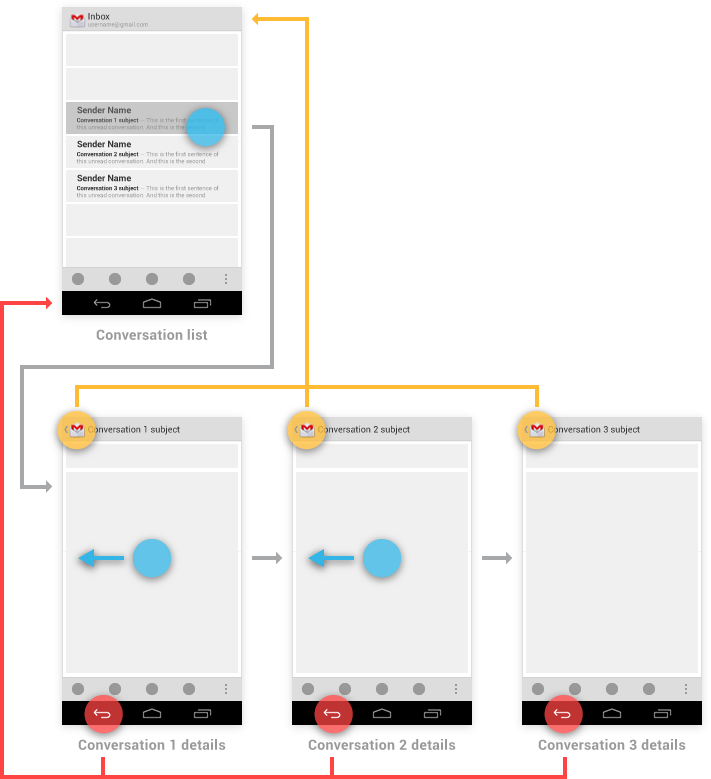 Android 標題欄(二):ActionBar 與 Toolbar 深入實踐
本篇承接上文,繼續深入探討 ActionBar 與 Toolbar 的進階用法,包括 ActionView、ActionProvider、自定義 ActionLayout
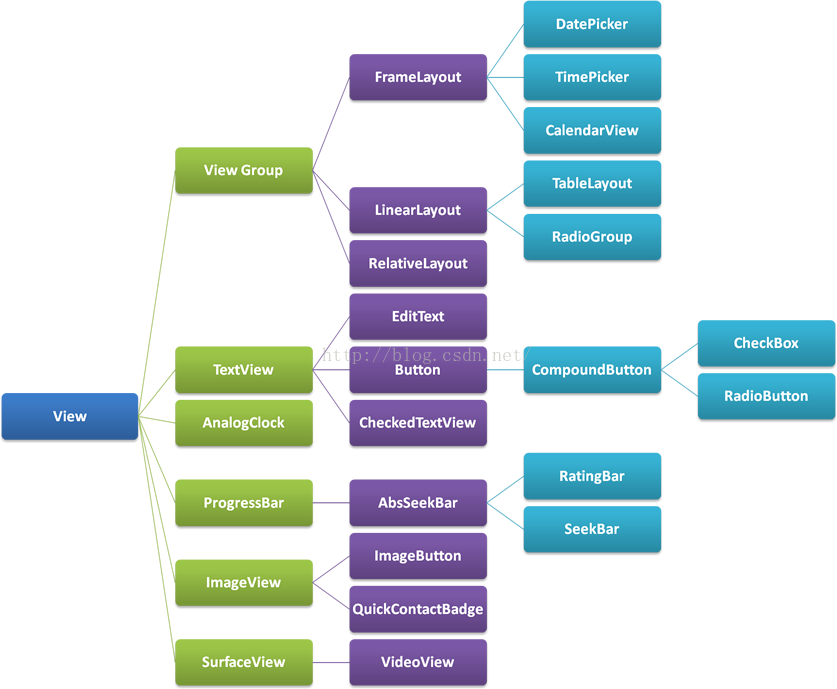 用代碼驗證 Activity 四種啟動模式:從理論到 logcat 實證
本章內容 Activity 四種啟動模式的理論要點,以及通過代碼與日誌輸出逐一驗證。 一、理論要點 standard 默認模式,不寫配置就是它。每次都會創建新實例,因
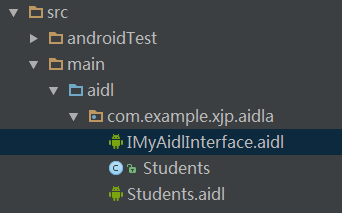 Android 進程間通信:用 AIDL 跨進程傳遞自訂物件
前言 AIDL 編程的基本步驟已在上一篇中介紹過(Android Studio 下的 AIDL 跨進程通信)。那篇只示範了如何傳遞 Java 基本型別與 Bitmap,但
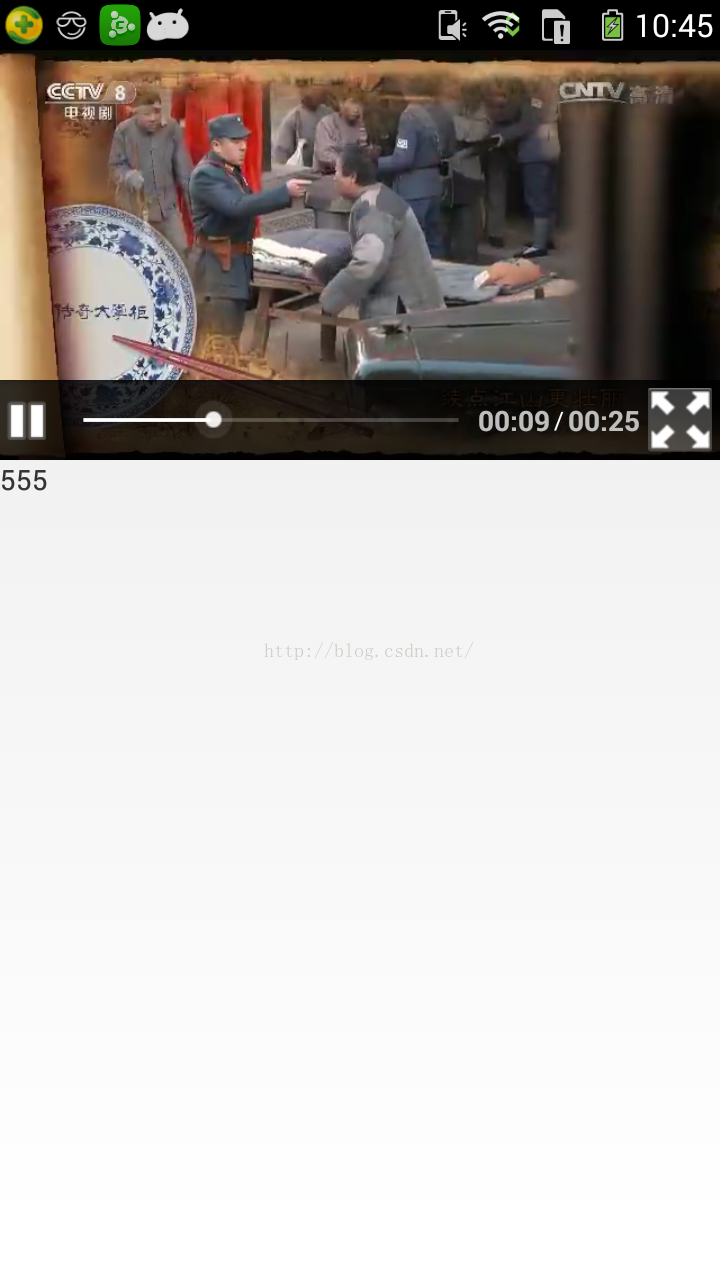 自訂 MediaController:改造底部控制列並實現 VideoView 半屏/全螢幕切換
系統自帶的 VideoView 搭配預設 MediaController 時,底部控制列的外觀不太理想,尤其進度條的呈現,而且無法做半屏與全螢幕切換。查了一些資料後整理成