

編輯:關於 Android 程式設計
做長時間運行或含大量圖片的 App 時,記憶體水位需要盯著。下面這段工具方法會開一條背景執行緒,按指定間隔取樣 Runtime 的記憶體數據,當使用比例超過門檻時印出警示記錄。
/**
 * 開啟執行緒持續監控 App 可用記憶體。
 * 注意:此執行緒為無窮迴圈,只有呼叫 System.exit(0) 使進程結束才會停止。
 *
 * @param sleep    取樣間隔(毫秒)
 * @param standard 觸發警示的記憶體使用百分比門檻
 */
public static void memoryWatch(final int sleep, final int standard) {
    if (sleep <= 0) {
        Log.e(TAG, "memoryWatch, invalid sleep = 0!");
        return;
    }
    if (standard <= 0 || standard > 100) {
        Log.e(TAG, "memoryWatch, invalid standard percent = " + standard);
        return;
    }

    new Thread(new Runnable()) {
        @Override
        public void run() {
            Log.d(TAG, "memoryWatch, start thread!");
            while (true) {
                long divisor = 1024 * 1024;
                long maxMem = Runtime.getRuntime().maxMemory();
                long totalMem = Runtime.getRuntime().totalMemory();
                long freeMem = Runtime.getRuntime().freeMemory();
                int percent = (int) (totalMem * 100 / maxMem);

                Log.d(TAG, "memoryWatch" + ", app maxMem = " + maxMem / divisor + "M, totalMem = "
                        + totalMem / divisor + "M, freeMem = " + freeMem / divisor + "M, percent = "
                        + percent);

                if (standard <= percent) {
                    if (freeMem / divisor <= 2) {
                        Log.e(TAG, "memoryWatch" + ", app maxMem = " + maxMem / divisor
                                + "M, totalMem = " + totalMem / divisor + "M, freeMem = "
                                + freeMem / divisor + "M, percent = " + percent);
                    } else if (freeMem / divisor >= totalMem / (divisor * 2)) {
                        Log.e(TAG, "memoryWatch" + ", app maxMem = " + maxMem / divisor
                                + "M, totalMem = " + totalMem / divisor + "M, freeMem = "
                                + freeMem / divisor + "M, percent = " + percent + "%"
                                + ", reset memory warn flag = true!");
                    }
                }

                try {
                    Thread.sleep(sleep);
                } catch (InterruptedException e) {
                    Log.e(TAG, "memoryWatch, thread sleep exception : " + e);
                }
            }
        }
    }).start();
}
maxMemory():App 在該裝置上能使用的記憶體上限,並非裝置實體記憶體,而是由 largeHeap 與裝置規格共同決定。totalMemory():目前 Dalvik / ART 堆已向系統配置到的量。freeMemory():已配置堆中尚未被使用的部分。因此 totalMemory / maxMemory 反映的是「堆膨脹程度」,而 freeMemory 才真正代表接近 OOM 的危險程度。範例裡的判斷邏輯正是先看比例,再分「剩不到 2M」與「剩餘仍超過一半」兩種極端狀況輸出不同層級的記錄。
這段程式設計成無窮迴圈,只能靠進程結束來終止,適合當作開發期的診斷輔助。若要在正式版本使用,建議改成可透過旗標或 Handler 訊息停止的形式,並把取樣間隔放長,避免多一條常駐執行緒反而增加負擔。
 Android Transitions 框架完全解析:一次為多個 View 製作動畫
先前介紹 Animator 時曾提到,那些動畫都是針對單一物件設計的。就算可以對整個 Layout 加效果,本質上仍是「把 Layout 當成一個不可分割的整體」。那如果
 百度地圖 SDK v3.0.0 實戰(一):申請密鑰與第一個地圖應用
最近公司要把百度地圖整合進專案,於是花了一天研究百度地圖 SDK,當時的版本是 Android SDK v3.0.0。網路上相關代碼雖然不少,但多數是較舊的版本,加上百度
 百度地圖圖層玩法:普通圖、衛星圖、實時路況與城市熱力圖
一張地圖不只有「地圖」這一種樣貌。切換衛星影像、疊加實時路況、顯示城市熱力分布——這些效果在百度地圖 Android SDK 裡都只要一行屬性設定就能搞定。本文帶你看懂
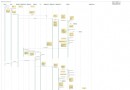 Activity啟動過程源碼分析:從startActivity到系統回調
分析源碼的文章總顯得有些繁瑣枯燥,但把看源碼時的心得整理出來,本身就是一種提升。這篇筆記分析Activity的啟動流程,我會盡量講得直白一些。個人認為看源碼不宜鑽得太細,