

編輯:關於 Android 程式設計
SharedPreferences 是 Android 上用來存放輕量鍵值組資料的元件。取得它的實例目前常見有三種途徑,三者看似相同,實際在檔名與權限上有明顯差別。
1. 透過 Context 的 getSharedPreferences(String name, int mode)。
2. 透過 Activity 的 getPreferences(int mode)。
3. 透過 PreferenceManager 的靜態方法 getDefaultSharedPreferences(Context context)。
MODE_PRIVATE:該設定檔只能被自己的應用程式存取。MODE_WORLD_READABLE:除自己之外,其他應用程式可以讀取。MODE_WORLD_WRITEABLE:除自己之外,其他應用程式可以讀取與寫入。
補充一個重要的安全提醒:MODE_WORLD_READABLE 與 MODE_WORLD_WRITEABLE 從 Android 4.2 起已被標記為 deprecated,在較新版本上指定它們會直接拋出 SecurityException。這是因為任何 App 都能讀寫你的設定檔,等於你自己的資料完全暴露。跨應用共享資料應該改用 ContentProvider 或 FileProvider 並搭配明確的權限宣告。
Context 的 getSharedPreferences(name, mode)
完全依照你指定的名字作為檔名,並依照你指定的模式設定檔案權限。這是最直白、最可控的方式。
Activity 的 getPreferences(mode)


從 Activity 的源碼可以看出,呼叫 getPreferences() 最終還是可以追溯到 Context 的 getSharedPreferences(String name, int mode)。唯一的差別是:它會自動以「當前類別不含套件名的類名」作為檔名。也就是說,在同一個 Activity 中呼叫它,你不需要自己想名字。
PreferenceManager 的 getDefaultSharedPreferences(context)

從源碼中不難看出,這個方法同樣是回頭呼叫 Context 的 getSharedPreferences(String name, int mode),只是它把檔名固定為「套件名 + _preferences」,並且強制使用預設的 MODE_PRIVATE 模式。
本質上的差異只有兩點:檔案名稱與存取權限。
第一種:檔名與權限都由你自己決定,控制力最強。
第二種:權限由你決定,檔名自動採用當前類別的簡名。
第三種:檔名固定為「套件名_preferences」,權限固定為僅自己可存取。
實務上的選擇建議很簡單:如果你希望整個 App 共用同一份設定,用第三種 getDefaultSharedPreferences(),這也是 Preference 框架預設搭配的方式;如果你需要按功能模組切分多份設定檔,用第一種並自行定義清楚的名稱常數;第二種 getPreferences() 由於檔名綁定類別名,一旦重構改了類名就會「遺失」原本的設定,除非有明確理由,通常不建議使用。
另外記得,SharedPreferences 適合存放少量的簡單資料(設定值、標記、小型快取)。如果需要存放大量資料或結構化資料,應該改用資料庫;如果只是暫存小型物件,Jetpack DataStore 是官方目前推薦的後繼方案,它使用 Kotlin 協程與 Flow,並在型別安全與非同步存取上比 SharedPreferences 更完善。
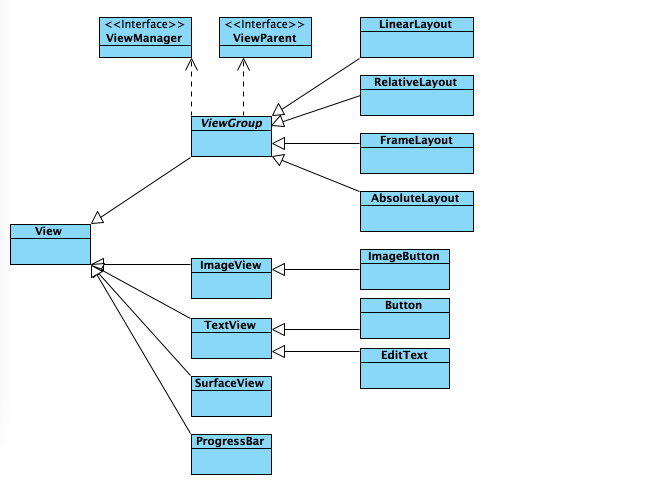 View 與 ViewGroup 的基本繪制流程详解
先建立整體認知 先用一張圖說明它們的關係: 此外你要知道,ViewGroup 之間是可以相互嵌套的。 View 的繪制流程 不知道你有沒有過這樣的疑惑:寫布局時為什麼一
 Android 簡易實戰:透過廣播接收器為撥打電話加上 IP 前綴
範例目標 這篇實戰以「IP 撥號」為例,說明如何利用自定義廣播接收器,在使用者撥打電話時,於號碼前自動加上預先設定的 IP 線路。 畫面與資料保存 畫面中只需要一個輸入框
 Android 側滑導航欄完整實作:DragLayout 逐檔解析
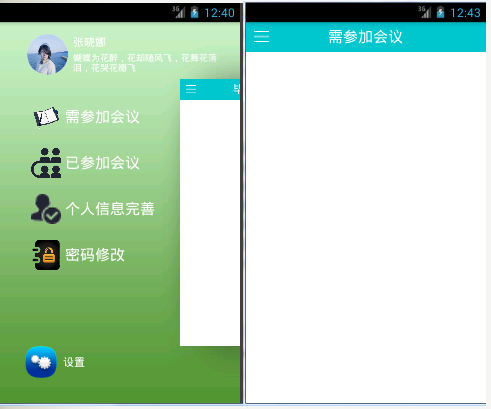
側滑導航欄幾乎是每個 App 的標配,QQ、微信之類的應用更是把它玩到了極致。本文把自己手刻的實現完整攤開來講,適合想真正搞懂原理、而不是只會複製官方庫的讀者。 介面確
 Android 自訂圓角 ImageView:PorterDuff 與自訂屬性完整實作
直接上程式碼。 一、自訂 View 本體 import android.content.Context; import android.content.res.Typ