

編輯:關於 Android 程式設計
本文出自 https://blog.csdn.net/yihongyuelan ,轉載請務必保留出處。
在 Android 手機的通話過程中,使用者把手機靠近或遠離頭部時,螢幕會跟著熄滅或亮起。這其實是 Proximity Sensor 在起作用。通俗地說,Proximity Sensor 就是近距離感測器(後文簡寫為 PSensor),可用於測量物體的靠近與遠離。憑藉這個特性,它在計數與自動化控制等領域都有應用。目前市面上主流的旗艦級智慧型手機都內建了這顆感測器。
PSensor 偵測到手機被遮擋就關閉螢幕,反之則點亮螢幕。這麼做有兩個好處:一方面節電(LCD 是耗電大戶),另一方面可以避免使用者貼耳通話時誤觸螢幕引發錯誤操作。
本文主要分析 PSensor 在整個通話過程中實現螢幕亮滅的控制原理。
從 Android 4.4 開始,Phone 被拆成 TeleService 與 InCallUI 兩個部分,通話過程中 PSensor 的控制由 packages/apps/InCallUI/src/com/android/incallui/ProximitySensor.java 負責。
在先前的文章中我們已經分析過通話狀態變更流程(Modem → RILC → RILJ → Framework → Telephony → InCallUI),而 TeleService 與 InCallUI 建立連線是在通話狀態變更之後。因此 ProximitySensor 的初始化建立在通話狀態第一次變更之後,整體流程如下圖。

圖 1 ProximitySensor 初始化流程
InCallUI 與 TeleService 之間有兩種通信方式:Broadcast 與 AIDL。當 MO(撥出)流程發起時,InCallUI 最終會透過廣播把請求傳給 TeleService;而通話狀態回報與通話控制命令則走 AIDL,也就是 CallHandlerService/CallHandlerServiceProxy 以及 CallCommandService/CallCommandClient 這兩組配對。使用 AIDL 需要建立連線(bindService),而正是在建立連線的過程中完成了 ProximitySensor 的初始化。
1. ProximitySensor 在 InCallPresenter 中完成初始化。InCallPresenter 中實例化了 ProximitySensor,並把它加入 Set<InCallStateListener> 序列,通話狀態變更時會回呼它的 onStateChanged()。
2. 初始化依賴 CallHandlerService 的綁定。TeleService 透過 bindService 連接 CallHandlerServiceProxy 與 CallHandlerService,經過逐層呼叫後完成初始化。而 bindService 的觸發點是 Call State 的改變,共有 incoming 與 update 兩種情況——也就是說,來電或通話狀態變動時才會觸發綁定。
通話狀態變更後,ProximitySensor 完成初始化。它的關鍵方法如下:
// 建構方法,完成初始化
// 注意:PowerManager.PROXIMITY_SCREEN_OFF_WAKE_LOCK 是 @hide 的,普通 App 無法取得
public ProximitySensor(Context context, AudioModeProvider audioModeProvider) {
    mPowerManager = (PowerManager) context.getSystemService(Context.POWER_SERVICE);
    if (mPowerManager.isWakeLockLevelSupported(
            PowerManager.PROXIMITY_SCREEN_OFF_WAKE_LOCK)) {
        mProximityWakeLock = mPowerManager.newWakeLock(
                PowerManager.PROXIMITY_SCREEN_OFF_WAKE_LOCK, TAG);
    } else {
        mProximityWakeLock = null;
    }
    mAccelerometerListener = new AccelerometerListener(context, this);
    mAudioModeProvider = audioModeProvider;
    mAudioModeProvider.addListener(this);
}

// 善後工作,初始化以及掛斷電話後會被呼叫
public void tearDown() {
    mAudioModeProvider.removeListener(this);
    mAccelerometerListener.enable(false);
    if (mProximityWakeLock != null && mProximityWakeLock.isHeld()) {
        mProximityWakeLock.release();
    }
}

// 設備方向改變後執行,用於判斷是否啟用 PSensor(滅屏狀態下不會觸發)
// ORIENTATION_UNKNOWN = 0;ORIENTATION_VERTICAL = 1;ORIENTATION_HORIZONTAL = 2
@Override
public void orientationChanged(int orientation) {
    mOrientation = orientation;
    updateProximitySensorMode();
}

// 通話狀態改變時由 InCallPresenter 回呼
@Override
public void onStateChange(InCallState state, CallList callList) {
    // 來電時無須啟用 PSensor
    boolean isOffhook = (InCallState.INCALL == state || InCallState.OUTGOING == state);
    if (isOffhook != mIsPhoneOffhook) {
        mIsPhoneOffhook = isOffhook;
        mOrientation = AccelerometerListener.ORIENTATION_UNKNOWN;
        mAccelerometerListener.enable(mIsPhoneOffhook);
        updateProximitySensorMode();
    }
}

// 通話中 Audio 模式改變時執行:藍牙耳機、有線耳機、揚聲器
@Override
public void onAudioMode(int mode) {
    updateProximitySensorMode();
}

// 撥號盤顯示時回呼,此時禁用 PSensor 以便使用者輸入
public void onDialpadVisible(boolean visible) {
    mDialpadVisible = visible;
    updateProximitySensorMode();
}

// 設定改變時回呼,例如開啟實體鍵盤
public void onConfigurationChanged(Configuration newConfig) {
    mIsHardKeyboardOpen =
            newConfig.hardKeyboardHidden == Configuration.HARDKEYBOARDHIDDEN_NO;
    updateProximitySensorMode();
}

// InCallUI 顯示或隱藏時回呼
public void onInCallShowing(boolean showing) {
    if (showing) {
        mUiShowing = true;
    } else if (mPowerManager.isScreenOn()) {
        mUiShowing = false;
    }
    updateProximitySensorMode();
}
不難發現,除了建構方法以外,以上每個方法最後都會呼叫 updateProximitySensorMode()。整個通話過程正是由它來觸發 PSensor 的控制:
/**
 * 依當前設備狀態,用 wake lock 控制 PSensor 的行為。
 *
 * 在具備近距離感測器的設備上,為了避免通話時的誤觸,只要手機處於 off hook
 * 狀態,系統就會持有 PROXIMITY_SCREEN_OFF_WAKE_LOCK。持有該鎖時,一旦感測器
 * 偵測到近物,螢幕便會自動關閉。
 */
private void updateProximitySensorMode() {
    if (proximitySensorModeEnabled()) {
        synchronized (mProximityWakeLock) {
            final int audioMode = mAudioModeProvider.getAudioMode();

            // 以下情況會禁用 PSensor(是否禁用由更新當下的狀態決定):
            // 1. 插入有線耳機 2. 接入藍牙耳機 3. 開啟揚聲器 4. 開啟實體鍵盤
            // screenOnImmediately = true 表示禁用;false 表示啟用,
            // 此時螢幕亮滅取決於是否有物體靠近或遠離感測器
            boolean screenOnImmediately =
                    (AudioMode.WIRED_HEADSET == audioMode
                    || AudioMode.SPEAKER == audioMode
                    || AudioMode.BLUETOOTH == audioMode
                    || mIsHardKeyboardOpen);

            // 設備水平放置且 InCallActivity 不在前景時,同樣禁用
            final boolean horizontal =
                    (mOrientation == AccelerometerListener.ORIENTATION_HORIZONTAL);
            screenOnImmediately |= !mUiShowing && horizontal;

            // 設備水平放置且撥號盤開啟時,禁用
            screenOnImmediately |= mDialpadVisible && horizontal;

            if (mIsPhoneOffhook && !screenOnImmediately) {
                if (!mProximityWakeLock.isHeld()) {
                    // 尚未執行過 acquire,則申請 wake lock 以啟用 PSensor 亮滅屏控制
                    mProximityWakeLock.acquire();
                }
            } else {
                if (mProximityWakeLock.isHeld()) {
                    // 禁用 PSensor 有兩種情況:
                    // 一、通話已結束(mIsPhoneOffhook = false),此時螢幕可能仍在滅屏
                    //     狀態,會依 WAIT_FOR_PROXIMITY_NEGATIVE 旗標釋放鎖,
                    //     也就是立刻釋放,但要等使用者遠離感測器後才真正禁用並亮屏。
                    // 二、更新時判定需要禁用(例如滅屏狀態下插入有線耳機),
                    //     此時 screenOnImmediately = true,會立刻禁用並釋放鎖點亮螢幕。
                    int flags = (screenOnImmediately
                            ? 0 : PowerManager.WAIT_FOR_PROXIMITY_NEGATIVE);
                    mProximityWakeLock.release(flags);
                }
            }
        }
    }
}
由此可見螢幕亮滅有多種情形。InCallUI 透過 mProximityWakeLock.acquire() 與 release() 來啟用/停用 PSensor,讓 PSensor 去控制螢幕亮滅。從這一點也能看出:通話過程中螢幕亮滅的控制,實際上與 Telephony 本身關係不大。
1. InCallUI 透過 ProximitySensor 提供的 public 介面,呼叫 updateProximitySensorMode() 更新 PSensor 的啟用狀態。
這些介面包括:orientationChanged()(設備方向改變)、onStateChange()(通話狀態改變)、onAudioMode()(音訊模式改變)、onDialpadVisible()(撥號盤顯示狀態改變)、onConfigurationChanged()(設定改變,如彈出實體鍵盤)、onInCallShowing()(InCallActivity 顯示狀態改變)。
2. PSensor 的具體控制方式為:
// ① 建立 PowerManager.WakeLock
mPowerManager = (PowerManager) context.getSystemService(Context.POWER_SERVICE);
if (mPowerManager.isWakeLockLevelSupported(
        PowerManager.PROXIMITY_SCREEN_OFF_WAKE_LOCK)) {
    mProximityWakeLock = mPowerManager.newWakeLock(
            PowerManager.PROXIMITY_SCREEN_OFF_WAKE_LOCK, TAG);
} else {
    mProximityWakeLock = null;
}

// ② 透過 acquire / release 啟用與停用 PSensor
mProximityWakeLock.acquire();          // 申請,即啟用
if (mProximityWakeLock.isHeld()) {
    int flags = (screenOnImmediately ? 0 : PowerManager.WAIT_FOR_PROXIMITY_NEGATIVE);
    mProximityWakeLock.release(flags); // 釋放,即停用
}
分析完初始化與控制流程後,還需要看 PSensor 在整個通話過程中如何真正完成螢幕亮滅。整體分為三大塊:WakeLock 申請、PSensor 關閉/點亮螢幕、系統休眠/喚醒。
可能有讀者要問:WakeLock 是什麼?它和 PSensor 有什麼關係?申請與釋放的作用為何?以下逐一說明。
WakeLock 是 Android 提供的一種機制,用於阻止設備進入深度休眠(CPU、記憶體掉電)。當一個應用程式申請了 WakeLock 之後,即使使用者按下電源鍵關閉螢幕,該應用依然能持續運行,音樂播放器就是最典型的例子。
Android 提供五種 WakeLock:PARTIAL_WAKE_LOCK、SCREEN_DIM_WAKE_LOCK、SCREEN_BRIGHT_WAKE_LOCK、FULL_WAKE_LOCK、PROXIMITY_SCREEN_OFF_WAKE_LOCK。其中後三者已不再建議使用,取而代之的是 WindowManager.LayoutParams#FLAG_KEEP_SCREEN_ON。PARTIAL_WAKE_LOCK 表示 CPU 持續運轉但螢幕與鍵盤背光可關閉,普通應用即可取得;而 PROXIMITY_SCREEN_OFF_WAKE_LOCK 是 PSensor 專用,只有系統應用才有權使用。
使用者通話時自然不希望設備進入深度休眠,因此電話應用(這裡指 InCallUI)會申請 WakeLock,而這一步正是在 updateProximitySensorMode() 中完成的。
private final PowerManager mPowerManager;
private final PowerManager.WakeLock mProximityWakeLock;

mPowerManager = (PowerManager) context.getSystemService(Context.POWER_SERVICE);
if (mPowerManager.isWakeLockLevelSupported(
        PowerManager.PROXIMITY_SCREEN_OFF_WAKE_LOCK)) {
    mProximityWakeLock = mPowerManager.newWakeLock(
            PowerManager.PROXIMITY_SCREEN_OFF_WAKE_LOCK, TAG);
    mProximityWakeLock.acquire();      // 申請

    int flags = (screenOnImmediately ? 0 : PowerManager.WAIT_FOR_PROXIMITY_NEGATIVE);
    mProximityWakeLock.release(flags); // 釋放
}
這裡有三點必須注意:
1. PROXIMITY_SCREEN_OFF_WAKE_LOCK 在 PowerManager 中定義為 @hide,普通 App 無法直接呼叫。
2. 申請 WakeLock 需要在 AndroidManifest.xml 加入 android.permission.WAKE_LOCK 權限。
3. flags 為 0 表示立即釋放鎖,螢幕會立刻點亮;flags 為 WAIT_FOR_PROXIMITY_NEGATIVE 則表示鎖已釋放但 PSensor 仍啟用,需要等物體遠離後才亮屏。
也就是說,在 acquire/release 的過程中,實際上也一併完成了 PSensor 的啟用與停用。
這裡指的是:PSensor 啟用並滿足特定條件(靠近/遠離)後,觸發螢幕關閉/開啟流程(實際上是休眠/喚醒流程)。整個流程分為兩步:註冊 PSensor Listener,以及 PSensor 狀態觸發亮滅屏。
第一步:註冊 PSensor Listener
InCallUI 完成 WakeLock 申請後,會進入 frameworks/base/core/java/android/os/PowerManager.java 的 acquire 方法:
public void acquire() {
    acquireLocked();
}

private void acquireLocked() {
    // mService 即 PowerManagerService 物件
    mService.acquireWakeLock(mToken, mFlags, mTag, mPackageName, mWorkSource);
}
對上層應用而言,PowerManager 只是一個介面,真正的實作在 frameworks/base/services/java/com/android/server/power/PowerManagerService.java:
@Override
public void acquireWakeLock(IBinder lock, int flags, String tag,
                            String packageName, WorkSource ws) {
    try {
        acquireWakeLockInternal(lock, flags, tag, packageName, ws, uid, pid);
    } finally {
        Binder.restoreCallingIdentity(ident);
    }
}

private void acquireWakeLockInternal(IBinder lock, int flags, String tag,
                                     String packageName, WorkSource ws,
                                     int uid, int pid) {
    synchronized (mLock) {
        updatePowerStateLocked();
    }
}
updatePowerStateLocked() 是 PowerManagerService 中最重要的方法,也是 Android 休眠/喚醒的入口,共有五大關鍵步驟:
private void updatePowerStateLocked() {
    // Phase 0:基本狀態更新
    updateIsPoweredLocked(mDirty);
    updateStayOnLocked(mDirty);       // 是否有開啟充電保持喚醒

    // Phase 1:更新 wakefulness(因為狀態變更會互相影響,所以要迴圈)
    final long now = SystemClock.uptimeMillis();
    int dirtyPhase2 = 0;
    for (;;) {
        int dirtyPhase1 = mDirty;
        dirtyPhase2 |= dirtyPhase1;
        mDirty = 0;
        updateWakeLockSummaryLocked(dirtyPhase1);        // 檢查所有未釋放的 WakeLock
        updateUserActivitySummaryLocked(now, dirtyPhase1); // 更新主動申請的系統狀態
        if (!updateWakefulnessLocked(dirtyPhase1)) {
            break;   // 無新的狀態變更則退出迴圈,準備休眠
        }
    }

    // Phase 2:更新夢境與顯示狀態
    updateDreamLocked(dirtyPhase2);
    updateDisplayPowerStateLocked(dirtyPhase2);          // 關閉/點亮螢幕

    // Phase 3:發送通知
    if (mDisplayReady) {
        sendPendingNotificationsLocked();
    }

    // Phase 4:更新 suspend blocker(最後一步,之後會跳到 native 層)
    updateSuspendBlockerLocked();
}
其中 updateDisplayPowerStateLocked() 負責更新顯示狀態:
private void updateDisplayPowerStateLocked(int dirty) {
    mDisplayReady = mDisplayPowerController.requestPowerState(
            mDisplayPowerRequest, mRequestWaitForNegativeProximity);
}
mDisplayPowerController 是 DisplayPowerController.java 的物件,在 PowerManagerService 的 SystemReady() 中完成初始化。繼續看它的 requestPowerState:
public boolean requestPowerState(DisplayPowerRequest request,
                                 boolean waitForNegativeProximity) {
    if (changed && !mPendingRequestChangedLocked) {
        mPendingRequestChangedLocked = true;
        sendUpdatePowerStateLocked();
    }
    return ...;
}
這裡會送出一個 MSG_UPDATE_POWER_STATE 訊息,接收者是內部類別 DisplayControllerHandler,並執行 updatePowerState()。第一次執行時只會註冊 PSensor 的 Listener,不會繼續往下走:
private void updatePowerState() {
    setProximitySensorEnabled(true);
}

private void setProximitySensorEnabled(boolean enable) {
    if (enable) {
        if (!mProximitySensorEnabled) {
            mProximitySensorEnabled = true;
            // 註冊監聽器
            mSensorManager.registerListener(mProximitySensorListener,
                    mProximitySensor, SensorManager.SENSOR_DELAY_NORMAL, mHandler);
        }
    } else {
        if (mProximitySensorEnabled) {
            mSensorManager.unregisterListener(mProximitySensorListener);
        }
    }
}
整個註冊流程如下圖。

圖 2 PSensor 啟用流程
第二步:PSensor 狀態觸發亮滅屏
感測器狀態改變後會回呼 Listener 的 onSensorChanged(),並判斷遮擋物是靠近還是遠離:
private final SensorEventListener mProximitySensorListener = new SensorEventListener() {
    @Override
    public void onSensorChanged(SensorEvent event) {
        if (mProximitySensorEnabled) {
            final long time = SystemClock.uptimeMillis();
            // distance 值與 driver 上報有關,不同設備可能不同
            // 以測試機而言:靠近時 distance = 0.0,遠離時 distance = 1.0
            final float distance = event.values[0];
            // mProximityThreshold 預設為 5.0f,實際在 driver 中設定
            boolean positive = distance >= 0.0f && distance < mProximityThreshold;
            handleProximitySensorEvent(time, positive);
        }
    }
};
這些資訊在 log 中也能看到:
01-02 08:51:56.963 D/PowerManagerDisplayController( 735): P-Sensor Changed: false -> 遠離
01-02 08:51:59.621 D/PowerManagerDisplayController( 735): P-Sensor Changed: true  -> 靠近
01-02 08:52:22.510 D/PowerManagerDisplayController( 735): P-Sensor Changed: false -> 遠離
接著 handleProximitySensorEvent() 會呼叫 debounceProximitySensor(),最後又回到 updatePowerState()。此時該方法會依 PSensor 狀態發起真正的關閉/點亮流程:
private void updatePowerState() {
    // 套用近距離感測器
    if (mPowerRequest.useProximitySensor) {
        if (mPowerRequest.screenState != DisplayPowerRequest.SCREEN_STATE_OFF) {
            setProximitySensorEnabled(true);          // 註冊監聽,即啟用 PSensor
            if (!mPowerRequest.forceWakeUpEnable) {
                // 當前非滅屏狀態,且感測器被遮擋(物體靠近)
                if (!mScreenOffBecauseOfProximity && mProximity == PROXIMITY_POSITIVE) {
                    mScreenOffBecauseOfProximity = true;
                    // 回呼 PowerManagerService 的 updatePowerStateLocked()
                    sendOnProximityPositiveWithWakelock();
                    setScreenOn(false);               // 關閉螢幕
                }
            }
        } else if (mScreenOffBecauseOfProximity && mProximity == PROXIMITY_POSITIVE) {
            // 通話中感測器被遮擋、螢幕已關閉;對方掛斷後螢幕仍會保持關閉,
            // 直到感測器不再被遮擋才亮屏
            setProximitySensorEnabled(true);
        }
    } else {
        // 釋放 WakeLock 之後執行,即停用 PSensor
        if (mWaitingForNegativeProximity && mScreenOffBecauseOfProximity
                && mProximity == PROXIMITY_POSITIVE) {
            // 鎖已釋放但螢幕仍關閉,等待感測器不再被遮擋
            setProximitySensorEnabled(true);
        } else {
            setProximitySensorEnabled(false);
            mWaitingForNegativeProximity = false;
        }
    }

    // 播放螢幕-on/off 動畫
    if (!mScreenOffBecauseOfProximity || mPowerRequest.forceWakeUpEnable) {
        if (wantScreenOn(mPowerRequest.screenState)) {
            if (!mElectronBeamOffAnimator.isStarted()) {
                setScreenOn(true);        // 感測器遠離,點亮螢幕
            }
        } else {
            if (!mElectronBeamOffAnimator.isStarted()
                    && mPowerState.getElectronBeamLevel() == 0.0f) {
                setScreenOn(false);       // 動畫結束後關閉螢幕
            }
        }
    }
}
updatePowerState() 主要負責三件事:
1. 啟用或禁用 PSensor。在 MTK 的程式碼中,PSensor 的滅屏操作也被放進這段邏輯裡;原生 AOSP 則是放在動畫執行之前。
2. 設定亮度值。該亮度主要用於驅動亮滅屏動畫。
animateScreenBrightness(clampScreenBrightness(target),
        slow ? BRIGHTNESS_RAMP_RATE_SLOW : BRIGHTNESS_RAMP_RATE_FAST);
3. 執行滅屏/亮屏動畫。執行動畫前會呼叫 setScreenOn() 真正關閉或點亮螢幕。原生 AOSP 的結構如下:
if (mScreenOffBecauseOfProximity) {
    setScreenOn(false);
} else if (wantScreenOn(mPowerRequest.screenState)) {
    mElectronBeamOnAnimator.start();     // 亮屏動畫
    mElectronBeamOnAnimator.end();
} else {
    mElectronBeamOffAnimator.start();    // 滅屏動畫
    mElectronBeamOffAnimator.end();
}
MTK 則是把 if (mScreenOffBecauseOfProximity) 提到 PSensor 啟用/禁用的邏輯區塊中,改寫之後的程式碼語意更清楚。
setScreenOn() 最終會走到 LightService 的 setLightLocked(),並透過 JNI 把亮度值傳給背光模組:
setLight_native(mNativePointer, mId, color, mode, onMS, offMS, brightnessMode);
螢幕的關閉與點亮最終是由 LightService 完成,PSensor 僅僅充當觸發條件。這裡有幾個關鍵點:
1. 第一次執行 WakeLock 的 acquire() 並不會關閉螢幕,而是註冊 PSensor 的 EventListener。
2. PROXIMITY_SCREEN_OFF_WAKE_LOCK 的 acquire/release 等同於 register/unregister PSensor EventListener。它決定是否把 PSensor 納入螢幕亮滅的控制條件:acquire 表示啟用該條件,release 表示取消。
3. PSensor EventListener 回呼 onSensorChanged() 觸發背光控制。它最終會呼叫 updatePowerState(),依感測器是否被遮擋來設定背光,完成後再回呼 PowerManagerService 的 updatePowerStateLocked() 繼續後續流程。
4. 螢幕關閉/點亮會連帶觸發 Android 的休眠/喚醒機制。
PSensor 控制螢幕背光的流程如下圖。

圖 3 PSensor 控制螢幕背光流程
完成螢幕關閉/點亮之後,updatePowerStateLocked() 會繼續執行剩下的流程,其中最重要的是 updateSuspendBlockerLocked():
private void updateSuspendBlockerLocked() {
    // 系統中若有未釋放的 WakeLock,則無法進入深度休眠
    if (needWakeLockSuspendBlocker && !mHoldingWakeLockSuspendBlocker) {
        mWakeLockSuspendBlocker.acquire();
        mHoldingWakeLockSuspendBlocker = true;
    }
    // 釋放系統的 WakeLock,使系統可以正常進入休眠
    if (!needWakeLockSuspendBlocker && mHoldingWakeLockSuspendBlocker) {
        mWakeLockSuspendBlocker.release();
        mHoldingWakeLockSuspendBlocker = false;
    }
}
這裡的 acquire 與 release 最終會呼叫到 com_android_server_power_PowerManagerService.cpp:
static void nativeAcquireSuspendBlocker(JNIEnv *env, jclass clazz, jstring nameStr) {
    ScopedUtfChars name(env, nameStr);
    acquire_wake_lock(PARTIAL_WAKE_LOCK, name.c_str());
}

static void nativeReleaseSuspendBlocker(JNIEnv *env, jclass clazz, jstring nameStr) {
    ScopedUtfChars name(env, nameStr);
    release_wake_lock(name.c_str());
}
可以看到,系統在底層實際處理的只有 PARTIAL_WAKE_LOCK,再往後就是 Android 的休眠/喚醒流程了。
另外要注意 Android 版本的差異:JellyBean 之前的休眠/喚醒流程大致為 earlysuspend → wake_unlock → suspend → late suspend → sleep → wakeup → early resume → resume → late resume;JellyBean 之後則逐漸以 AutoSleep 取代 earlysuspend。earlysuspend 與 WakeLock 是 Android 自創的高效休眠機制,由於未被 Linux 社群接受,最終只能在 Linux 既有的 Wakeup 機制上重新改造。雖然 Android 在 JellyBean 中移除了 earlysuspend,但 MTK 仍在 AutoSleep 的基礎上加入了修改後的 earlysuspend;Qualcomm 平台預設使用 AutoSleep,不過也有部分 ODM 廠商自行把 earlysuspend 機制加回 Qualcomm 的程式碼中。
小結:因為申請了 PARTIAL_WAKE_LOCK,try_to_suspend() 會持續迴圈檢測而不會真正執行 pm_suspend()。也就是說,此時系統並沒有完全休眠(MTK 平台會走完 earlysuspend)。休眠流程開頭的時序如下圖。

圖 4 休眠流程(開頭部分)
本文主要分析了 InCallUI 中 PSensor 如何控制螢幕亮滅及其實作原理,可分為三部分:ProximitySensor 初始化流程、ProximitySensor 使用流程、PSensor 工作流程。
初始化流程:
1. 初始化在 InCallPresenter 中完成。
2. 初始化依賴 CallHandlerService 的綁定,而綁定由 Call State 改變觸發。
使用流程:
1. InCallUI 透過 ProximitySensor 提供的介面呼叫 updateProximitySensorMode() 更新啟用狀態。
2. 在 ProximitySensor 內部,透過 acquire/release PowerManager.WakeLock 來啟用/停用 PSensor。
WakeLock:
1. PROXIMITY_SCREEN_OFF_WAKE_LOCK 普通 App 無法申請,系統中為 PSensor 專用(底層對應的仍是 PARTIAL_WAKE_LOCK)。
2. 使用 WakeLock 需要在 AndroidManifest.xml 加入 android.permission.WAKE_LOCK 權限。
PSensor 點亮/關閉螢幕:
1. 第一次執行 acquire() 時不會關閉螢幕,僅註冊 EventListener。
2. WakeLock 的 acquire/release 等同於 register/unregister EventListener。
3. EventListener 回呼 onSensorChanged() 觸發背光控制。
4. 螢幕亮滅會觸發休眠/喚醒機制。
系統休眠/喚醒:
1. PROXIMITY_SCREEN_OFF_WAKE_LOCK 對應底層的 PARTIAL_WAKE_LOCK,該鎖會保持 CPU 運轉不進入休眠。
2. JellyBean 之後預設不再使用 earlysuspend,改為 AutoSleep,對上層沒有影響。
3. 若系統支援 earlysuspend,PSensor 滅屏會使系統走完 earlysuspend 流程,最終在 try_to_sleep() 中持續迴圈檢測。
綜合以上,PSensor 在整個通話過程中控制螢幕亮滅的完整流程如下圖。

圖 5 PSensor 在通話過程中控制螢幕亮滅
 Android 圖片處理:三步做出圓形圖片
前陣子做專案,有些位置必須用圓形圖片,找了一下,GitHub 上有個寫得相當乾淨的開源實作,效果如下: 接入只需三步。 第一步:新增 CircleImage
 AutoCompleteTextView 實作:讓輸入框即時推薦符合的內容
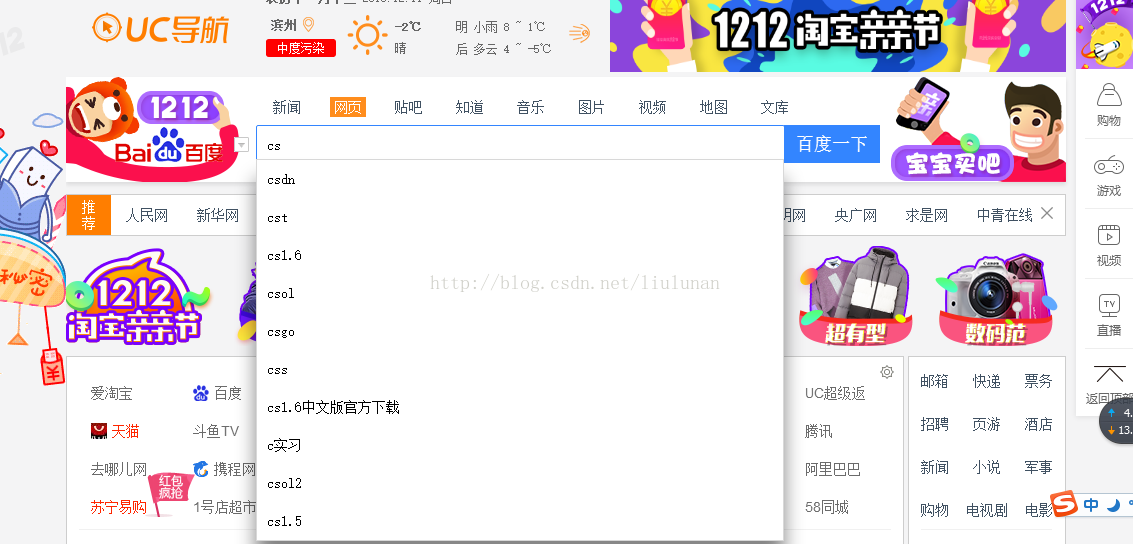
AutoCompleteTextView 動態匹配輸入內容:目標很明確——使用者一邊打字,一邊跳出符合條件的候選清單,就像搜尋引擎在你敲字時即時給出熱門關鍵字那樣。 一、
 Android 佈局圓角邊框:shape drawable 與 LinearLayout 背景應用
圓角邊框是 Android 介面常見的視覺元素。透過 shape drawable,可以只設定背景色、邊框與四角半徑,不必額外切圖。 建立 shape 在 drawabl
 Android Toast 五種實作:打造自訂提示訊息
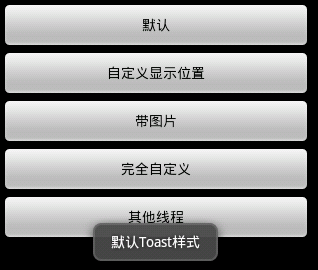
Toast 是 Android 中常見的輕量提示元件。除了預設樣式,開發者也能自訂位置、加入圖片、使用自訂版面,甚至在其他執行緒中顯示。以下整理五種常見用法。 一、預設樣