

編輯:關於 Android 程式設計
這是一個自製的應用抽屜(Launcher)實作,支援依應用名稱或安裝時間排序,並以多頁橫向滑動的 GridView 呈現。完整工程可在我的 GitHub 上查看。
package com.zms.launcher;

import java.util.ArrayList;
import java.util.HashMap;
import java.util.List;

import android.app.Activity;
import android.app.AlertDialog;
import android.content.ActivityNotFoundException;
import android.content.BroadcastReceiver;
import android.content.Context;
import android.content.DialogInterface;
import android.content.Intent;
import android.content.IntentFilter;
import android.content.pm.PackageManager;
import android.content.pm.PackageManager.NameNotFoundException;
import android.content.pm.ResolveInfo;
import android.graphics.Bitmap;
import android.graphics.Canvas;
import android.graphics.PixelFormat;
import android.graphics.drawable.Drawable;
import android.net.Uri;
import android.os.Bundle;
import android.util.Log;
import android.view.ContextMenu;
import android.view.ContextMenu.ContextMenuInfo;
import android.view.KeyEvent;
import android.view.Menu;
import android.view.MenuItem;
import android.view.View;
import android.widget.AdapterView;
import android.widget.AdapterView.AdapterContextMenuInfo;
import android.widget.AdapterView.OnItemClickListener;
import android.widget.EditText;
import android.widget.GridView;
import android.widget.Toast;

public class Main extends Activity {

    static DbOperation db = null;
    static List<HashMap<String, Object>> appInfo = null;
    PackageManager packageManager = null;

    int orderFlag = 0;              // 排序方式:0 預設、1 名稱、2 時間
    static boolean isEqual = false;

    List<ResolveInfo> apps = null;

    private static final String TAG = "ScrollLayoutTest";
    private ScrollLayout mScrollLayout;
    private static final float APP_PAGE_SIZE = 36.0f;
    private Context mContext;
    int upCount;

    @Override
    protected void onCreate(Bundle savedInstanceState) {
        super.onCreate(savedInstanceState);
        mContext = this;
        setContentView(R.layout.main);
        mScrollLayout = (ScrollLayout) findViewById(R.id.ScrollLayoutTest);
        initViews();
    }

    @Override
    public boolean onCreateOptionsMenu(Menu menu) {
        menu.add(0, 1, 1, "● 預設排序[當前]");
        menu.add(0, 2, 1, "○ 名稱排序");
        menu.add(0, 3, 1, "○ 時間排序");
        menu.add(0, 4, 1, "關於應用");
        menu.add(0, 5, 1, "更新桌面");
        return super.onCreateOptionsMenu(menu);
    }

    @Override
    public boolean onOptionsItemSelected(MenuItem item) {
        switch (item.getItemId()) {
            case 2:
                startActivity(new Intent(this, DeskByName.class));
                break;
            case 3:
                startActivity(new Intent(this, DeskByTime.class));
                break;
            case 4:
                startActivity(new Intent(this, About.class));
                break;
            case 5:
                onCreate(null);
                break;
        }
        return super.onOptionsItemSelected(item);
    }

    public void initViews() {
        packageManager = getPackageManager();

        final Intent mainIntent = new Intent(Intent.ACTION_MAIN, null);
        mainIntent.addCategory(Intent.CATEGORY_LAUNCHER);

        List<HashMap<String, Object>> items = new ArrayList<>();

        // 取得所有可啟動的應用
        apps = packageManager.queryIntentActivities(mainIntent, 0);
        for (ResolveInfo pi : apps) {
            HashMap<String, Object> map = new HashMap<>();
            map.put("appIcon", pi.loadIcon(packageManager));
            map.put("appName", pi.loadLabel(packageManager).toString());
            map.put("appPack", pi.activityInfo.packageName);
            try {
                map.put("appTime", Long.toString(packageManager
                        .getPackageInfo(pi.activityInfo.packageName, 0).firstInstallTime));
            } catch (NameNotFoundException e) {
                e.printStackTrace();
            }
            items.add(map);
        }

        db = new DbOperation(this);
        int countint = (int) db.getCount();
        upCount = items.size();

        if (countint == items.size()) {
            isEqual = true;   // 數量相同則只更新時間,不重灌應用資料
            for (int m = 0; m < items.size(); m++) {
                String appPack2 = (String) items.get(m).get("appPack");
                try {
                    String appTime2 = Long.toString(packageManager
                            .getPackageInfo(appPack2, 0).firstInstallTime);
                    db.insertTime(appTime2, appPack2);
                } catch (NameNotFoundException e) {
                    e.printStackTrace();
                }
            }
        } else {
            // 數量不同則清空資料表後重新寫入
            db.deleteTable();
            for (int i = 0; i < items.size(); i++) {
                String appName = (String) items.get(i).get("appName");
                String appPack = (String) items.get(i).get("appPack");
                String appTime = (String) items.get(i).get("appTime");
                db.insertApp(new App(appName, appPack, appTime));

                try {
                    String appTime2 = Long.toString(packageManager
                            .getPackageInfo(appPack, 0).firstInstallTime);
                    db.insertTime(appTime2, appPack);
                } catch (NameNotFoundException e) {
                    e.printStackTrace();
                }
            }
        }

        // 依排序方式讀取資料
        if (orderFlag == 0) {
            appInfo = db.query("appTable");
        } else if (orderFlag == 1) {
            appInfo = db.queryByName("appTable");
        } else if (orderFlag == 2) {
            appInfo = db.queryByTime("appTable");
        }

        final int PageCount = (int) Math.ceil(apps.size() / APP_PAGE_SIZE);
        Log.e(TAG, "size: " + apps.size() + " page: " + PageCount);

        for (int i = 0; i < PageCount; i++) {
            GridView appPage = new GridView(this);
            registerForContextMenu(appPage);
            appPage.setAdapter(new AppAdapter(this, appInfo, i, apps, items));
            appPage.setNumColumns(6);
            appPage.setOnItemClickListener(listener);
            mScrollLayout.addView(appPage);
        }
    }

    public OnItemClickListener listener = new OnItemClickListener() {
        public void onItemClick(AdapterView<?> parent, View view,
                                int position, long id) {
            GridView listView = (GridView) parent;
            App target = (App) listView.getItemAtPosition(position);
            String packName = target.getPack();

            Intent mainIntent = mContext.getPackageManager()
                    .getLaunchIntentForPackage(packName);
            mainIntent.addFlags(Intent.FLAG_ACTIVITY_NEW_TASK);
            try {
                mContext.startActivity(mainIntent);
            } catch (ActivityNotFoundException noFound) {
                Toast.makeText(mContext, "未發現該應用!", Toast.LENGTH_SHORT).show();
            }
        }
    };

    @Override
    public void onCreateContextMenu(ContextMenu menu, View v, ContextMenuInfo menuInfo) {
        menu.setHeaderTitle("操作");
        menu.add(0, 1, Menu.NONE, "更名");
        menu.add(0, 2, Menu.NONE, "卸載");
    }

    @Override
    public boolean onContextItemSelected(MenuItem item) {
        AdapterContextMenuInfo menuInfo = (AdapterContextMenuInfo) item.getMenuInfo();
        final int a = menuInfo.position;
        final int b1 = mScrollLayout.getCurScreen();
        final int num1 = b1 * 36 + a;      // 換算成全域索引

        switch (item.getItemId()) {
            case 1: {
                final EditText e = new EditText(this);
                new AlertDialog.Builder(this)
                        .setTitle("更名")
                        .setView(e)
                        .setPositiveButton("確定", new DialogInterface.OnClickListener() {
                            @Override
                            public void onClick(DialogInterface dialog, int i) {
                                String appName = appInfo.get(num1).getName();
                                String str = e.getText().toString();
                                db.changeName(str, appName);
                                onCreate(null);       // 更新介面
                            }
                        })
                        .setNegativeButton("取消", null)
                        .show();
                break;
            }
            case 2: {
                String appPack = appInfo.get(num1).getPack();
                Uri uri = Uri.parse("package:" + appPack);
                Intent intent = new Intent(Intent.ACTION_DELETE, uri);
                intent.setData(uri);
                db.deleteApp(appPack);
                startActivity(intent);
                break;
            }
            default:
                break;
        }
        return true;
    }

    @Override
    public boolean onKeyDown(int keyCode, KeyEvent event) {
        if (keyCode == KeyEvent.KEYCODE_BACK) {
            finish();
            return true;
        }
        return super.onKeyDown(keyCode, event);
    }

    /** 監聽應用安裝/移除/變更,自動刷新抽屜 */
    class AppIntentReceiver extends BroadcastReceiver {
        @Override
        public void onReceive(Context context, Intent intent) {
            onCreate(null);
        }
    }

    private void registerIntentReceivers() {
        IntentFilter filter = new IntentFilter(Intent.ACTION_PACKAGE_ADDED);
        filter.addAction(Intent.ACTION_PACKAGE_REMOVED);
        filter.addAction(Intent.ACTION_PACKAGE_CHANGED);
        filter.addDataScheme("package");
        registerReceiver(new AppIntentReceiver(), filter);
    }

    /** Drawable 轉 Bitmap 的工具方法 */
    public static Bitmap drawableToBitmap(Drawable drawable) {
        int w = drawable.getIntrinsicWidth();
        int h = drawable.getIntrinsicHeight();

        Bitmap.Config config = drawable.getOpacity() != PixelFormat.OPAQUE
                ? Bitmap.Config.ARGB_8888 : Bitmap.Config.RGB_565;
        Bitmap bitmap = Bitmap.createBitmap(w, h, config);

        Canvas canvas = new Canvas(bitmap);
        drawable.setBounds(0, 0, w, h);
        drawable.draw(canvas);
        return bitmap;
    }

    @Override
    protected void onDestroy() {
        android.os.Process.killProcess(android.os.Process.myPid());
        super.onDestroy();
    }
}
為什麼要把應用資訊存進 SQLite?因為需要支援自訂排序與更名。使用者的重新命名必須持久化,而 PackageManager.queryIntentActivities() 每次都回傳系統原名,所以必須自己做一層覆寫表。isEqual 這個旗標的用意是:當應用數量沒變時,就不必清空重灌整張表,只更新安裝時間欄位即可,省下一次全表重建。
分頁索引的換算是關鍵。因為每一頁都是獨立的 GridView,長按選單給的 position 只是頁內索引,必須用 目前頁碼 × 每頁數量 + 頁內索引 才能還原成全域索引。這裡的 36 是硬編碼的,對應 6 欄 × 6 列;實務上應該抽成常數並與 setNumColumns() 共用,否則一改欄數就會出錯。
為什麼要註冊 ACTION_PACKAGE_ADDED 廣播?因為使用者隨時可能安裝或移除應用,抽屜必須跟著更新。這裡有個重要的版本差異要注意:從 Android 8.0(API 26)開始,大部分隱含廣播不能再透過 Manifest 靜態註冊,必須像上面範例那樣用 registerReceiver() 動態註冊(且需搭配 RECEIVER_NOT_EXPORTED 旗標)。而套件安裝/移除這類廣播,即使在新版本上仍屬少數例外之一,但為求相容性一致,動態註冊仍是較穩妥的做法。
用 onCreate(null) 刷新介面是很危險的做法。它繞過了正常的生命週期,容易在 Activity 已經銷毀或重建中時觸發 IllegalStateException。正確做法是把「載入應用列表」抽成一個方法,只更新 Adapter 的資料並呼叫 notifyDataSetChanged()。
onDestroy 中呼叫 killProcess 不必要且有害。Android 不鼓勵 App 自行結束進程,這會干擾系統的資源管理,也可能讓使用者下次開啟時感受到不必要的重啟延遲。應該移除這行,讓系統自行回收。
Drawable 應該優先保留不轉 Bitmap。ImageView.setImageDrawable() 可以直接接受 Drawable,drawableToBitmap() 只在需要合成或快取時才有必要。若真的需要 Bitmap,記得依螢幕密度做尺寸限制,否則在 4K 螢幕上手機上大量載入高解析圖示很容易 OOM。
硬編碼的字串與魔術數字應抽成資源與常數。選單文字放進 strings.xml,欄位名放進 constants,這樣才有辦法做多語系與維護。
如果你在寫現代版本,請改用 RecyclerView。GridLayoutManager 加 PagerSnapHelper 就能實現同樣的分頁效果,而且內建了 ViewHolder 復用,不必像 GridView 那樣每次滑動都重新 inflate。图标載入也建議交給 Glide 或 Coil,它們會自動處理記憶體與磁碟快取、解析度降採樣,比手刻 Bitmap 快取可靠得多。
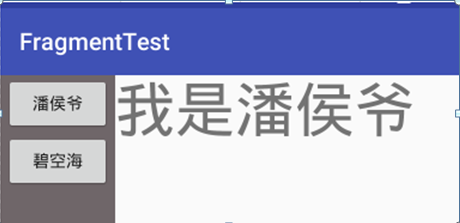 Android Fragment 的兩種創建方式詳解(佈局声明與代碼動態添加)
Fragment 可以理解為 Activity 中的一個界面模塊:它有自己的生命週期、能接收自己的輸入事件,可以在 Activity 運行時動態添加或刪除。把一個 Act
 在 Android 上實作 tcpdump 抓包應用
Android 應用大量涉及網絡,當請求出錯時,抓包是定位問題最有效的手段。業界通常用 tcpdump 抓包,再用 Wireshark 分析產生的檔案。關於 tcpdum
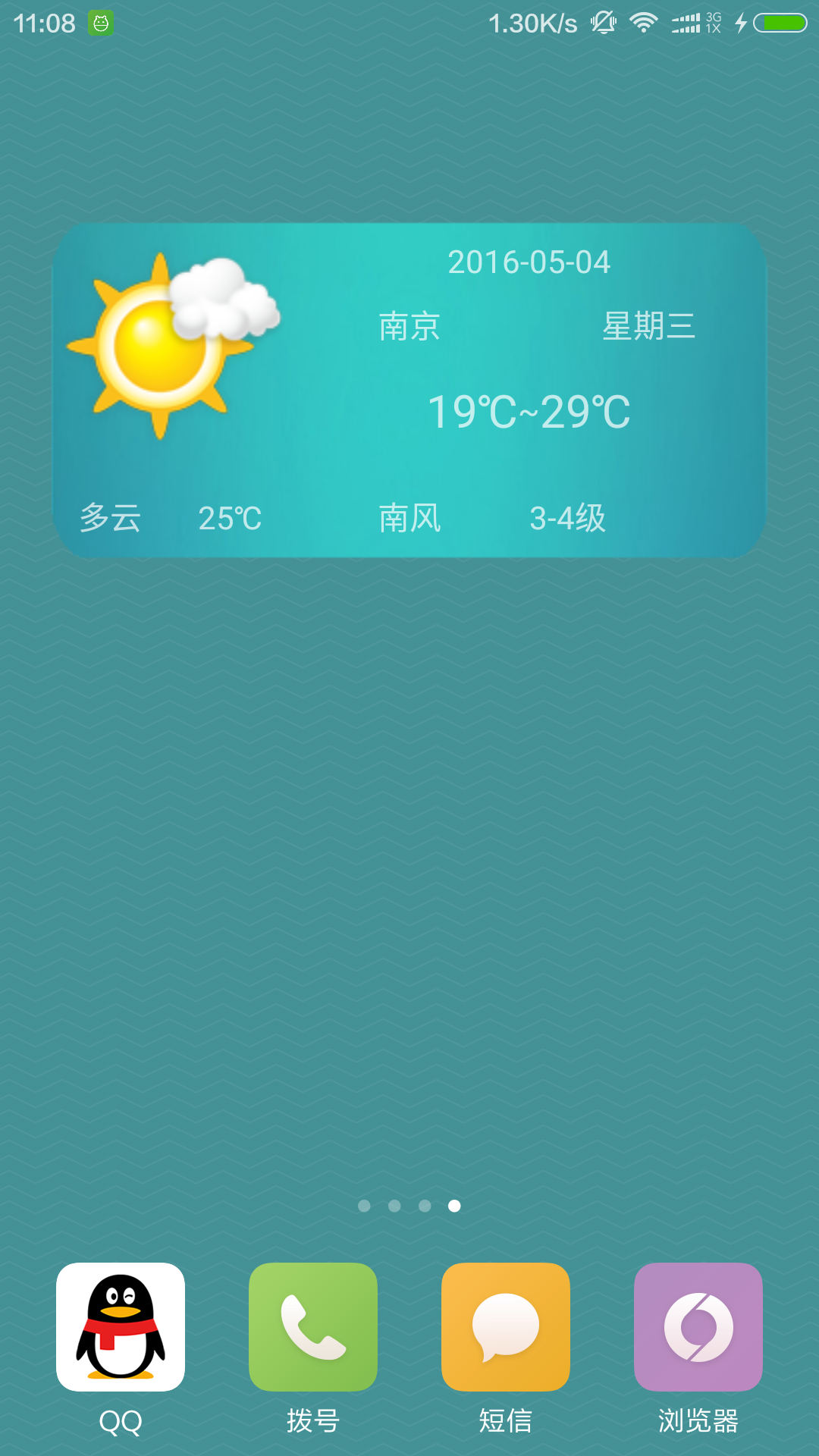 Android App Widget 桌面插件開發完整教程
一、什麼是 App Widget App Widget 是嵌入在其他應用(最典型的就是桌面)中的微型應用視圖,它能接收週期性更新。你可以透過一個 AppWidgetPro
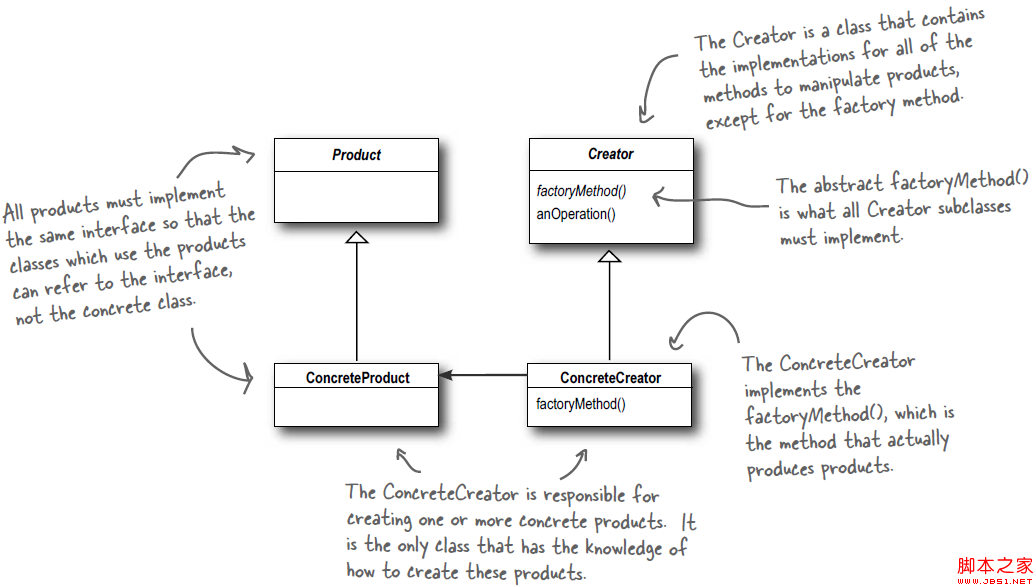 Android 源碼學習:工廠方法模式的應用與優勢
設計模式是寫出好程式碼的重要基礎,而工廠方法模式更是其中的經典。本文從定義出發,結合 Android 源碼中 ListActivity 的實例,帶你看懂工廠方法模式如何運