

編輯:關於 Android 程式設計
在 Android 應用中,圖片輪播是常見的展示方式。本文以 ViewFlipper 為核心,搭配 AnimationUtils 載入動畫資源,示範如何讓圖片在「上一張」與「下一張」之間流暢切換。




ViewFlipper 適合管理多個子檢視,它能一次只顯示一個子元件,並透過 showNext 或 showPrevious 切換。若替它設定進入與退出動畫,就能得到自然的滑動效果。
在 activity_image_flipper_shade.xml 中,可先建立標題列與返回按鈕,再於中央放置 ViewFlipper。ViewFlipper 的寬高可設定為填滿父容器,讓圖片充分利用可用區域。
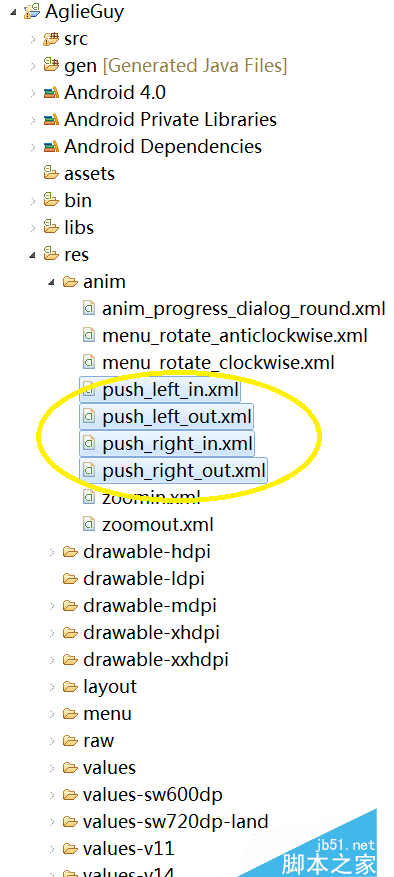
res/anim 目錄需要準備四組動畫:push_left_in、push_left_out、push_right_in、push_right_out。每組動畫都包含 translate 與 alpha,讓圖片在水平移動的同時產生淡入淡出。
在 ImageFlipperShadeActivity 中,先將多張圖片加入 ViewFlipper,再為左右按鈕設定點擊事件。按下左側按鈕時載入 push_left_in 與 push_left_out,呼叫 showNext;按下右側按鈕時載入 push_right_in 與 push_right_out,呼叫 showPrevious。
viewFlipper.setInAnimation(AnimationUtils.loadAnimation(ctx, R.anim.push_left_in));
viewFlipper.setOutAnimation(AnimationUtils.loadAnimation(ctx, R.anim.push_left_out));
viewFlipper.showNext();
若希望左右切換按鈕平穩浮現,可透過 WindowManager 建立透明浮動 ImageView,再用 Handler 逐步調整 alpha。ACTION_DOWN 時顯示按鈕,ACTION_UP 後延遲隱藏,讓操作更直覺。
使用 WindowManager 時,務必設定 type、format 與 flags,並在 onDestroy 中移除浮動檢視,避免記憶體洩漏。此外,若需要處理邊緣觸控或手勢,也要留意事件分發是否正確。
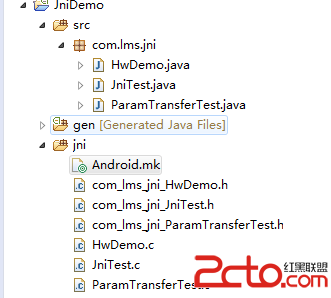 Android JNI 學習筆記(四):動手做個參數傳遞小範例
在前面第零篇粗略介紹了 JNI 的編程模式之後,接著的幾篇又針對 JNI 裡的一些核心概念做了初步說明。不知道大家讀下來是否清楚,但相信不少朋友和我一樣,剛接觸一樣新技術
 OkHttp 進階用法:同步異步、快取策略與請求取消
OkHttp 是一款高效的 HTTP 客戶端:同一主機的連線可共享同一個 socket、透過連線池降低響應延遲、透明 GZIP 壓縮、響應快取(主頁:https://gi
 Android 如何用 AIDL Service 傳遞自訂的複雜物件
在 Android 中透過 AIDL 可以跨進程呼叫 Service 的資料,網路上的範例不少,但絕大多數只示範基本型別的遠端呼叫,很少觸及複雜物件。本文就用一個完整例子
 Android ViewPager 詳解:打造仿微博頁卡切換效果
在 Android 的介面開發裡,ViewPager 幾乎是最常被運用的元件之一。不論是頂部導覽列、頁籤選單,還是 App 首次啟動時的引導頁,都能看到它的蹤影。以目前熱