

編輯:關於 Android 程式設計
這份清單用來累積日常寫布局時真正用得到的小技巧,內容會隨時補充。若有錯誤或更好的寫法,歡迎指正。
若要在 ListView 下方再擺按鈕等元件,給 ListView 加上 android:layout_weight="1",它就會自動吃掉剩餘空間,把位置讓出來。
同樣用 android:layout_weight="1",兩個 Button 就會等寬並排填滿整行。
android:gravity:決定子元件在自己範圍內的排列位置。android:layout_gravity:決定自己在父容器中的排列位置。以一個 Button 為例:android:layout_gravity 管的是這顆按鈕在畫面上的位置,android:gravity 管的是按鈕上那行字在按鈕裡的位置。
相對布局之所以靈活,關鍵就在這組屬性:
android:layout_centerInParent:置中android:layout_centerVertical / android:layout_centerHorizontal:垂直/水平置中android:layout_alignParentTop / Bottom / Left / Right:貼齊容器對應邊android:layout_above / android:layout_below:位於指定 View 的上/下方android:layout_toRightOf / android:layout_toLeftOf:位於指定 View 的右/左側android:layout_alignTop:與指定 View 的頂端對齊android:ellipsize 搭配單行設定即可:
android:ellipsize="end":省略號在結尾android:ellipsize="start":省略號在開頭android:ellipsize="middle":省略號在中間android:ellipsize="marquee":跑馬燈捲動效果通常還要補上 android:singleLine="true",否則效果不明顯。
先在 res 底下新增一個與解析度無關的 drawable 資料夾,建立 button_selector.xml,根節點為 selector:
<?xml version="1.0" encoding="utf-8"?>
<selector xmlns:android="https://schemas.android.com/apk/res/android">
    <item android:drawable="@color/button_normal" android:state_pressed="false" />
    <item android:drawable="@color/button_pressed" android:state_pressed="true" />
</selector>
接著在 res/values 下建立 colors.xml:
<resources>
    <color name="button_normal">#2464A9</color>
    <color name="button_pressed">#0099FF</color>
</resources>
最後在布局檔中為目標按鈕加上一行:
android:background="@drawable/button_selector"
這樣按下時的視覺回饋就完成了。若要更細緻的效果,selector 還可以搭配 state_focused、state_enabled 等狀態一併處理。
 Android 按鈕點擊事件的四種經典寫法
在 Android 開發中,按鈕的點擊事件一共有四種常見寫法,下面逐一拆解。 界面由四個 Button、一個 TextView 和一個 ImageView 組成。 ac
 Android 使用 HttpURLConnection 下載圖片
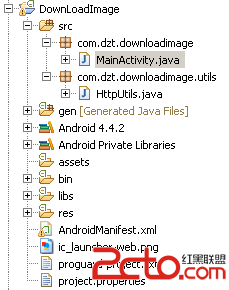
談到 http,就不得不先理清 URI 與 URL 這兩個概念。URI(uniform resource identifier)是統一資源標識符;URL(uniform
 MPAndroidChart 使用文件精讀(上):圖表建立、刷新與座標軸客製
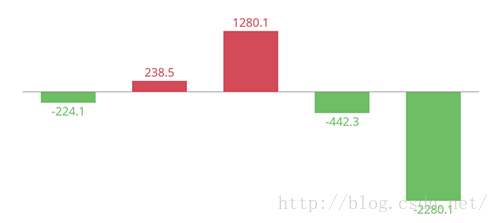
MPAndroidChart 是 Android 平台上一套相當成熟的开源繪圖庫,目前提供折線圖、長條圖、散佈圖、K 線圖、圓餅圖、氣泡圖與雷達圖等多種類型,並內建選取、
 ViewPager 動態加載 View 並實作偽無限循環的完整做法
ViewPager 大家都很熟,負責的就是左右滑動切頁。這裡要處理的是一個常見需求:頁數不是固定的,而是由資料量決定。典型場景是新聞詳情頁中那排「相關圖片」——有幾張圖就