

編輯:關於 Android 程式設計
上一篇《Android UI 編程之自定義控制項初步(上)——ImageButton》已經把自定義控制項的基本流程走過一遍。這篇接著挑戰 EditText,做兩個實用的小東西:一個是輸入內容後自動出現清除按鈕的 ClearEditText,另一個是能在文字中插入表情圖示的 SmiliesEditText。若對自定義控制項的基礎仍不熟悉,建議先回看上篇。


左側是 EditText,右側是一顆清除按鈕。輸入框為空時不顯示該按鈕;一旦有內容就出現,點一下清空並讓按鈕隱藏。這是行動端表單裡非常常見的互動細節。
最直觀的組合方式是在佈局檔中做一個 LinearLayout,裡面放 EditText 與 ImageView,然後繼承這個 LinearLayout 形成複合控制項。也可以直接繼承 EditText,用 CompoundDrawable(setCompoundDrawables)把圖示掛在右側,後者程式碼更少,但需要自行處理圖示區域的點擊判定。
外觀部分沿用一般表單樣式即可,此處從略;重點在功能實作,而功能只能寫在 Java 程式碼裡——xml 無法表達「依內容動態切換可見性」這種行為。
用 TextWatcher 攔截文字變化,依長度切換清除鍵的顯示狀態:
private void addTextChangedListener() {
    mInput.addTextChangedListener(new TextWatcher() {
        @Override
        public void onTextChanged(CharSequence s, int start, int before, int count) {
            int len = mInput.getText().toString().length();
            mClear.setVisibility(len > 0 ? View.VISIBLE : View.INVISIBLE);
        }

        @Override
        public void beforeTextChanged(CharSequence s, int start, int count, int after) { }

        @Override
        public void afterTextChanged(Editable s) { }
    });
}
這裡用 INVISIBLE 而非 GONE 是有意的:GONE 會讓輸入框寬度改變,導致游標位置跳動;INVISIBLE 保留佔位,視覺體驗更穩定。
private void setClearEvent() {
    mClear.setOnClickListener(new OnClickListener() {
        @Override
        public void onClick(View v) {
            mInput.setText("");
        }
    });
}
佈局檔中直接以完整類名當標籤:
<com.demo.customview.clearedittext.widgets.ClearEditText
    android:id="@+id/activity_main_clear_edittext"
    android:layout_width="fill_parent"
    android:layout_height="wrap_content"
    android:layout_marginTop="10dp" />
Java 側的呼叫:
ClearEditText clearEditText = findViewById(R.id.activity_main_clear_edittext);
clearEditText.setHint("輸入文本進行測試");
clearEditText.addTextChangedListener();

這個需求的核心是 ImageSpan:把一個 Drawable 當作一個「字元」嵌進文字流中,讓它參與換行、光標移動與選取。實作相當短:
public class SmiliesEditText extends EditText {

    public SmiliesEditText(Context context) {
        super(context);
    }

    public SmiliesEditText(Context context, AttributeSet attrs) {
        super(context, attrs);
    }

    /**
     * 在當前光標位置插入一個表情圖示
     */
    public void insertIcon(int resId) {
        // SpannableString 長度不可變,適合替換場景;
        // 若要連續附加內容,改用 SpannableStringBuilder
        SpannableString ss = new SpannableString(getText().toString() + "[smile]");

        Drawable d = getResources().getDrawable(resId);
        d.setBounds(0, 0, d.getIntrinsicWidth(), d.getIntrinsicHeight());

        // 底部與周圍文字基線對齊
        ImageSpan span = new ImageSpan(d, ImageSpan.ALIGN_BASELINE);

        int start = getText().length();
        ss.setSpan(span, start, start + "[smile]".length(),
                Spannable.SPAN_INCLUSIVE_EXCLUSIVE);
        setText(ss);
        // 插入後把光標移到末尾,否則游標會跳回開頭
        setSelection(ss.length());
    }
}
幾個實作細節值得說明:
[smile] 當作佔位符,它的長度決定 span 覆蓋範圍。若要支援多種表情,可以改成 [:]、[happy] 這類對照表,並在插入前先記錄光標位置。setBounds 傳入依 textSize 計算後的目標尺寸。SPAN_INCLUSIVE_EXCLUSIVE 讓使用者在表情後方繼續輸入時不會被包進 span 裡。
<com.demo.customview.clearedittext.widgets.SmiliesEditText
    android:id="@+id/activity_main_similies_edittext"
    android:layout_width="fill_parent"
    android:layout_height="wrap_content"
    android:layout_below="@+id/activity_main_clear_edittext"
    android:layout_marginTop="20dp"
    android:hint="你可以輸入表情哦"
    android:singleLine="true"
    android:text="Hello"
    android:textSize="14sp" />
SmiliesEditText et = findViewById(R.id.activity_main_similies_edittext);
et.insertIcon(R.drawable.smile);
System.out.println(et.getText().toString());
兩個示例合起來,正好涵蓋了自定義 EditText 最常見的兩類擴充:複合控制項(組合既有元件加上互動邏輯)與增強型別(繼承原生控制項並擴充能力)。前者重在佈局與事件協調,後者重在對文字渲染機制的理解。掌握了這兩種思路,其餘客製需求大致都能自行拆解。
 構建一個可復用的自定義 BaseAdapter
本節引言 如題,本節要帶給大家的是構建一個可復用的自定義 BaseAdapter。我們但凡涉及 ListView、GridView 這類需要 Adapter 的控件,都得
 Android UI 開發:AlertDialog 彈窗控件的六種常見用法
在日常使用手機的過程中,彈窗幾乎無處不在。無論是刪除一張照片、卸載一個應用,還是設定系統的日期與時間,背後往往都是同一類控件在支撐——它就是 AlertDialog。本文
 Gradle for Android 學習筆記(一):從 gradlew 到變體與簽名配置
Gradle 是 Android 的官方建置系統,概念不算難,但設定檔的寫法相當自由,入門時容易迷失在各種寫法裡。這篇從最基礎的命令與任務概念開始,一路談到 buildT
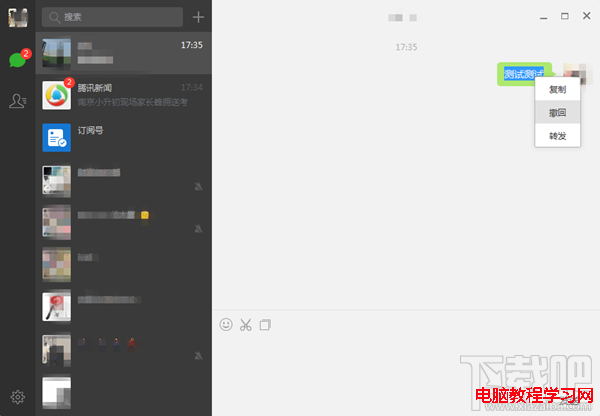 微信電腦版誤發訊息怎麼辦?撤回功能操作教學
微信電腦版可撤回誤發訊息。在聊天視窗中找到訊息,按右鍵選擇撤回,對話中會顯示已撤回提示。 此功能可減少打錯字或傳錯檔案的困擾。