

編輯:關於 Android 程式設計
如題,本節要帶給大家的是構建一個可復用的自定義 BaseAdapter。我們但凡涉及 ListView、GridView 這類需要 Adapter 的控件,都得另外寫一個 BaseAdapter 類,非常麻煩;再比如,想在兩個界面各顯示一個 ListView,就得寫兩個 BaseAdapter……程序員嘛,都是喜歡偷懶的,這節我們就來寫一個能到處複用的 BaseAdapter。
先把上一節寫的自定義 BaseAdapter 貼出來,等下就在它的基礎上逐步升級:
public class MyAdapter extends BaseAdapter {
    private Context mContext;
    private LinkedList<Data> mData;
    // 構造函數、getCount/getItem/getItemId 等方法
    @Override
    public View getView(int position, View convertView, ViewGroup parent) {
        ViewHolder holder = null;
        if (convertView == null) {
            convertView = LayoutInflater.from(mContext).inflate(R.layout.item_list, parent, false);
            holder = new ViewHolder();
            holder.img_icon = (ImageView) convertView.findViewById(R.id.img_icon);
            holder.txt_content = (TextView) convertView.findViewById(R.id.txt_content);
            convertView.setTag(holder);
        } else {
            holder = (ViewHolder) convertView.getTag();
        }
        holder.img_icon.setImageResource(mData.get(position).getImgId());
        holder.txt_content.setText(mData.get(position).getContent());
        return convertView;
    }
    private class ViewHolder {
        ImageView img_icon;
        TextView txt_content;
    }
}
畢竟我們傳入的實體類可能五花八門,Person、Book、Weather 都有可能,所以把 Entity 設成泛型 T:
public class MyAdapter<T> extends BaseAdapter {
    private Context mContext;
    private LinkedList<T> mData;
    // 其餘方法把 Data 類型換成泛型 T 即可
}
這一步做的僅僅是把 Data 換成了泛型 T。
先看看原來的 ViewHolder 做了什麼:findViewById、設置控件狀態。現在我們想在這基礎上,把 getView 裡大部分邏輯搬到 ViewHolder 裡。這個 ViewHolder 要做的事:
1、定義一個查找控件的方法,透過暴露公共方法,調用時傳入控件 id 和要設置的內容,比如 TextView 設置文本 public ViewHolder setText(int id, CharSequence text);
2、把 convertView 復用部分搬進來,所以需要傳一個 context,都寫到構造方法裡;
3、寫一堆對外的設置方法(public),比如設置文字大小顏色、圖片背景等。
(1)相關參數與構造方法:
public static class ViewHolder {
    private SparseArray<View> mViews; // 存儲 item 中的 View
    private View item;                // 存放 convertView
    private int position;             // 游標
    private Context context;

    private ViewHolder(Context context, ViewGroup parent, int layoutRes) {
        mViews = new SparseArray<>();
        this.context = context;
        View convertView = LayoutInflater.from(context).inflate(layoutRes, parent, false);
        convertView.setTag(this);
        item = convertView;
    }
}
(2)綁定 ViewHolder 與 Item:
public static ViewHolder bind(Context context, View convertView,
                               ViewGroup parent, int layoutRes, int position) {
    ViewHolder holder;
    if (convertView == null) {
        holder = new ViewHolder(context, parent, layoutRes);
    } else {
        holder = (ViewHolder) convertView.getTag();
        holder.item = convertView;
    }
    holder.position = position;
    return holder;
}
(3)根據 id 獲取並緩存控件:
@SuppressWarnings("unchecked")
public <T extends View> T getView(int id) {
    T t = (T) mViews.get(id);
    if (t == null) {
        t = (T) item.findViewById(id);
        mViews.put(id, t);
    }
    return t;
}
(4)定義一堆暴露出來的設置方法:
public View getItemView() { return item; }
public int getItemPosition() { return position; }

public ViewHolder setText(int id, CharSequence text) {
    View view = getView(id);
    if (view instanceof TextView) ((TextView) view).setText(text);
    return this;
}
public ViewHolder setImageResource(int id, int drawableRes) {
    View view = getView(id);
    if (view instanceof ImageView) ((ImageView) view).setImageResource(drawableRes);
    else view.setBackgroundResource(drawableRes);
    return this;
}
public ViewHolder setOnClickListener(int id, View.OnClickListener listener) {
    getView(id).setOnClickListener(listener);
    return this;
}
public ViewHolder setVisibility(int id, int visible) {
    getView(id).setVisibility(visible);
    return this;
}
public ViewHolder setTag(int id, Object obj) {
    getView(id).setTag(obj);
    return this;
}
至此,ViewHolder 的改造升級完成。
定義一個抽象方法 bindView,用於完成 ViewHolder 與 Data 數據集的綁定(記得把 BaseAdapter 改成 abstract 抽象的):
public abstract void bindView(ViewHolder holder, T obj);
@Override
public View getView(int position, View convertView, ViewGroup parent) {
    ViewHolder holder = ViewHolder.bind(parent.getContext(), convertView, parent, mLayoutRes, position);
    bindView(holder, getItem(position));
    return holder.getItemView();
}
我們要實現的效果圖如下:上面兩個列表布局不一樣,但我們只用一個 BaseAdapter 類就能搞定!
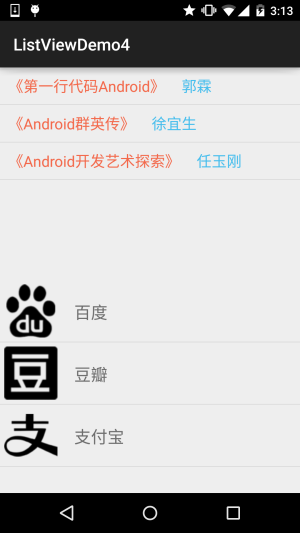
關鍵代碼 MainActivity.java:
public class MainActivity extends AppCompatActivity {
    private Context mContext;
    private ListView list_book, list_app;
    private MyAdapter myAdapter1 = null;
    private MyAdapter<Book> myAdapter2 = null;
    private ArrayList mData1 = null;
    private ArrayList<Book> mData2 = null;

    @Override
    protected void onCreate(Bundle savedInstanceState) {
        super.onCreate(savedInstanceState);
        setContentView(R.layout.activity_main);
        mContext = MainActivity.this;
        init();
    }

    private void init() {
        list_book = (ListView) findViewById(R.id.list_book);
        list_app = (ListView) findViewById(R.id.list_app);
        // 數據初始化
        mData1 = new ArrayList();
        mData1.add(new App(R.mipmap.iv_icon_baidu, "百度"));
        mData1.add(new App(R.mipmap.iv_icon_douban, "豆瓣"));
        mData1.add(new App(R.mipmap.iv_icon_zhifubao, "支付寶"));
        mData2 = new ArrayList<>();
        mData2.add(new Book("《第一行代碼Android》", "郭霖"));
        mData2.add(new Book("《Android群英傳》", "徐宜生"));
        mData2.add(new Book("《Android開發藝術探索》", "任玉剛"));
        // Adapter 初始化,各自實現 bindView
        myAdapter1 = new MyAdapter(mData1, R.layout.item_one) {
            @Override
            public void bindView(ViewHolder holder, App obj) {
                holder.setImageResource(R.id.img_icon, obj.getaIcon());
                holder.setText(R.id.txt_aname, obj.getaName());
            }
        };
        myAdapter2 = new MyAdapter<Book>(mData2, R.layout.item_two) {
            @Override
            public void bindView(ViewHolder holder, Book obj) {
                holder.setText(R.id.txt_bname, obj.getbName());
                holder.setText(R.id.txt_bauthor, obj.getbAuthor());
            }
        };
        list_book.setAdapter(myAdapter2);
        list_app.setAdapter(myAdapter1);
    }
}
可以看到,只需在創建 Adapter 時實現 bindView 方法,就能複用同一個 BaseAdapter 渲染完全不同的布局,大大減少了重複代碼。這個可復用的 BaseAdapter 大夥可以根據自己的需求繼續擴展。
 Android 啟動引導頁實作:左右滑動切換與首次啟動判斷
幾乎每一款 App 在首次開啟時,都會先向使用者展示一組新功能介紹頁,隨後才進入真正的啟動畫面。這樣的引導流程看似簡單,卻是團隊在開發初期經常需要處理的基礎環節。本文就帶
 Android 高仿微信轉帳金額輸入框規則
微信轉帳輸入框的金額輸入規則,重點在於小數點處理、位數限制與首字驗證。以下整理常見規則與實作方式。 輸入規則 小數點後最多兩位。 使用者若一開始就輸入小數
 Android AppWidgetProvider 桌面小工具的實作教學
AppWidgetProvider 讓你能在主螢幕(HOME)上顯示應用小工具(Widget),例如時鐘、倒數計時等。實作它需要幾個環節:提供元佈局、繼承 AppWidg
 DialogFragment 完整指南:Android 官方推薦的對話框實現方式
一、概述 DialogFragment 從 Android 3.0 開始引入,它是一種特殊的 Fragment,用於在 Activity 內容之上顯示一個模態對話框,典型