

編輯:關於 Android 程式設計
在網路環境受限的地區,Google 與 Android 開發者網站常常無法直接連線,做 Android 開發的第一道關卡往往不是程式碼,而是「SDK 下載不下來」。
不過辦法总比困難多。以下整理三種實用做法。
第一步是讓 Google 系列網站能打得開。做法是替換系統的 hosts 檔,把對應域名指向可存取的位址。
由於 hosts 內容會隨時間失效,建議使用持續維護更新的 hosts 專案(GitHub 上有 several 這類專案,通常附有自動更新腳本),而不是抄一份兩年前的舊清單。
各平台的 hosts 檔位置:
C:\Windows\System32\drivers\etc\hosts/etc/hosts修改前記得備份,修改後需要重新整理 DNS 快取(Windows 用 ipconfig /flushdns)才會生效。
即使網站打得開,SDK Manager 的下載速度與穩定性仍然是問題。這時可以改用國內高校或社群維護的鏡像站——它們通常每天同步一次,內容與官方幾乎一致。
設定步驟如下:
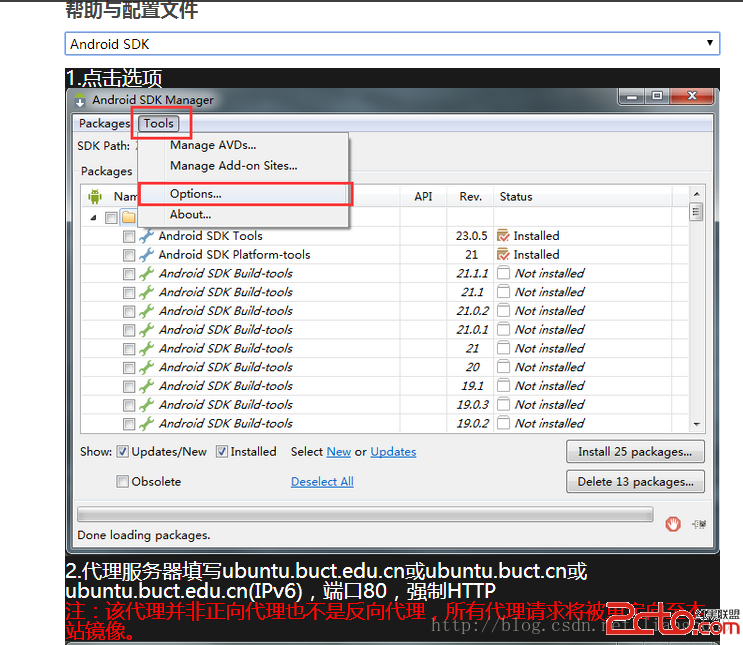
開啟 SDK Manager 後,進入 Tools → Options(新版 Android Studio 則在 Settings → Appearance & Behavior → System Settings → HTTP Proxy)。
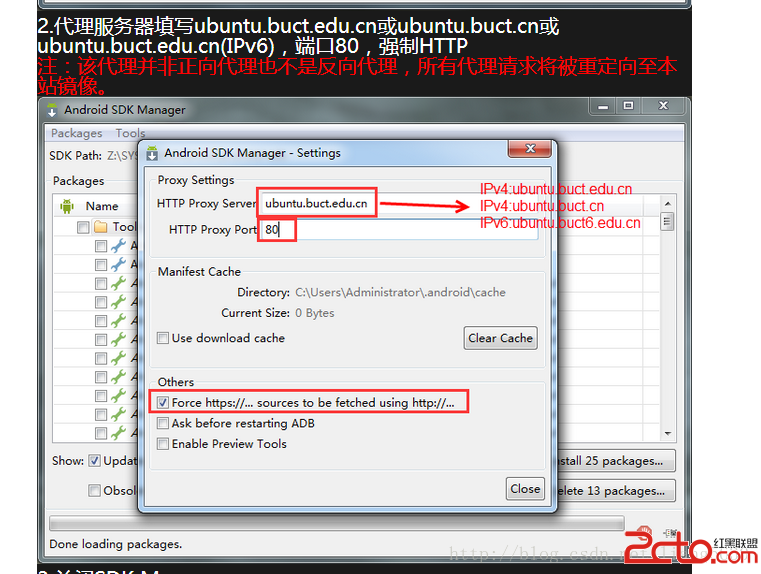
在設定視窗中填入鏡像站位址,並勾選 Force HTTPS sources to be fetched using HTTP:
常見可用的鏡像來源包括清華大學 TUNA、北京外国语大學、南開大學等開源鏡像站,以及阿里云、騰訊雲的 Maven 鏡像。這類清單變動頻繁,建議直接搜尋「Android SDK 鏡像 清華」取得最新位址,並留意 port 通常填 80。
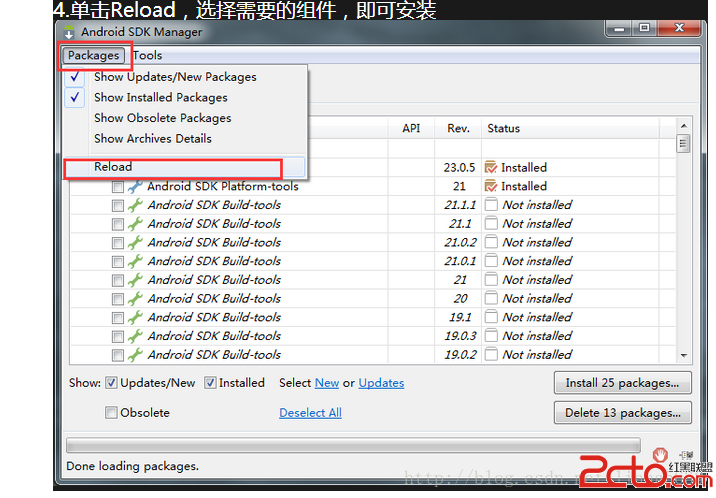
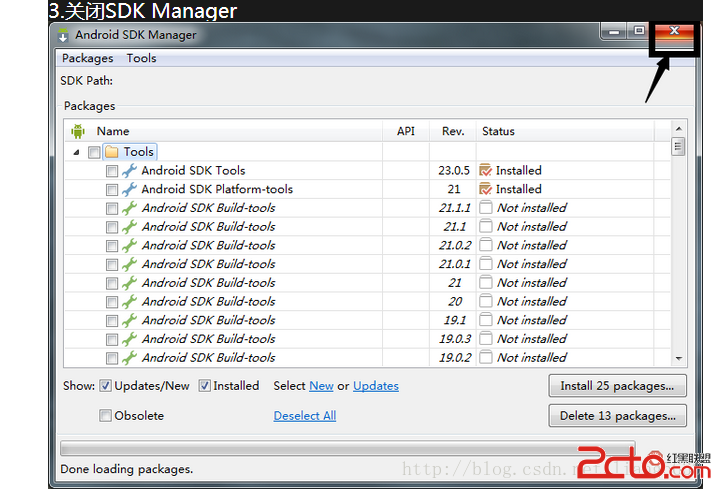
設定完成後重開 SDK Manager,就能看到完整清單並開始下載。
SDK 下載搞定之後,還有第二個坑:Gradle 在編譯時需要從 jcenter()/mavenCentral() 拉相依套件,一樣會卡住。
在專案層級與 module 層級的 build.gradle 中把倉庫換成國內鏡像:
buildscript {
    repositories {
        maven { url 'https://maven.aliyun.com/repository/public' }
        maven { url 'https://maven.aliyun.com/repository/google' }
        google()
        mavenCentral()
    }
    dependencies {
        classpath 'com.android.tools.build:gradle:7.4.2'
    }
}

allprojects {
    repositories {
        maven { url 'https://maven.aliyun.com/repository/public' }
        maven { url 'https://maven.aliyun.com/repository/google' }
        google()
        mavenCentral()
    }
}
重點是順序:鏡像要放在 google() 與 mavenCentral() 之前,Gradle 才會優先向鏡像索取,否則仍會先嘗試國外來源而拖慢整體速度。
如果想全域生效而不必每個專案都改,可以在 ~/.gradle/init.gradle 中統一設定:
allprojects {
    repositories {
        def ALIYUN_REPOSITORY = 'https://maven.aliyun.com/repository/public'
        all { ArtifactRepository repo ->
            if (repo instanceof MavenArtifactRepository) {
                def url = repo.url.toString()
                if (url.startsWith('https://repo1.maven.org/maven2')
                        || url.startsWith('https://jcenter.bintray.com')) {
                    project.logger.lifecycle(
                            "Repository " + repo.url + " replaced by ALIYUN.")
                    remove repo
                }
            }
        }
        maven { url ALIYUN_REPOSITORY }
        maven { url 'https://maven.aliyun.com/repository/google' }
    }
}
gradle.properties 中設定 systemProp.http.proxyHost 等參數。環境問題解決不了程式碼問題,但它能省下的時間,往往比你想像的多。
 安卓微信開發中輸入框被虛擬鍵盤遮住的處理思路
問題描述 在微信內嵌頁面中,若頁面高度剛好等於一屏,輸入框被虛擬鍵盤遮住後,使用者可能完全看不到輸入內容。相較於 iOS 會把頁面上推,Android 的鍵盤通常是覆蓋在
 ViewPager 從入門到自製啟動頁(一):ViewPager 基礎用法全解析
一、ViewPager 的基本用法 1. 先認識一下 ViewPager ViewPager 是 Android v4 支援包裡的一個類,它只專心做一件事:讓使用者在多
 Android 緩存實戰:二級緩存概念與輕量框架 ACache
一、為什麼需要緩存 Android 開發的本質,很大程度上就是手機與遠端伺服器之間的資料往返。反覆透過網路取資料的代價很高,一旦請求頻繁,效能與流量都會同時惡化。 解法是
 仿做 QQ 登入頁:四個細節問題與解法
先看成品: 實作過程中碰到的幾個問題: 1、如何為 EditText 設定自定義背景;2、進入頁面時 EditText 會自動搶走焦點;3、hint 應該在取得焦點時清