

編輯:關於 Android 程式設計
Android 3.0 之後,Google 對 UI 導航做了一系列調整,其中最重要的新成員就是 ActionBar。它取代了 3.0 以前的標題欄,並提供更豐富的導航能力:頁面切換、搜尋、分享、下拉選單都能收攏在同一處。
這個屬性決定選單項目要不要出現在 ActionBar 上,有四種可選值:
實務上建議多用 ifRoom,因為 always 在窄螢幕或橫向模式下容易把標題擠掉。
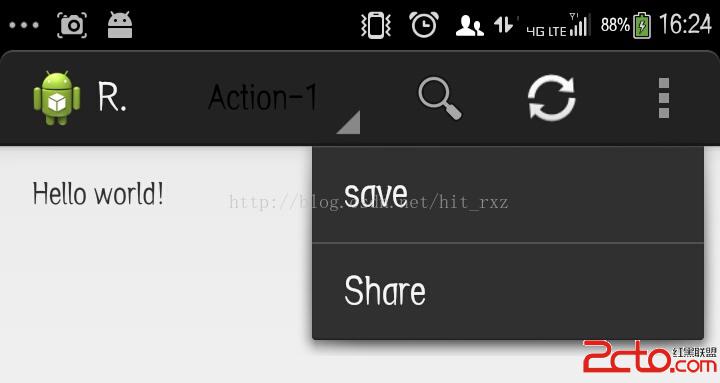
搜尋、分享、重新整理、下拉列表、更多選單。
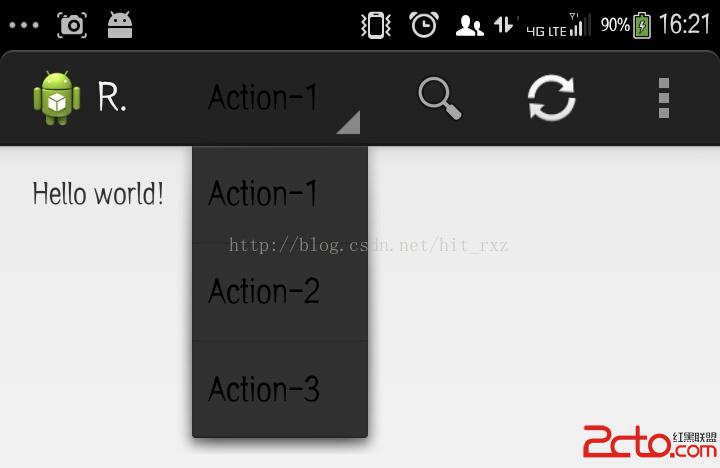
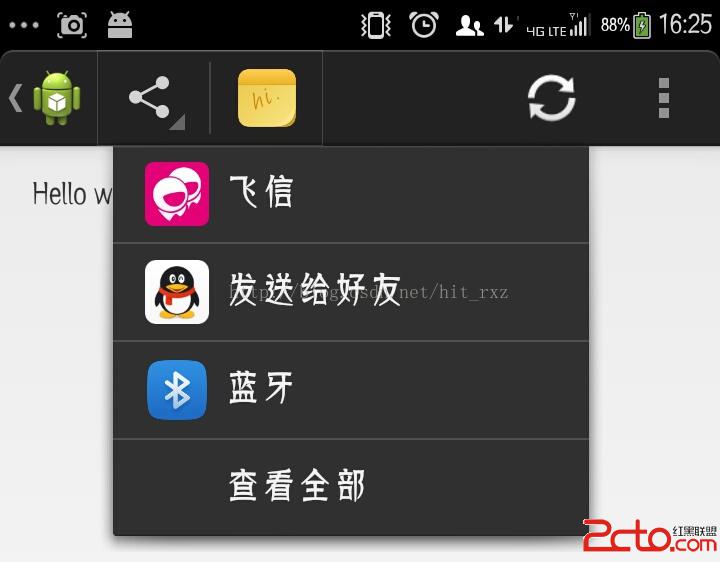
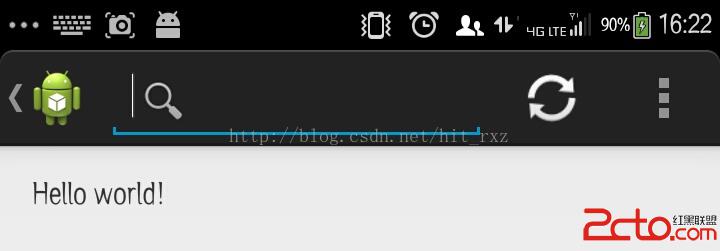
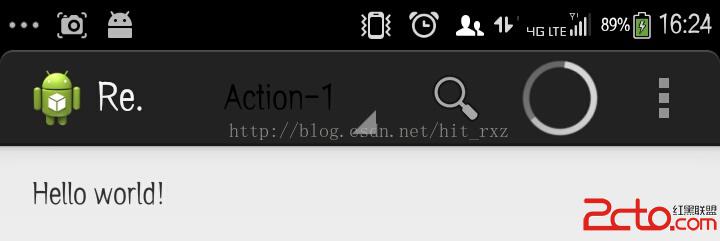
package com.hitwh.readscarf;

import java.lang.reflect.Field;

import android.app.ActionBar;
import android.app.ActionBar.OnNavigationListener;
import android.app.Activity;
import android.content.Intent;
import android.os.AsyncTask;
import android.os.Bundle;
import android.view.Menu;
import android.view.MenuInflater;
import android.view.MenuItem;
import android.view.ViewConfiguration;
import android.widget.ArrayAdapter;
import android.widget.ShareActionProvider;
import android.widget.Toast;

public class MainActivity extends Activity {

    private String[] actions = new String[] { "Action-1", "Action-2", "Action-3" };
    private MenuItem menuItem = null;

    @Override
    protected void onCreate(Bundle savedInstanceState) {
        super.onCreate(savedInstanceState);
        setContentView(R.layout.activity_main);

        // 顯示 ActionBar
        ActionBar actionBar = getActionBar();
        actionBar.show();

        // 強制顯示溢位選單
        getOverflowMenu();

        // 建立下拉列表的資料來源
        ArrayAdapter<String> adapter = new ArrayAdapter<String>(
                getBaseContext(), android.R.layout.simple_spinner_dropdown_item, actions);

        // 將導航模式設為下拉列表
        actionBar.setNavigationMode(ActionBar.NAVIGATION_MODE_LIST);
        actionBar.setListNavigationCallbacks(adapter, navigationListener);
    }

    /** 導航監聽 */
    ActionBar.OnNavigationListener navigationListener = new OnNavigationListener() {
        @Override
        public boolean onNavigationItemSelected(int itemPosition, long itemId) {
            Toast.makeText(getBaseContext(), "You selected : " + actions[itemPosition],
                    Toast.LENGTH_SHORT).show();
            return false;
        }
    };

    /** 建立選單 */
    @Override
    public boolean onCreateOptionsMenu(Menu menu) {
        MenuInflater inflater = getMenuInflater();
        inflater.inflate(R.menu.main, menu);

        // 設定分享
        ShareActionProvider provider =
                (ShareActionProvider) menu.findItem(R.id.share).getActionProvider();
        Intent intent = new Intent(Intent.ACTION_SEND);
        intent.setType("text/plain");
        intent.putExtra(Intent.EXTRA_TEXT, "Text I want to share");
        provider.setShareIntent(intent);

        return true;
    }

    /** 選單點擊事件 */
    @Override
    public boolean onOptionsItemSelected(MenuItem item) {
        switch (item.getItemId()) {
            case R.id.refresh:
                menuItem = item;
                menuItem.setActionView(R.layout.progressbar);
                TestTask task = new TestTask();
                task.execute("test");
                break;
            case R.id.save:
                Toast.makeText(this, "Menu Item save selected", Toast.LENGTH_SHORT).show();
                break;
            case R.id.search:
                Toast.makeText(this, "Menu Item search selected", Toast.LENGTH_SHORT).show();
                break;
            case R.id.share:
                Toast.makeText(this, "Menu Item share selected", Toast.LENGTH_SHORT).show();
                break;
            default:
                break;
        }
        return super.onOptionsItemSelected(item);
    }

    /** 讓溢位選單一定顯示出來 */
    private void getOverflowMenu() {
        try {
            ViewConfiguration config = ViewConfiguration.get(this);
            Field menuKeyField =
                    ViewConfiguration.class.getDeclaredField("sHasPermanentMenuKey");
            if (menuKeyField != null) {
                menuKeyField.setAccessible(true);
                menuKeyField.setBoolean(config, false);
            }
        } catch (Exception e) {
            e.printStackTrace();
        }
    }

    /** 以 AsyncTask 模擬重新整理時的進度條 */
    private class TestTask extends AsyncTask<String, String, String> {
        @Override
        protected String doInBackground(String... params) {
            try {
                Thread.sleep(5000);
            } catch (InterruptedException e) {
                e.printStackTrace();
            }
            return null;
        }

        @Override
        protected void onPostExecute(String result) {
            // 此方法需要 API 14 以上
            menuItem.collapseActionView();
            menuItem.setActionView(null);
        }
    }
}
<menu xmlns:android="https://schemas.android.com/apk/res/android">

    <item
        android:id="@+id/save"
        android:showAsAction="collapseActionView"
        android:title="save" />

    <item
        android:id="@+id/refresh"
        android:icon="@android:drawable/ic_popup_sync"
        android:orderInCategory="2"
        android:showAsAction="always"
        android:title="refresh" />

    <item
        android:id="@+id/search"
        android:actionViewClass="android.widget.SearchView"
        android:icon="@android:drawable/ic_menu_search"
        android:orderInCategory="1"
        android:showAsAction="ifRoom|collapseActionView"
        android:title="search" />

    <item
        android:id="@+id/share"
        android:actionProviderClass="android.widget.ShareActionProvider"
        android:showAsAction="collapseActionView"
        android:title="Share" />
</menu>
getOverflowMenu() 用反射關掉 sHasPermanentMenuKey,是為了讓有實體選單鍵的裝置也能看到溢位選單。progressbar 設為 ActionView,可以讓進度指示直接長在 ActionBar 上,比彈視窗不乾淨得多。collapseActionView() 需要 API 14 以上,若要相容舊版本需自行判斷。onCreateOptionsMenu 裡設定好 share intent,後續共用內容改變時重新呼叫 setShareIntent 即可。 Adapter 模式實戰:重構 Android 圓形菜單
在 Android 開發中,炫目的自訂 UI 往往最能吸引目光,但真正能做出穩定且可擴充的效果,取決於開發者是否理解自訂 View 的測量、布局與事件流程。本文以一個圓形
 Android 5.x Notification 解析:普通、折疊與懸掛式通知
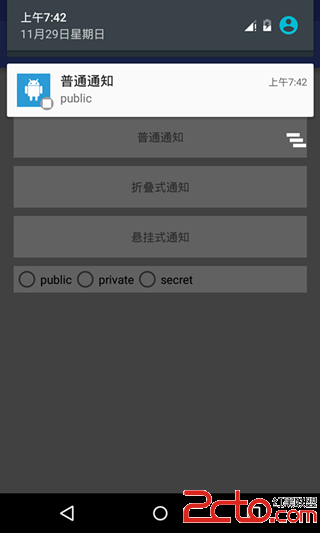
很難想像沒有 Notification 的手機生活:QQ、微信、各種 App 都靠它主動提醒我們,否則每分鐘都得自己解鎖檢查有沒有新訊息。以下介紹三種通知形式,以及 An
 插件化開發:360 DroidPlugin 源碼分析(五)Service 預注册占坑
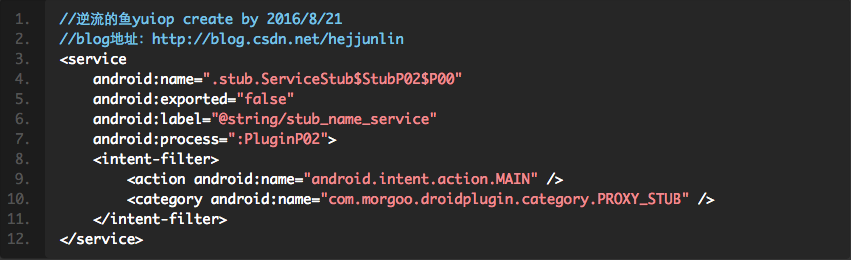
在理解了系統 Activity、Service、BroadcastReceiver 的啟動流程之後,本篇將聚焦一個關鍵問題:360 DroidPlugin 是如何實現 S
 Android Socket 通訊:TCP 與 UDP 傳輸原理
一、Socket 通訊簡介 Android 與伺服器通訊主要有兩種方式:HTTP 與 Socket。兩者最大的差異在於,HTTP 採用「請求—回應」模式,也就是在請求時才