

編輯:關於 Android 程式設計
App 首頁常見的廣告輪播效果——圖片自動切換,同時也能用手勢滑動——用 ViewPager 就能做得相當漂亮。
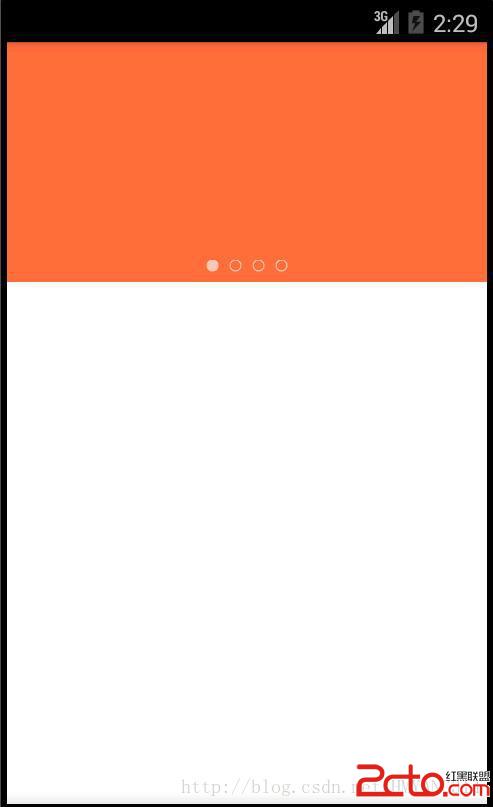
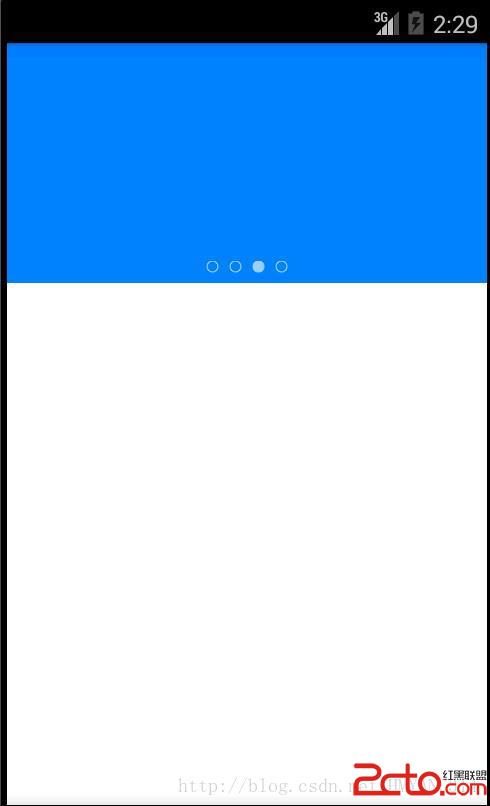
新增 layout_ad_pager.xml,上半部放 ViewPager,下方放一層 LinearLayout 作為小圓點指示器的容器,另外準備一張預設佔位圖 home_default_image。
package app.adpager;

import java.util.ArrayList;
import java.util.List;
import java.util.concurrent.atomic.AtomicInteger;

import android.annotation.SuppressLint;
import android.content.Context;
import android.os.Bundle;
import android.os.Handler;
import android.os.Message;
import android.os.Parcelable;
import android.support.v7.app.ActionBarActivity;
import android.support.v4.view.PagerAdapter;
import android.support.v4.view.ViewPager;
import android.support.v4.view.ViewPager.OnPageChangeListener;
import android.view.MotionEvent;
import android.view.View;
import android.view.ViewGroup;
import android.view.Window;
import android.widget.ImageView;
import android.widget.LinearLayout;

public class AdPagerMainActivity extends ActionBarActivity {

    private ImageView mDefaultImage = null;
    private ViewPager mImagePager = null;
    private ImageView[] mImageViews = null;
    private AtomicInteger what = new AtomicInteger(0);
    private boolean isContinue = true;
    private List<View> advPics;
    private Context mContext;
    private ImageView mImageView;

    @Override
    protected void onCreate(Bundle savedInstanceState) {
        super.onCreate(savedInstanceState);
        requestWindowFeature(Window.FEATURE_NO_TITLE);
        setContentView(R.layout.layout_ad_pager);
        init();
        initView();
        initViewPager();
    }

    /** 初始化資料 */
    private void init() {
        mContext = this;
        advPics = new ArrayList<View>();
    }

    /** 初始化控制項 */
    private void initView() {
        mDefaultImage = (ImageView) findViewById(R.id.home_default_image);
        mImagePager = (ViewPager) findViewById(R.id.adv_pager);
    }

    private void initViewPager() {
        mDefaultImage.setVisibility(View.GONE);
        mImagePager.setVisibility(View.VISIBLE);

        ImageView img1 = new ImageView(mContext);
        img1.setBackgroundResource(R.drawable.img1);
        advPics.add(img1);

        ImageView img2 = new ImageView(mContext);
        img2.setBackgroundResource(R.drawable.img2);
        advPics.add(img2);

        ImageView img3 = new ImageView(mContext);
        img3.setBackgroundResource(R.drawable.img3);
        advPics.add(img3);

        ImageView img4 = new ImageView(mContext);
        img4.setBackgroundResource(R.drawable.img4);
        advPics.add(img4);

        // group 為版面中負責包裹小圓點的 LinearLayout
        ViewGroup group = (ViewGroup) findViewById(R.id.viewGroup);
        mImageViews = new ImageView[advPics.size()];
        LinearLayout.LayoutParams layoutParams =
                new LinearLayout.LayoutParams(13, 13);
        layoutParams.setMargins(5, 0, 5, 1);

        for (int i = 0; i < advPics.size(); i++) {
            mImageView = new ImageView(this);
            mImageView.setLayoutParams(layoutParams);
            mImageViews[i] = mImageView;
            if (i == 0) {
                mImageViews[i].setBackgroundResource(R.drawable.item_focus);
            } else {
                mImageViews[i].setBackgroundResource(R.drawable.item_unfocus);
            }
            group.addView(mImageViews[i]);
        }

        mImagePager.setAdapter(new AdvAdapter(advPics));
        mImagePager.setOnPageChangeListener(new GuidePageChangeListener());

        // 手指按下時暫停自動輪播,放開後恢復
        mImagePager.setOnTouchListener(new View.OnTouchListener() {
            @Override
            public boolean onTouch(View v, MotionEvent event) {
                switch (event.getAction()) {
                    case MotionEvent.ACTION_DOWN:
                    case MotionEvent.ACTION_MOVE:
                        isContinue = false;
                        break;
                    case MotionEvent.ACTION_UP:
                        isContinue = true;
                        break;
                    default:
                        isContinue = true;
                        break;
                }
                return false;
            }
        });

        // 定時切換的執行緒
        new Thread(new Runnable() {
            @Override
            public void run() {
                while (true) {
                    if (isContinue) {
                        viewHandler.sendEmptyMessage(what.get());
                        whatOption();
                    }
                }
            }
        }).start();
    }

    /** 輪換指示器索引 */
    private void whatOption() {
        what.incrementAndGet();
        if (what.get() > mImageViews.length - 1) {
            what.getAndAdd(-mImageViews.length);
        }
        try {
            if (what.get() == 1) {
                Thread.sleep(3000);
            } else {
                Thread.sleep(2000);
            }
        } catch (InterruptedException e) {
        }
    }

    /** 定時切換的 Handler */
    @SuppressLint("HandlerLeak")
    private final Handler viewHandler = new Handler() {
        @Override
        public void handleMessage(Message msg) {
            mImagePager.setCurrentItem(msg.what);
            super.handleMessage(msg);
        }
    };

    /** 頁面切換監聽 */
    private final class GuidePageChangeListener implements OnPageChangeListener {
        @Override
        public void onPageScrollStateChanged(int arg0) { }

        @Override
        public void onPageScrolled(int arg0, float arg1, int arg2) { }

        @Override
        public void onPageSelected(int arg0) {
            arg0 = arg0 % advPics.size();
            for (int i = 0; i < mImageViews.length; i++) {
                mImageViews[arg0].setBackgroundResource(R.drawable.item_focus);
                if (arg0 != i) {
                    mImageViews[i].setBackgroundResource(R.drawable.item_unfocus);
                }
            }
            what.set(arg0);
        }
    }

    /** ViewPager apter */
    private final class AdvAdapter extends PagerAdapter {

        private List<View> views = null;

        public AdvAdapter(List<View> views) {
            this.views = views;
        }

        @Override
        public void destroyItem(View arg0, int arg1, Object arg2) {
            ((ViewPager) arg0).removeView(views.get(arg1));
        }

        @Override
        public void finishUpdate(View arg0) { }

        @Override
        public int getCount() {
            return views.size();
        }

        @Override
        public Object instantiateItem(View arg0, int arg1) {
            ((ViewPager) arg0).addView(views.get(arg1), 0);
            return views.get(arg1);
        }

        @Override
        public boolean isViewFromObject(View arg0, Object arg1) {
            return arg0 == arg1;
        }

        @Override
        public void restoreState(Parcelable arg0, ClassLoader arg1) { }

        @Override
        public Parcelable saveState() {
            return null;
        }

        @Override
        public void startUpdate(View arg0) { }
    }
}

AtomicInteger 而非一般 int 記錄目前索引,因為背景執行緒與主執行緒會同時存取它。isContinue 旗標實作「手指按住時暫停輪播」,避免使用者正在看圖時被自動切走。onPageSelected 中處理,無論切換來自手勢還是定時器都能保持一致。 Eclipse 注釋模板的配置與使用(圖文詳解)
規範的代碼注釋能顯著提升可讀性與團隊協作效率。Eclipse 支持自定義注釋模板,讓新建文件、類和方法時自動生成標準注釋。以下介紹具體配置方法。 一、配置入口 在首選項中
 Android ListView 用法詳解
ListView 基本概念 ListView 是 Android 中常用的列表元件,可以將資料以列表形式呈現,並依資料量自動捲動。 使用 SimpleAdapter 若資
 Android Studio 如何添加 aar 依賴
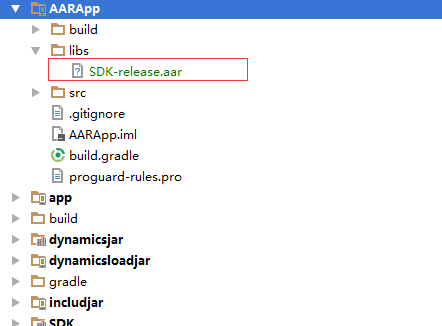
在 Android Studio 中引入本地 aar 檔案,其實只要四個步驟就能搞定。 1、把 aar 複製到專案的 libs 目錄 2、在 module 的 buil
 酷狗音樂歌詞怎麼解鎖與上鎖?兩步輕鬆搞定
有時我們一邊聽歌、一邊操作桌面,又想讓歌詞持續顯示,為了不擋住桌面操作,通常會把歌詞鎖定。那麼酷狗音樂的歌詞該如何上鎖與解鎖呢?一起來看看。第一步,將滑鼠移到歌詞區域,會