

編輯:關於 Android 程式設計
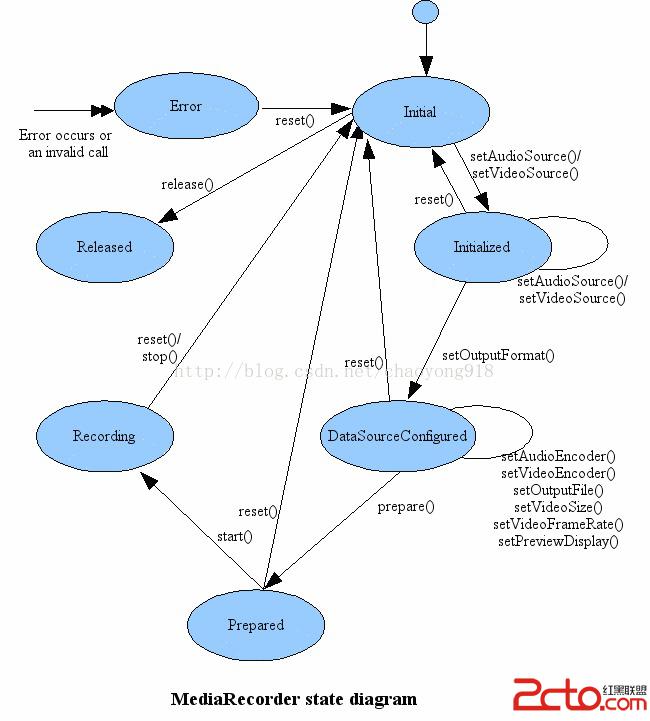
這九步的順序不能任意調換——MediaRecorder 有嚴格狀態機,例如還沒 prepare 就 start、或還沒設定輸出檔就 prepare,都會直接丟出 IllegalStateException。
<uses-permission android:name="android.permission.RECORD_AUDIO" />
Android 6.0 以上還需要在執行期動態向使用者申請這個權限,光在 Manifest 宣告是不夠的。
public class MediaRecorderTest extends Activity {

    private MediaRecorder recorder;
    private MediaPlayer player;

    @Override
    protected void onCreate(Bundle savedInstanceState) {
        super.onCreate(savedInstanceState);
        setContentView(R.layout.recorder);

        // 1. 建立錄音物件
        recorder = new MediaRecorder();

        // 2. 指定音訊來源(初始化狀態)
        recorder.setAudioSource(MediaRecorder.AudioSource.MIC);

        // 3. 設定輸出格式
        recorder.setOutputFormat(MediaRecorder.OutputFormat.DEFAULT);

        // 4. 設定編碼方式
        recorder.setAudioEncoder(MediaRecorder.AudioEncoder.DEFAULT);

        // 5. 設定存放位置(此處存到 sdcard 根目錄的 music.mp3)
        recorder.setOutputFile(Environment.getExternalStorageDirectory()
                .getAbsolutePath() + "/music.mp3");

        try {
            // 6. 準備錄音(準備狀態)
            recorder.prepare();
        } catch (IllegalStateException e) {
            e.printStackTrace();
        } catch (IOException e) {
            e.printStackTrace();
        }

        // 建立播放物件,用來回放剛錄好的檔案
        player = new MediaPlayer();
        try {
            player.setDataSource(Environment.getExternalStorageDirectory()
                    .getAbsolutePath() + "/music.mp3");
            player.prepare();
        } catch (IllegalArgumentException e) {
            e.printStackTrace();
        } catch (IllegalStateException e) {
            e.printStackTrace();
        } catch (IOException e) {
            e.printStackTrace();
        }
    }

    public void start(View view) {
        recorder.start();   // 7. 開始錄音
        Toast.makeText(this, "正在錄音", 0).show();
    }

    public void stop(View view) {
        recorder.stop();    // 8. 停止錄音
        Toast.makeText(this, "結束錄音,檔案已存到 sdcard。", 0).show();
        recorder.release(); // 9. 釋放資源
    }

    public void play(View view) {
        player.start();     // 播放剛錄好的音訊
    }
}
OutputFormat.THREE_GPP 搭配 AudioEncoder.AMR_NB;要 AAC 則選 MPEG_4 容器。若兩者不相容,prepare 階段就會失敗。setAudioSamplingRate 與 setAudioEncodingBitRate 調整,值愈高錄音愈大。這兩個設定必須在 prepare 之前呼叫。onDestroy 中同時 release recorder 與 player,否則麥克風與記憶體都會殘留。 Android SDK 更新連三次失敗的原因與解決方法
近來看到 Moto 360 的照片實在太吸引人,於是想來研究一下 Android Wear,沒想到更新 Android SDK 的過程居然接連失敗了三次。以下把整個過程與
 Android 動態切換 App 執行語言的實作方式
開發時常會遇到多語系需求:使用者希望能在 App 裡直接切換語言,而不是去改系統設定。這種情況就得靠程式碼動態改變執行時的 Locale。 做法可以濃縮成三步:讀取目前
 打造專屬客製化 Dialog:Builder 模式搭配工具類的完整實作
做 Android 開發時,你一定遇過這個困擾:系統低版本的 Dialog 樣式老氣又醜,高版本雖然美觀一些,卻仍與公司 UI 設計師提供的效果圖有段距離。既然預設樣式滿
 Android 讀取手機通話記錄的實作方式
在 Android 中,通話記錄屬於系統內容提供者管理的資料。若應用程式需要顯示通話紀錄,通常會透過 ContentResolver 查詢 CallLog,再將 Curs