

編輯:關於 Android 程式設計
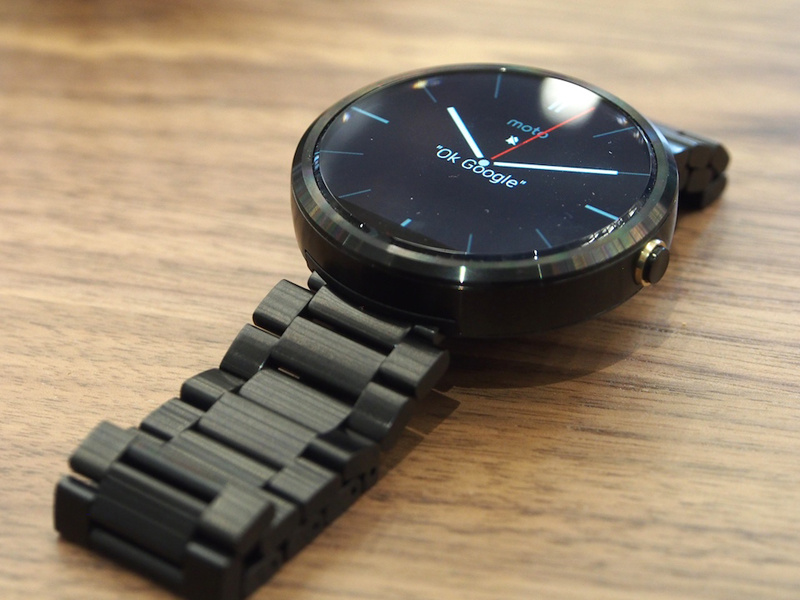
近來看到 Moto 360 的照片實在太吸引人,於是想來研究一下 Android Wear,沒想到更新 Android SDK 的過程居然接連失敗了三次。以下把整個過程與對應的解法記錄下來,供遇到相同問題的朋友參考。
更新時出現了 Failed to fetch URL 的錯誤提示,大意是無法連上 https://dl-ssl.google.com/android/repository/repository-6.xml,同時更新 ADT 時也無法解析該網址。
解決辦法
開啟 C:\Windows\System32\drivers\etc 資料夾,將 hosts 檔案複製到桌面,用文字編輯器(如 Sublime Text2)打開,新增一行:74.125.237.1 dl-ssl.google.com
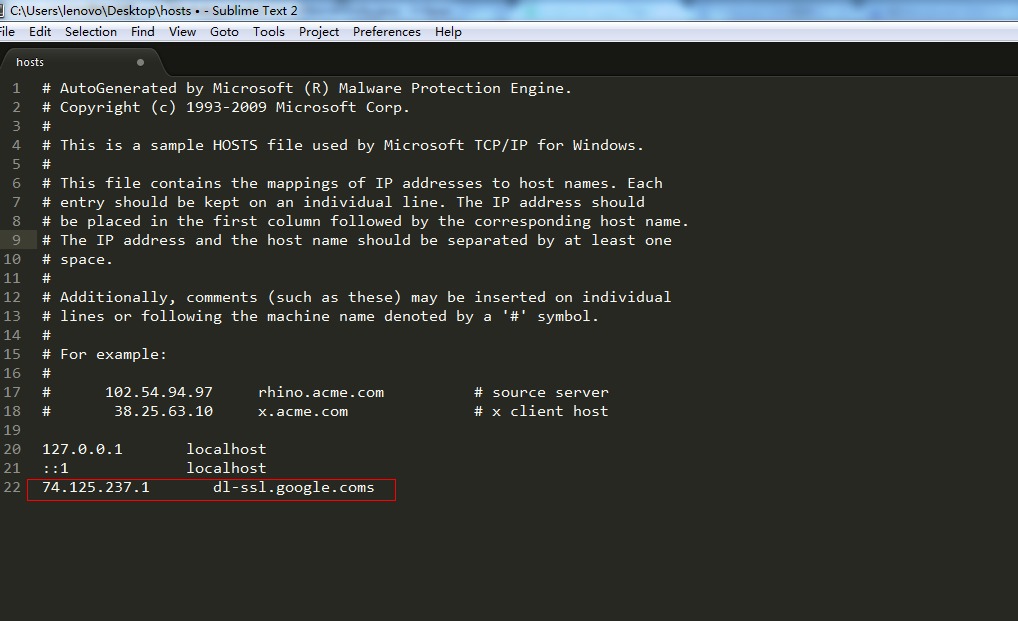
修改完成後,再把這個 hosts 檔案覆蓋回 C:\Windows\System32\drivers\etc 資料夾即可。
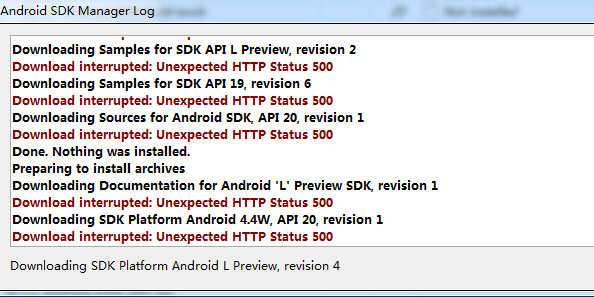
改好 hosts 之後,順利看到了新的 API(也就是傳說中的 Android L),下載也開始有了速度。但下載途中卻跳出「Download interrupted: Unexpected HTTP Status:500」的錯誤。查了一下,發現這是伺服器端的問題。
解決辦法
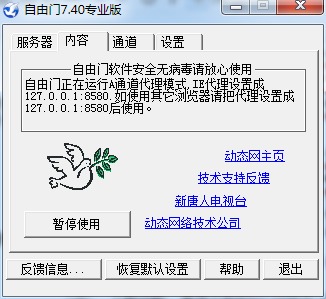
先下載 zym 這個代理伺服器軟體,如下圖,代理位址為 127.0.0.1,連接埠為 8580。
接著點擊 Android SDK Manager 的 tools 選項,選擇 Settings,將 HTTP 代理伺服器位址設為上面那個軟體的 127.0.0.1,代理連接埠設為 8580,並勾選強制使用 https:// 取代 https://。
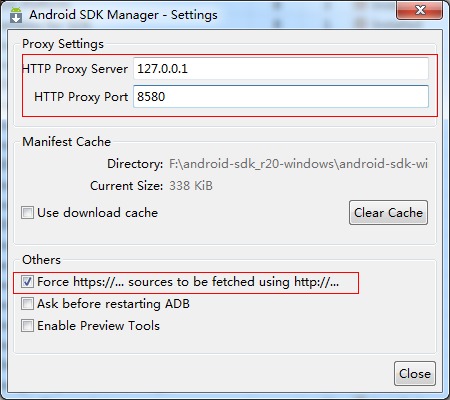
設定好之後,大功告成。
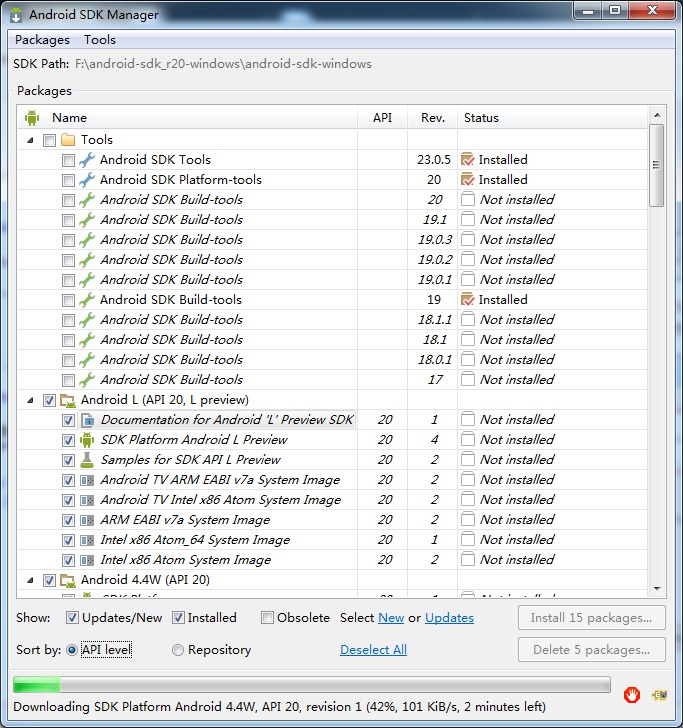
沒想到居然又失敗了,雖然 SDK 能下載,但最後一個套件都沒有安裝成功,實在令人啼笑皆非。查了一下,在 StackOverflow 上看到了同樣的問題。
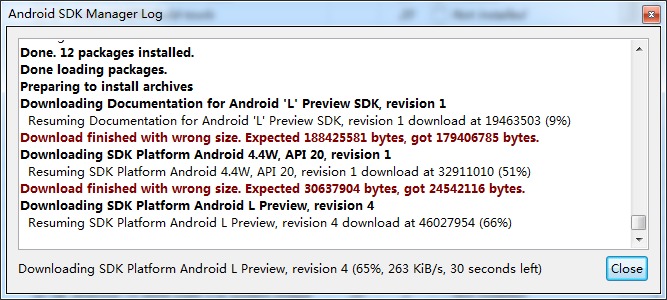
解決辦法
同樣在 Android SDK Manager 中,依序點擊 tools、Settings、Clear Cache 清除快取即可。
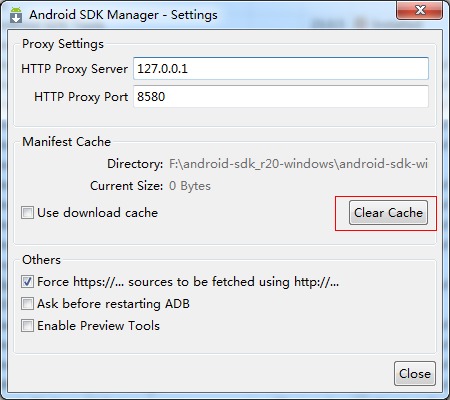
如此一來就成功更新了!
 Android Studio 上手整理:八個常用設定與開啟外部專案的疑難排查(上)
過去幾年的專案都是在 Eclipse 上開發 Android,用久了自然有一份肌肉記憶。換到 Android Studio 之後,短期內反而處處卡關——主題太刺眼、字型太
 自訂控件 TipView:仿 QQ 長按後的氣泡提示窗口
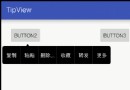
先來看效果圖: 之前使用手機 QQ 時,一直覺得這個氣泡提示窗口相當別緻,今天便將它大致實作了一遍。整體可以拆成六個部分來說明。 一、為 TipView 定義成員變數
 Android實作:監聽電池狀態並動態顯示電量與充電動畫
顯示電池電量與充電狀態是許多App的實用功能。本文將示範如何運用Android系統的電池監聽機制,即時取得電量、狀態、電壓、溫度等資訊,並動態切換電池圖示,是Androi
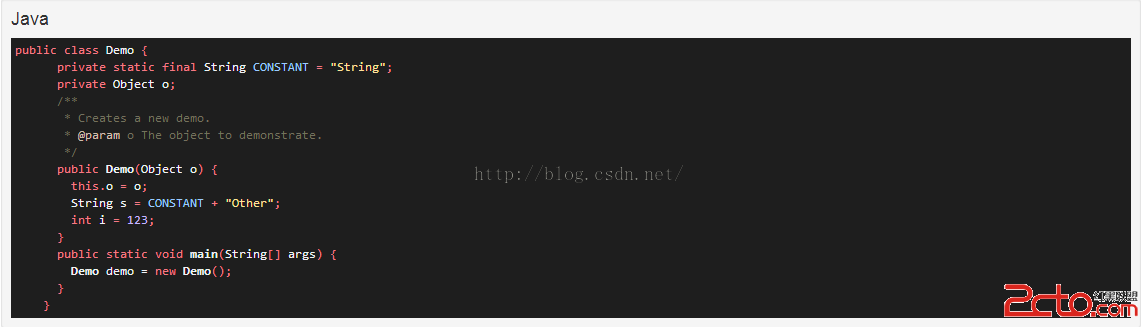 Android Studio 代碼著色主題插件推薦
前言:將近半個月沒寫部落格了,放個假回來整個人都鬆懈下來,懶得動彈,這才真正體會到「玩物喪志」的意思。好在公司項目趕得緊,不想幹活都不行,硬是把自己拉回正軌。正因為日以繼