

編輯:關於 Android 程式設計
元件預設靠左、靠頂對齊。常用屬性:
android:layout_toRightOf=@id/tv1
設定在指定元件的下方:
android:layout_below=@id/tv1
設定靠右對齊父元素:
android:layout_alignParentRight=true
設定與指定元件右對齊:
android:layout_alignRight=@id/tv1
指定各節點的排列方向:
android:orientation=horizontal
設定靠右對齊:
android:layout_gravity=right
要特別留意:當方向為 vertical 時,只有左右對齊與水平居中有效;當方向為 horizontal 時,則只有頂底對齊與垂直居中有效。使用 match_parent 時,注意別把其他元件擠出去。
線性配置最重要的屬性莫過於權重:
android:layout_weight=1
權重會按比例分配剩餘空間。
預設所有元件都靠左、靠頂對齊,每個元件猶如一個 div。可透過 android:layout_gravity=bottom 更改對齊方式,但它無法相對於其他元件來配置。
每個節點是一列,其子節點是欄。表格中的節點可不設寬高,因為設了也無效。根節點的子節點寬為 match_parent、高為 wrap_content;子節點的子節點則寬高皆為 wrap_content,這些預設值無法修改。可在根節點設定以下屬性,讓第 1 欄拉伸填滿剩餘寬度:
android:stretchColumns=1
直接以 x、y 座標定位元件:
android:layout_x=144dp android:layout_y=154dp
日誌共分為 5 個等級:verbose、debug、info、warn、error。可定義過濾器方便查看。System.out.print 輸出的日誌等級為 info,tag 為 System.out。Android 提供的日誌輸出 API:
Log.v(TAG, 加油吧,童鞋們); Log.d(TAG, 加油吧,童鞋們); Log.i(TAG, 加油吧,童鞋們); Log.w(TAG, 加油吧,童鞋們); Log.e(TAG, 加油吧,童鞋們);
先釐清幾個儲存空間概念:
RAM 記憶體:執行記憶體,相當於電腦的記憶體。
ROM 記憶體:內部儲存空間,相當於電腦的硬碟。
SD 卡:外部儲存空間,相當於電腦的行動硬碟。
小案例:使用者輸入帳號密碼,勾選「記住帳號密碼」,點擊登入時同步把帳號與密碼持久化保存。
取得使用者輸入並判斷是否勾選保存:
CheckBox cb = (CheckBox) findViewById(R.id.cb); if(cb.isChecked()){ }
直接開啟檔案輸出流寫入內部儲存:
//持久化保存數據 File file = new File(data/data/com.itheima.rwinrom/info.txt); FileOutputStream fos = new FileOutputStream(file); fos.write((name + ## + pass).getBytes()); fos.close();
讀取前先確認檔案存在,再以檔案輸入流讀取:
if(file.exists()) File file = new File(data/data/com.itheima.rwinrom/info.txt); FileInputStream fis = new FileInputStream(file); //把字節流轉換成字符流 BufferedReader br = new BufferedReader(new InputStreamReader(fis)); String text = br.readLine(); String[] s = text.split(##);
讀到資料後回顯至輸入框:
et_name.setText(s[0]); et_pass.setText(s[1]);
注意:應用只能在自己的套件名稱目錄下建立檔案,無法到別人的目錄裡建立。
getFilesDir() 取得的路徑為 data/data/<套件名>/files,此目錄下的檔案只要不刪就會一直在。
getCacheDir() 取得的路徑為 data/data/<套件名>/cache,此目錄下的檔案在記憶體不足時可能被刪除。系統的「清除快取」會清掉 cache 資料夾內容,而「清除資料」則會清掉整個套件名目錄。
sdcard:2.3 之前的路徑;mnt/sdcard:4.3 之前;storage/sdcard:4.3 之後。最簡單的開啟方式:
File file = new File(sdcard/info.txt);
寫 SD 卡需要權限:
讀 SD 卡在 4.0 之前不需權限,4.0 之後可設為需要:
使用 API 取得 SD 卡真實路徑(部分品牌手機會更改路徑):
Environment.getExternalStorageDirectory()
判斷 SD 卡是否就緒:
if(Environment.getExternalStorageState().equals(Environment.MEDIA_MOUNTED))
匯入 Settings 專案,搜尋「可用空間」可找到對應字串,進而找到 memory_sd_avail 相關程式碼。核心觀念是:儲存設備會被劃分為若干區塊,每個區塊大小固定,因此「區塊大小 × 區塊數量」等於設備總容量。
在 Android 中,每個應用都是獨立的使用者。以 drwxrwxrwx 為例:
第 1 位:d 表示目錄,- 表示檔案。
第 2-4 位:擁有者(owner)的權限,r 讀、w 寫、x 執行。
第 5-7 位:同組使用者(grouper)的權限。
第 8-10 位:其他使用者(other)的權限。
MODE_PRIVATE:-rw-rw----
MODE_APPEND:-rw-rw----
MODE_WORLD_WRITEABLE:-rw-rw--w-
MODE_WORLD_READABLE:-rw-rw-r--
用 SharedPreferences 儲存帳號密碼。寫入資料:
//拿到一個SharedPreference對象 SharedPreferences sp = getSharedPreferences(config, MODE_PRIVATE); //拿到編輯器 Editor ed = sp.edit(); //寫數據 ed.putBoolean(name, name); ed.commit();
讀取資料:
SharedPreferences sp = getSharedPreferences(config, MODE_PRIVATE); //從SharedPreference裡取數據 String name = sp.getBoolean(name, );
線性配置:方向為 vertical 時,水平方向的座標生效、垂直方向不生效;方向為 horizontal 時相反。權重按比例分配剩餘空間,最好搭配 0dp 使用。
儲存空間:ROM 為儲存空間(內部 internal storage),SD 卡為外部儲存空間(external storage)。
SD 卡狀態:remove(未插卡)、unmounted(已插入但未掛載)、checking(正在被系統掃描)、mounted(可讀寫)、mounted_read_only(可用但唯讀)。
取得 SD 卡剩餘容量:區塊大小 × 可用區塊數量 = 可用大小。
 Android 應用源碼分享:仿微信 5.2 版面配置
本文分享一份仿微信 5.2 風格的版面配置範例,預設採 GBK 編碼,有興趣的朋友可以下載來研究一下,從中學習到類似的介面排版與互動設計思路。【點擊下載】
 Android 照片色彩調整:用 ColorMatrix 做即時調色
要讓使用者即時調整照片的紅、綠、藍與整體飽和度,最直覺的做法是四個 SeekBar 搭配 ColorMatrix。 activity_main.xml <Lin
 Android RocooFix 熱修復框架詳解
本文從熱修復技術的由來講起,回顧 Facebook 的 Dalvik 補丁經驗與 dex 分包方案,最後聚焦到 QQ 空間的熱補丁思路與 RocooFix 框架的實際使用
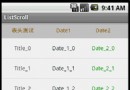 Android ListView 橫向滾動實作:表頭固定、首列凍結
做報表類型的畫面時,常會遇到這種需求:整張表要能上下左右滑動,但最左邊那一欄得固定不動,最上面那一列標題也要固定不動。單靠一個 ListView 是辦不到的,本文示範用