

編輯:關於 Android 程式設計
之前集成友盟提供的服務時接觸過多渠道打包。友盟需要依據各應用市場的渠道號進行統計與分析,例如各渠道的下載量、活躍度、自動更新等。友盟官方提供了一個打包工具,但很久沒有更新;而自己已切換到 Android Studio,Gradle 插件可以很好地滿足這個需求。
多渠道打包的大致思路是(以友盟為例):動態更改 AndroidManifest.xml 中的一個屬性值(渠道號),以此標識不同渠道。
Gradle 的 Product Flavors 特性可以實現這個功能:為不同 flavor 指定不同渠道的 AndroidManifest.xml。但這種做法弊端明顯——只為改動一個屬性就要維護大量重複的 AndroidManifest.xml 文件。
可喜的是,Android Studio 1.0 提供了更強大的 Manifest Merger 功能,其中的 Placeholder Support 特性可以大幅簡化上述做法,不必再維護這麼多份 AndroidManifest.xml。不過把所有渠道都寫死在 build.gradle 中也不好維護(應用市場動輒幾十個),因此下面介紹以程序方式讀取配置文件、動態生成不同渠道包。
這種方式同樣依賴 Placeholder Support,所以請將 Android Studio 升級到 1.0 以上。
透過讀取配置文件中的渠道號,動態生成 build type:
// 多渠道打包
def channels() {
    if (project.hasProperty('channel')) {
        // 渠道號配置文件路徑
        def path = './build-types/channels.txt'
        file(path).eachLine { line ->
            if (!line.startsWith('//')) {          // 剔除注釋行
                android.buildTypes.create(line, {
                    manifestPlaceholders = [ channel: line ]
                })
            }
        }
    }
}
AndroidManifest.xml 改為使用占位符:
<!--?xml version=1.0 encoding=utf-8?-->
<manifest package="com.tubb.cityindex"
    xmlns:android="https://schemas.android.com/apk/res/android">
    <application>
        <meta-data
            android:name="UMENG_CHANNEL"
            android:value="${channel}" />
    </application>
</manifest>
最後只需在 app 目錄下建立 build-types 文件夾,並在其中新增 channels 配置文件:
// 百度應用市場
baidu
// 360應用市場
m360
這樣每次打包時,Gradle 就會依配置文件內容生成對應的渠道包,新增渠道時只要改這份文本即可,不必再逐一修改 build.gradle。
 用 ViewHelper.setTranslationX/Y 控制 View 位移(NineOldAndroids 開源庫)
開源專案裡總有些現成的好東西,能幫我們省下大量時間。前幾天看到一個效果剛好專案也用得上,於是趁機研究了一下它的實作——順帶一提,一說到「挖一挖」,問題就來了:挖掘機技術到
 Android 為應用添加選單的完整實作方法
為應用添加選單是 Android 開發中的常見需求。添加選單的方法有很多種,但最推薦的方式是用 XML 來創建選單,這樣結構清晰、易於維護。本文就來完整示範整個流程。 建
 Android Studio 引用 Library 與導入 jar 完整流程
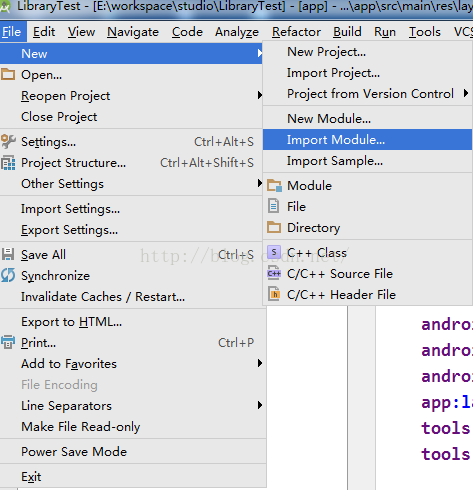
在 Android Studio 中引用 Library 與匯入 jar 是常見的專案整合步驟。以下整理完整流程。 引用 Library 模組 先選擇 File,再點選
 Android 隱藏標題列與狀態列:全螢幕顯示的兩種做法
要做遊戲、相簿或沉浸式展示頁面,第一個要處理的往往就是「把系統的標題列與狀態列藏起來」。Android 提供了現成的預先定義主題樣式,一行設定就能搞定。 兩組預先定義樣