

編輯:關於 Android 程式設計
前面學習繪圖時用的都是普通 View,但它有兩個繞不開的短板:
invalidate(),整個 View 都要重畫一遍,局部改動也要付出全局代價,效率低下。因此在遊戲和動畫開發中,官方推薦使用 SurfaceView。它自帶後台緩衝,並且支持只對指定區域進行更新,能顯著提高效率。下面通過一個簡單示例演示它的用法:加載一張背景圖,然後在任意觸摸位置畫上旋轉的紅色方塊和綠色方塊,且只刷新觸摸點附近的一小塊區域。
package com.home.activity;

import android.app.Activity;
import android.graphics.Bitmap;
import android.graphics.BitmapFactory;
import android.graphics.Canvas;
import android.graphics.Color;
import android.graphics.Paint;
import android.graphics.Rect;
import android.os.Bundle;
import android.view.MotionEvent;
import android.view.SurfaceHolder;
import android.view.SurfaceHolder.Callback;
import android.view.SurfaceView;
import android.view.View;
import android.view.View.OnTouchListener;
import com.home.surfaceviewtest.R;

public class SurfaceViewActivity extends Activity {

    // SurfaceHolder 負責維護 SurfaceView 上繪制的內容
    private SurfaceHolder holder;
    private Paint paint;

    @Override
    protected void onCreate(Bundle savedInstanceState) {
        super.onCreate(savedInstanceState);
        setContentView(R.layout.main);

        paint = new Paint();

        // 獲取 SurfaceView 實例
        SurfaceView surface = (SurfaceView) findViewById(R.id.main_sv);

        // 初始化 SurfaceHolder 對象
        holder = surface.getHolder();

        holder.addCallback(new Callback() {

            // 當 surface 將要被銷毀時回調該方法
            @Override
            public void surfaceDestroyed(SurfaceHolder holder) {
            }

            // 當 surface 被創建時回調該方法
            @Override
            public void surfaceCreated(SurfaceHolder holder) {
                // 鎖定整個 SurfaceView
                Canvas canvas = holder.lockCanvas();

                // 獲取背景資源
                Bitmap bitmap = BitmapFactory.decodeResource(
                        SurfaceViewActivity.this.getResources(), R.drawable.image2);

                // 繪制背景
                canvas.drawBitmap(bitmap, 0, 0, null);

                // 繪制完成,釋放畫布,提交修改
                holder.unlockCanvasAndPost(canvas);

                // 重新鎖兩次,避免下次 lockCanvas 遮擋
                holder.lockCanvas(new Rect(0, 0, 0, 0));
                holder.unlockCanvasAndPost(canvas);
                holder.lockCanvas(new Rect(0, 0, 0, 0));
                holder.unlockCanvasAndPost(canvas);
            }

            // 當一個 surface 的格式或大小發生改變時回調該方法
            @Override
            public void surfaceChanged(SurfaceHolder holder, int format, int width, int height) {
            }
        });

        surface.setOnTouchListener(new OnTouchListener() {
            @Override
            public boolean onTouch(View v, MotionEvent event) {
                // 只處理按下事件
                if (event.getAction() == MotionEvent.ACTION_DOWN) {
                    int cx = (int) event.getX();
                    int cy = (int) event.getY();

                    // 鎖定 SurfaceView 的局部區域,只更新局部內容
                    Canvas canvas = holder.lockCanvas(
                            new Rect(cx - 60, cy - 60, cx + 60, cy + 60));

                    // 保存 canvas 的當前狀態
                    canvas.save();

                    // 旋轉畫布
                    canvas.rotate(30, cx, cy);
                    paint.setColor(Color.RED);
                    // 繪制紅色方塊
                    canvas.drawRect(cx - 40, cy - 40, cx, cy, paint);

                    // 恢復 canvas 之前的保存狀態
                    canvas.restore();

                    paint.setColor(Color.GREEN);
                    // 繪制綠色方塊
                    canvas.drawRect(cx, cy, cx + 40, cy + 40, paint);

                    // 繪制完成,釋放畫布,提交修改
                    holder.unlockCanvasAndPost(canvas);
                }
                return false;
            }
        });
    }
}
<LinearLayout xmlns:android="https://schemas.android.com/apk/res/android"
    android:layout_width="match_parent"
    android:layout_height="match_parent"
    android:orientation="vertical">

    <SurfaceView
        android:id="@+id/main_sv"
        android:layout_width="match_parent"
        android:layout_height="match_parent"/>

</LinearLayout>
1. SurfaceHolder 是鑰匙。 所有繪圖操作都通過它完成,標準三步曲是:lockCanvas() 鎖定畫布 → 在 Canvas 上繪製 → unlockCanvasAndPost() 提交。少任何一步,畫面都不會更新。
2. 三個回調各有時機。
surfaceCreated:Surface 已準備好,可以開始繪製。示例在這裡畫背景,只畫一次即可。surfaceChanged:尺寸或格式變化時觸發,屏幕旋轉、鍵盤彈出都會走到這裡。需要在此重新計算布局相關的繪製參數。surfaceDestroyed:Surface 即將銷毀。這裡必須停止所有持有 Canvas 的繪圖線程,否則線程會操作已失效的對象而崩潰。3. 局部刷新的威力。 lockCanvas(new Rect(cx-60, cy-60, cx+60, cy+60)) 只鎖定觸摸點周圍 120×120 的區域。需要注意的是,傳入的 Rect 是「允許重繪的髒區」,該區域之外的內容保持原樣。這正是 SurfaceView 相對於普通 View 的關鍵優勢。
4. save 與 restore 的配對。 canvas.save() 保存當前矩陣狀態,rotate(30, cx, cy) 以觸摸點為圓心旋轉坐標系,畫完紅色方塊後 restore() 恢復,這時坐標系回到未旋轉狀態,綠色方塊才是水平放置的。忘記 restore 會導致後續繪製全部沿用了旋轉變換。
5. 空 Rect 提交的原因。 示例中連續兩次 lockCanvas(new Rect(0,0,0,0)) + unlockCanvasAndPost 看似多餘,實際是實戰中常見的兼容處理:某些設備上如果上一次提交的髒區與下一次重疊關係不當,會出現畫面殘留或刷新不到位的問題,提交一次空操作可以「結算」當前批次。
SurfaceView 並非沒有缺點。因為它是在主窗口層級「打洞」,由另一個獨立 Surface 呈現內容,所以它無法做平移、縮放、透明度、動畫等 View 變換,也不能在其上正常疊放普通子 View。列表滾動時,SurfaceView 的位置更新會有明顯延遲感。
因此選型原則是:界面以 View 為主體、局部有動畫或視頻 → 用 SurfaceView 承載那塊動態區域,周圍用普通布局包覆;需要整體做變換動畫 → 用 TextureView(它內容在你的 View 系統裡,支持變換,代價是性能略低)。
最後,若在 SurfaceView 中開啟繪圖線程,務必實現「可中斷的循環」:線程內部檢查一個布爾標誌,surfaceDestroyed 中置為 false 並 join() 等待線程退出。這是避免內存洩漏和崩潰的關鍵一步,示例中沒有開線程所以未涉及,但實際項目裡幾乎必然會用到。
 如何把多個 Android Project 打包成一個 APK
當專案規模變大,把共用程式碼獨立成 Library Project 幾乎是必然選擇。做法是讓一個主專案引用其他專案,被引用方就像 jar 一樣被納入建置流程——但運作原理
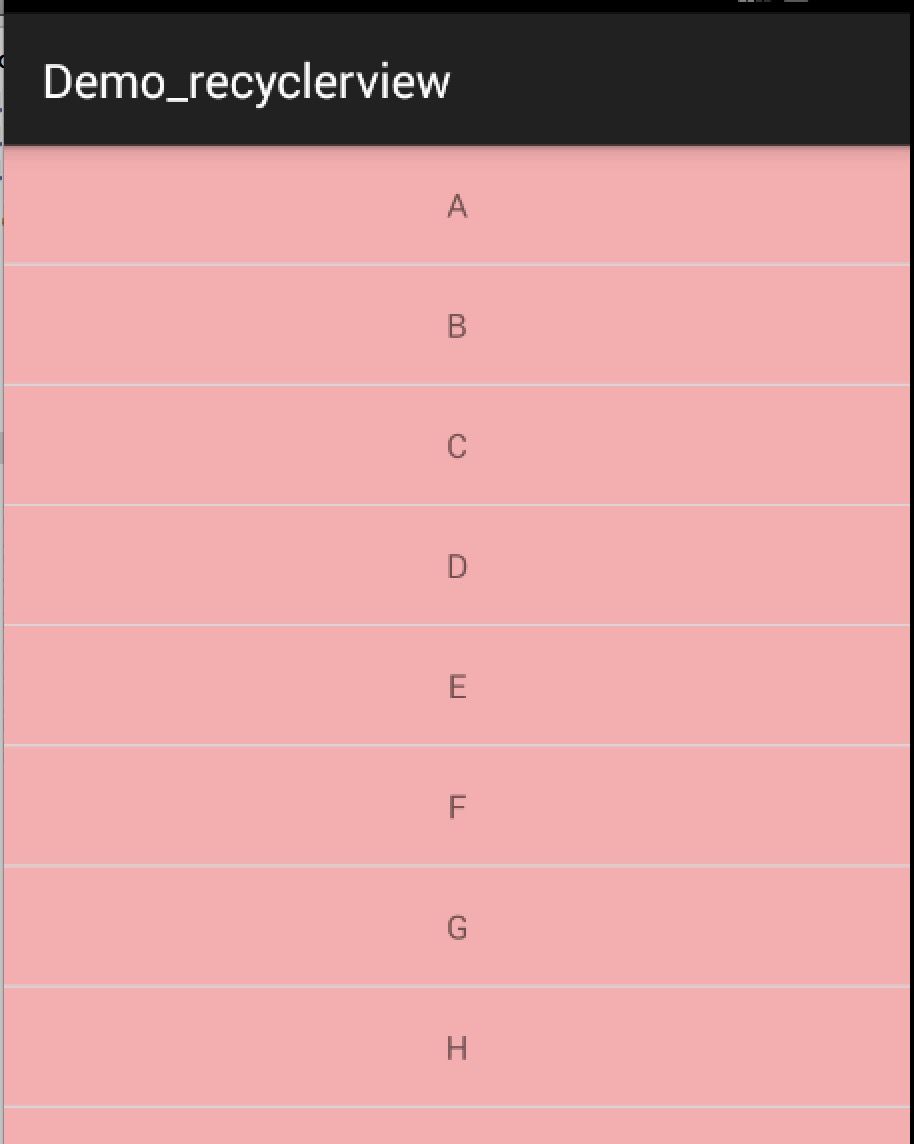 RecyclerView 完全解析:LayoutManager、ItemDecoration 與 ItemAnimator
ListView 與 GridView 幾乎出現在每一個專案裡,簡單、樣板少。但用久了會發現,現在的設計稿越來越難靠它們硬湊。RecyclerView 出現之後,這種尷尬
 Android 7.0 MessageQueue 源碼深度解析
Android 中的訊息處理機制大量依賴於 Handler。每個 Handler 都對應一個 Looper,用於不斷地從對應的 MessageQueue 中取出訊息加以處
 新浪微博風格下拉拉伸圖片:PullToZoomListViewEx 在 ListView 上的實作(上)
Android 上有個效果大家應該都不陌生:在個人頁面往下拉,頭部那張大圖會跟著被拉長,手一放又縮回原位。這個效果被新浪微博大量使用,而 GitHub 上的開源專案