

編輯:關於 Android 程式設計
把 Android Studio 裡的專案上傳到 GitHub,其實沒有想像中複雜。只要善用 IDE 內建的版本控制功能,幾個步驟就能完成初始化、提交與推送。以下就帶你走一遍完整流程。
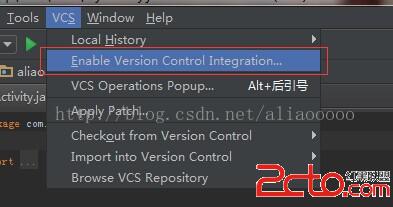
先建立好你的專案,然後點選頂部選單的 VCS,選擇「Enable Version Control Integration…」。
在跳出來的視窗中選擇 Git,再按 OK 確認。此時專案就會被納入 Git 的追蹤範圍。
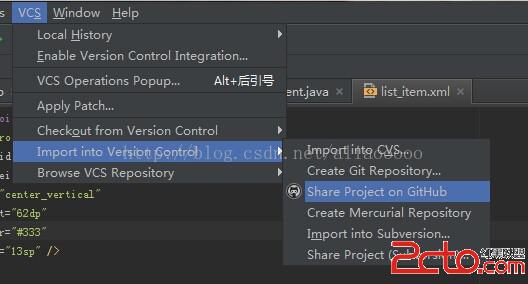
回到 VCS 選單,依序點選 Import into Version Control → Share Project on Github。
系統會跳出登入視窗,輸入你的 GitHub 帳號與密碼即可。
登入成功後,會出現一個對話框,你可以在這裡為即將上傳的專案補上一段描述,方便日後辨識。
接著勾選要加入首次提交(Initial Commit)的檔案,按下 OK 開始推送。
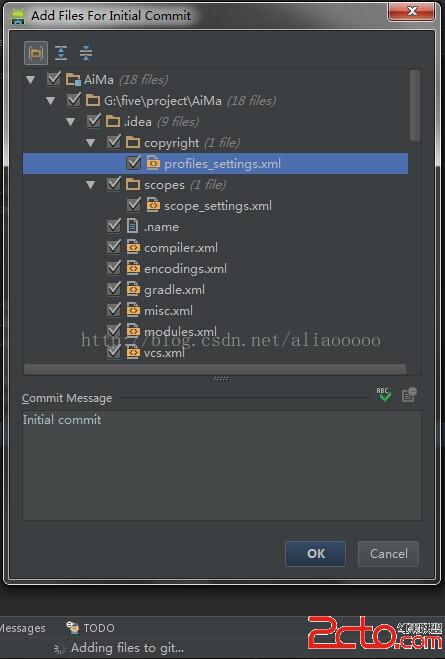
視窗底部會即時顯示目前的推送進度,稍等片刻即可。

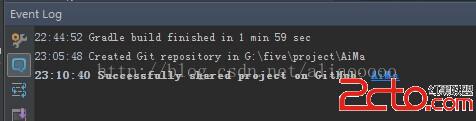
當 Push 程序跑完,系統就會提示 Share 成功,這代表你的專案已經順利放上 GitHub 了。
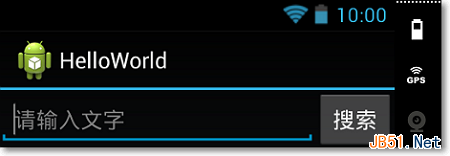 Android 開發自學筆記(五):用程式碼驅動界面
有了酷炫的外觀之後,接下來就要真正把功能實作出來了。外強中乾、花拳繡腿可不行,我們需要真正的本領,也需要一顆自強不息的心。時常想想自己的梦想是什麼,才不會在茫茫世界中迷失
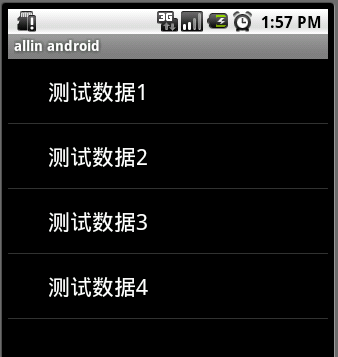 關於 ListView 的全面總結:適配器、原理與內存優化
網上關於 ListView 的介紹很多,我挑選了一些內容整合於此,僅供參考。 在 Android 開發中,ListView 是比較常用的組件。 官方 API 地址:htt
 arcgis api for js 共享干貨系列之二:自定義 Navigation 控件樣式風格
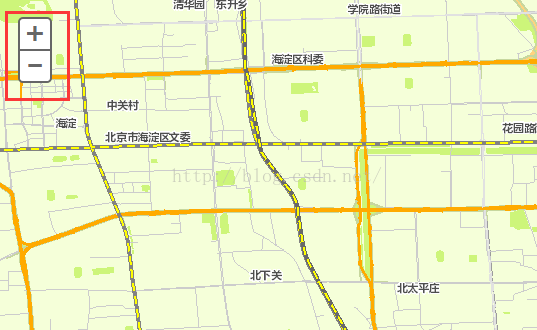
arcgis api for js 默認的 Navigation 控件樣式風格如下圖: 這樣的風格不能說不好,各有各的愛好與審美觀,這裡也不是重點。本節的重點是如何自定
 開源分享:能即時翻譯英文的 Android 閱讀器
Filter 閱讀器是我近期開發的一款 Android 應用,專為閱讀英文書籍而設計(暫不支援中文,以免亂碼,下一版會改善)。本文將其開源,並講解其中的幾個關鍵技術:TX