

編輯:關於 Android 程式設計
SharedPreferences 是 Android 提供的一種輕量儲存機制,適合用來保存一些簡單的設定資訊,例如預設歡迎語、登入的使用者名稱與密碼等。它以鍵值對的方式儲存資料,讓讀取與寫入都變得相當方便。以下用一個完整範例帶你看懂它的用法。
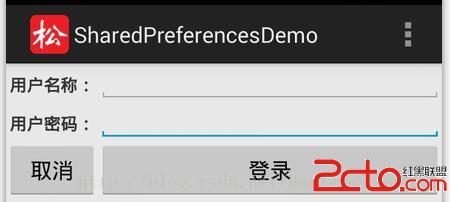
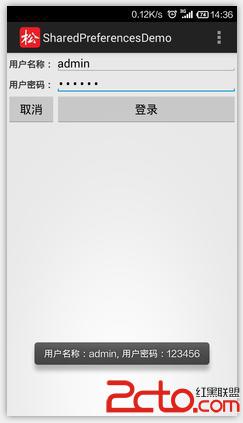
程式邏輯如下:App 啟動時嘗試從 SharedPreferences 讀取已儲存的使用者名稱與密碼,並顯示在介面的編輯框中;點擊登入按鈕時,若輸入框不為空就將資料存起來,否則提示使用者輸入;點擊取消按鈕則清空資料並重設輸入框。
初始狀態下兩個輸入框都是空的:
第一次啟動,輸入帳密並點擊登入:
public class MainActivity extends Activity {
    private static final String PREFERENCES_NAME = "sharedpreferencesdemo";
    private static final String KEY_USERNAME = "username";
    private static final String KEY_PASSWORD = "password";
    Button btn_login, btn_cancel;
    EditText et_username, et_password;
    @Override protected void onCreate(Bundle savedInstanceState) {
        super.onCreate(savedInstanceState);
        setContentView(R.layout.activity_main);
        et_username = (EditText) findViewById(R.id.username);
        et_password = (EditText) findViewById(R.id.password);
        btn_login = (Button) findViewById(R.id.login);
        btn_login.setOnClickListener(new OnClickListener() {
            public void onClick(View v) {
                String username = et_username.getText().toString();
                if (username.length() < 1) {
                    Toast.makeText(MainActivity.this, "請輸入用戶名", Toast.LENGTH_LONG).show();
                    return;
                }
                String password = et_password.getText().toString();
                if (password.length() < 1) {
                    Toast.makeText(MainActivity.this, "請輸入密碼", Toast.LENGTH_LONG).show();
                    return;
                }
                SharedPreferences pref = getSharedPreferences(PREFERENCES_NAME, Context.MODE_APPEND);
                Editor edit = pref.edit();
                edit.putString(KEY_USERNAME, username);
                edit.putString(KEY_PASSWORD, password);
                edit.commit();
            }
        });
        btn_cancel = (Button) findViewById(R.id.cancel);
        btn_cancel.setOnClickListener(new OnClickListener() {
            public void onClick(View v) {
                SharedPreferences pref = getSharedPreferences(PREFERENCES_NAME, Context.MODE_APPEND);
                Editor edit = pref.edit();
                edit.clear();
                edit.commit();
                et_username.setText("");
                et_password.setText("");
            }
        });
        // 讀取已儲存的值並回填
        SharedPreferences pref = getSharedPreferences(PREFERENCES_NAME, Context.MODE_APPEND);
        et_username.setText(pref.getString(KEY_USERNAME, ""));
        et_password.setText(pref.getString(KEY_PASSWORD, ""));
    }
}
getSharedPreferences(String name, int mode):取得並持有名為 name 的偏好設定檔案內容,回傳一個 SharedPreferences 物件供讀寫。
SharedPreferences:存取偏好資料的介面。對同一組偏好設定而言,所有用戶共享同一個實例;任何修改都必須透過 SharedPreferences.Editor 進行,以確保資料的一致性,並控制何時提交至儲存空間。
edit():建立一個新的 Editor,用來修改資料並以原子性的方式提交。
getString(String key, String defValue):取得字串值。
SharedPreferences.Editor:修改值的介面,所有變更都會批次處理,直到呼叫 commit() 或 apply() 才會寫回。
clear():標記移除所有值。putString():設定字串值。commit():將變更提交回 SharedPreferences。
 Android Paint 類詳解及浮雕與陰影效果實現
Paint 類介紹 Paint 即「畫筆」,在繪製文本和圖形時,我們用它來設置圖形顏色、樣式等繪製信息。 一、圖形繪製相關方法 setARGB(int a, int r,
 以 Fragment 打造 Android App 響應式 UI 佈局的實例分享
Fragment 的誕生,一方面旨在緩解 Activity 任務過重的問題,另一方面則是為了從容應對不同螢幕尺寸下 UI 組件的佈局難題,而且它還帶來了一些嶄新的特性(例
 手機 MPT 模式和 USB 調試模式有什麼區別?
在手機與電腦的連接方式清單裡,常會看到一個叫 MPT 的選項。它到底是什麼?和開發者熟悉的 USB 調試模式又有何差異? 手機 MPT 模式是什麼? MPT 模式
 Android PreferenceActivity 與 PreferenceFragment 設定頁實作指南
在 Android 中,設定頁通常不需要像一般畫面一樣自行排版所有控制項,而是可以透過 PreferenceScreen 與 PreferenceFragment 快速建