

編輯:關於 Android 程式設計
Paint 即「畫筆」,在繪製文本和圖形時,我們用它來設置圖形顏色、樣式等繪製信息。
setARGB(int a, int r, int g, int b):設置繪製顏色,a 代表透明度,r、g、b 代表顏色值。
setAlpha(int a):設置繪製圖形的透明度。
setColor(int color):使用包含透明度與 RGB 的顏色值設置繪製顏色。
setAntiAlias(boolean aa):設置是否使用抗鋸齒功能,會消耗較大資源,繪製速度變慢。
setDither(boolean dither):設定是否使用圖像抖動處理,可使繪製出的圖片顏色更平滑飽滿、更清晰。
setFilterBitmap(boolean filter):若設為 true,則圖像在動畫中會濾掉對 Bitmap 的優化操作以加快顯示速度,本設置依賴於 dither 和 xfermode。
setMaskFilter(MaskFilter maskfilter):設置 MaskFilter,可用不同 MaskFilter 實現濾化、立體等濾鏡效果。
setColorFilter(ColorFilter colorfilter):設置顏色過濾器,可在繪製顏色時實現顏色變換效果。
setPathEffect(PathEffect effect):設置繪製路徑的效果,如點畫線等。
setShader(Shader shader):設置圖像效果,使用 Shader 可繪製各種漸變效果。
setShadowLayer(float radius, float dx, float dy, int color):在圖形下面設置陰影層,radius 為陰影模糊半徑,dx、dy 為陰影在 x、y 軸上的偏移距離,color 為陰影顏色。
setStyle(Paint.Style style):設置畫筆樣式,可為 FILL、FILL_OR_STROKE 或 STROKE。
setStrokeCap(Paint.Cap cap):當樣式為 STROKE 或 FILL_OR_STROKE 時,設置筆刷端點樣式,如圓形 Cap.ROUND 或方形 Cap.SQUARE。
setStrokeJoin(Paint.Join join):設置各圖形線段的結合方式,如平滑效果等。
setStrokeWidth(float width):當樣式為 STROKE 或 FILL_OR_STROKE 時,設置筆刷粗細。
setXfermode(Xfermode xfermode):設置圖形重疊時的處理方式,如合併、取交集或並集,常用來製作橡皮擦除效果。
setFakeBoldText(boolean):模擬粗體文字,在小字體上效果較差。
setSubpixelText(boolean):設為 true 有助於文本在 LCD 螢幕上的顯示效果。
setTextAlign(Paint.Align):設置繪製文字的對齊方向。
setTextScaleX(float):設置文字 x 軸縮放比例,可實現拉伸效果。
setTextSize(float):設置文字字號大小。
setTextSkewX(float):設置斜體文字,參數為傾斜弧度。
setTypeface(Typeface):設置字體風格,包括粗體、斜體及襯線體、非襯線體等。
setUnderlineText(boolean):設置帶下劃線的文字效果。
setStrikeThruText(boolean):設置帶刪除線的效果。
這需要用到 Paint.setMaskFilter 方法。MaskFilter 類可以為 Paint 分配邊緣效果,對 Paint 邊緣的 alpha 通道應用轉換。Android 主要提供了兩種 MaskFilter:
BlurMaskFilter:指定一個模糊的樣式和半徑來處理 Paint 的邊緣。
EmbossMaskFilter:指定光源方向和環境光強度來添加浮雕效果。
下面是一個對已有 Paint 應用 EmbossMaskFilter 的浮雕示例:
 public class MainActivity extends Activity {
    @Override
    protected void onCreate(Bundle savedInstanceState) {
        super.onCreate(savedInstanceState);
        ImageView iv = new ImageView(this);
        setContentView(iv);
        Bitmap originImg = BitmapFactory.decodeResource(
                getResources(), R.drawable.painter);
        Bitmap grayImg = Bitmap.createBitmap(
                originImg.getWidth(), originImg.getHeight(),
                Bitmap.Config.ARGB_8888);
        Canvas canvas = new Canvas(grayImg);
        Paint paint = new Paint();
        float[] direction = new float[]{1, 1, 1}; // 光源方向
        float light = 0.4f;   // 環境光亮度
        float specular = 6;   // 反射等級
        float blur = 3.5f;    // 向 mask 應用的模糊級別
        EmbossMaskFilter emboss =
                new EmbossMaskFilter(direction, light, specular, blur);
        paint.setMaskFilter(emboss);
        canvas.drawBitmap(originImg, 0, 0, paint);
        iv.setImageBitmap(grayImg);
    }
}
效果圖:

再看使用 BlurMaskFilter 的效果(前一個參數控制陰影寬度,後一個控制陰影風格):
 // BlurMaskFilter.Blur.SOLID 表示實心陰影
maskFilter = new BlurMaskFilter(10, BlurMaskFilter.Blur.SOLID);
paint.setMaskFilter(maskFilter);
效果圖:

需要注意的是,MaskFilter 是對 Paint 的 alpha 通道做轉換,效果相對含蓄;而 ColorFilter 則是對每一個 RGB 通道應用轉換,所有由 ColorFilter 派生的類在執行轉換時都會忽略 alpha 通道。
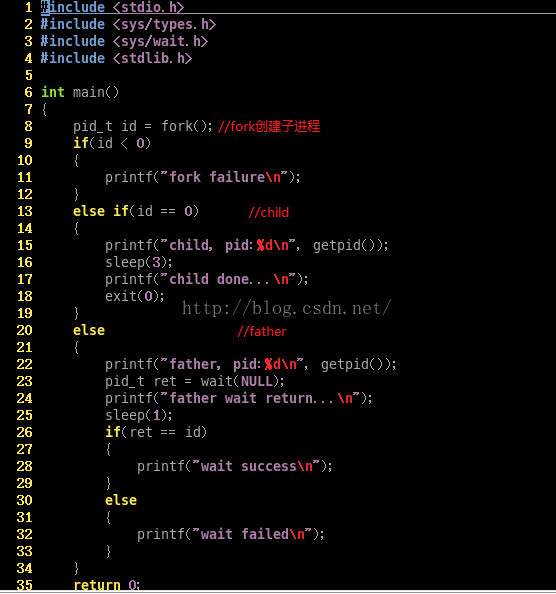 Linux 進程等待與程式替換:wait、waitpid 與 exec 函數
在 Linux 系統中,父進程通常需要等待子進程結束,以取得其退出狀態並釋放相關資源。若未妥善處理,子進程可能成為僵屍進程,佔用進程表資訊。wait 與 waitpid
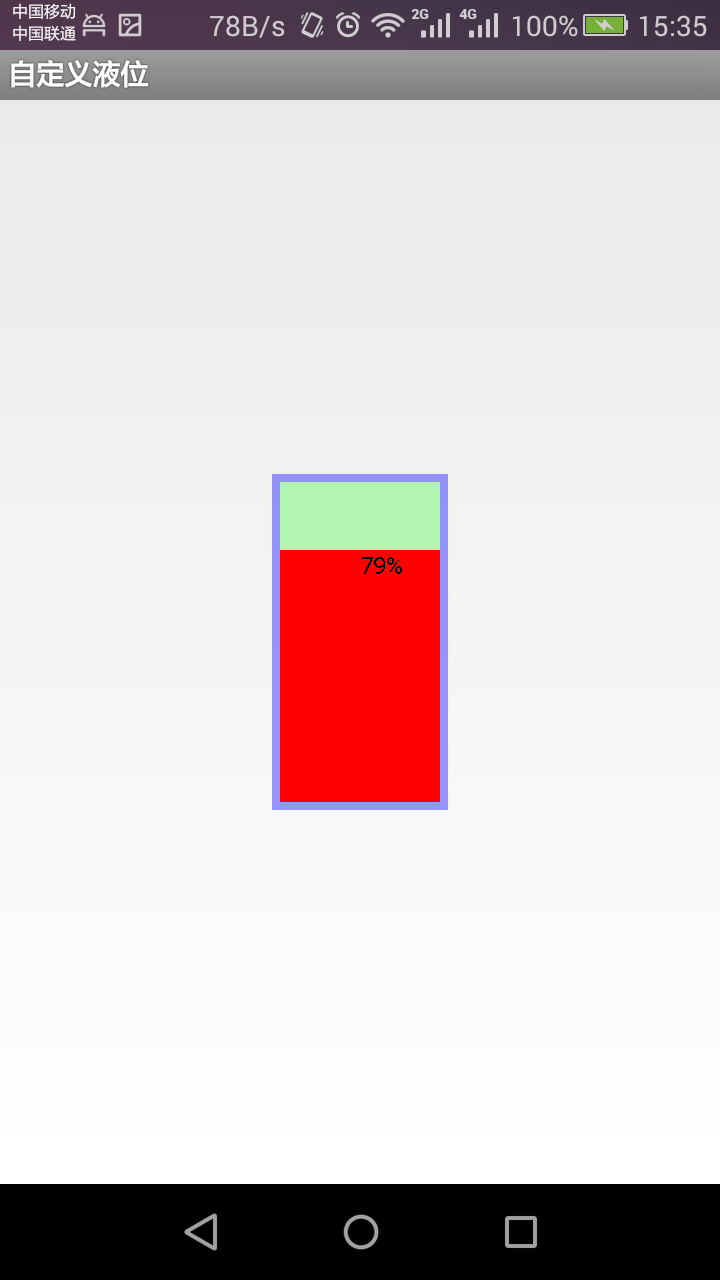 Android 自定義液位指示器:打造可視化的 ProgressBar
Android 自定義液位指示器 在工業監控、設備狀態顯示或互動展示頁面中,液位指示器能以視覺化方式呈現目前容量或進度。本文以繼承 ProgressBar 的方式,打造一
 Android 注解(Annotation)完全解析:元數據的妙用
之前介紹 xUtils 時提過注解,不過只是蜻蜓點水。今天我們就來詳細解剖一下 Android 中注解的使用。 Java 注解是附加在程式碼中的一些元資訊,供某些工具在
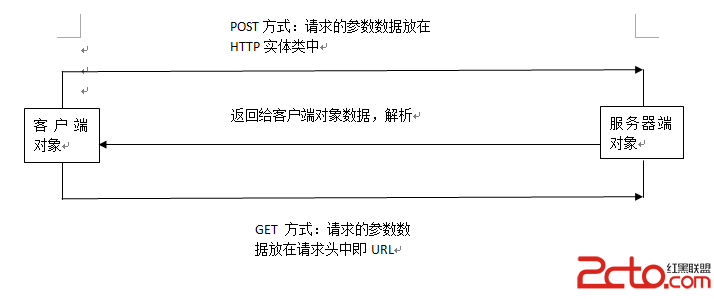 Android 客戶端請求伺服器端的完整解說
1. Android 客戶端與伺服器端的通訊方式Android 與伺服器通訊,通常採用 HTTP 與 Socket 兩種方式,其中 HTTP 又分為 GET 與 POST